


python常用编辑器有哪些VSCodePyCharmJupyter

针对Python常用编辑器有哪些的疑问,深入对比解析VS Code、PyCharm与Jupyter三款主流工具的架构设计、典型工作流、核心优势与适用场景,提供系统化的选型建议与避坑指南。
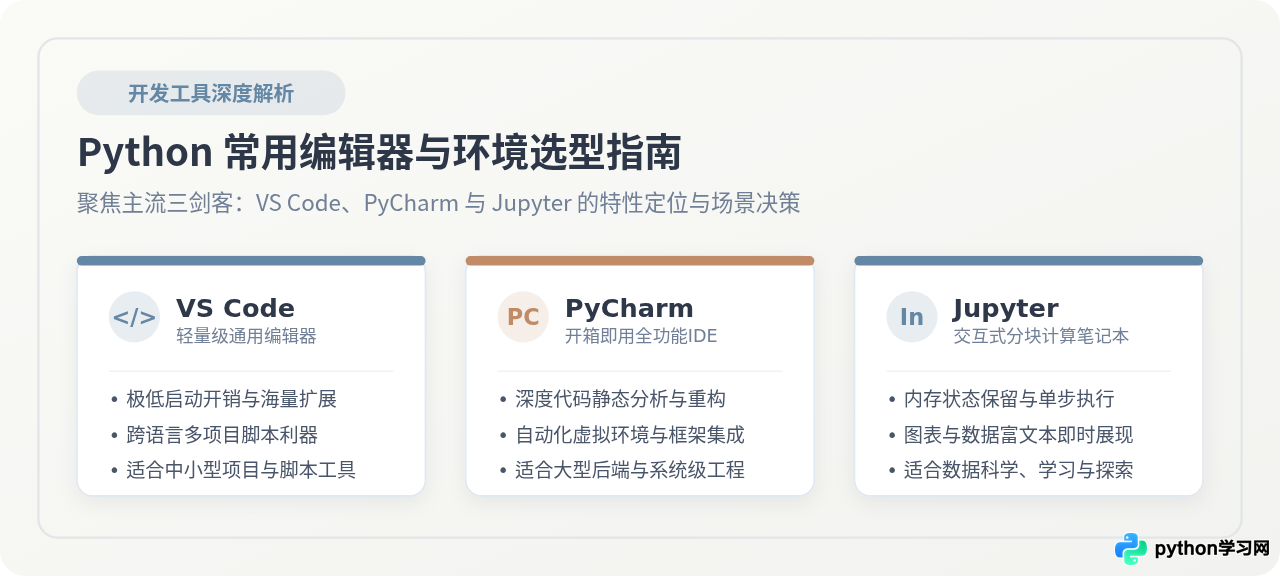
一、三款核心工具的定位与架构机制
编写 Python 代码本质上只需一个能保存纯文本的工具与一个 Python 解释器。然而,代码补全、依赖识别、静态语法检查以及断点调试等辅助能力,决定了实际开发效率。三款主流工具正是从不同的架构路径切入来解决这些问题的。
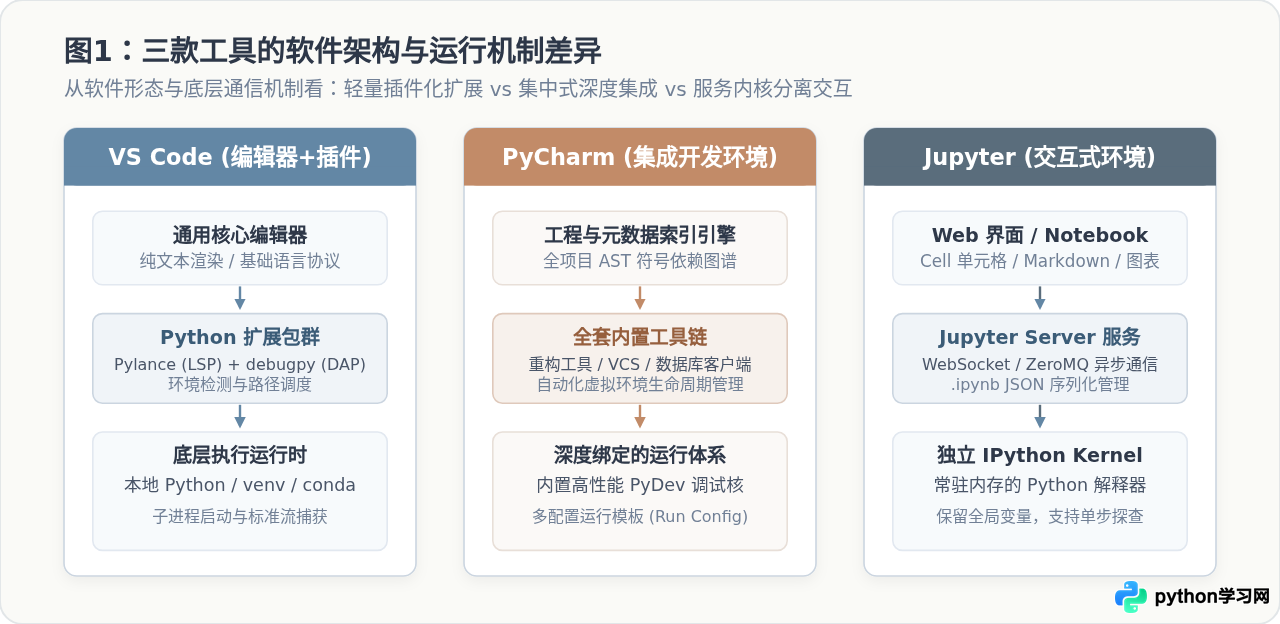
1. VS Code:轻量通用外壳与语言扩展生态
VS Code 本身并非专门为 Python 设计的独立 IDE,其内核是一个基于 Electron 架构的高性能代码编辑器。它通过语言服务器协议(Language Server Protocol, LSP)和调试适配器协议(Debug Adapter Protocol, DAP)连接外部生态。
当在 VS Code 中安装官方 Python 扩展包及 Pylance 语言引擎后,编辑器便具备了对本地 Python 解释器环境的扫描能力。VS Code 不会强制干预项目的目录结构,启动速度快,内存基准占用通常在 200MB 至 400MB 之间。对于需要同时维护 Python、Shell 脚本、Docker 配置文件以及前端静态页面的混合型工程,VS Code 能够实现统一的编辑窗口支撑。
2. PyCharm:针对 Python 的全功能集成开发环境
PyCharm 由 JetBrains 针对 Python 开发量身打造,属于典型的“重量级”专业 IDE。其核心特征在于深度静态代码分析与全局符号索引。
在打开工程目录后,PyCharm 会立即在后台对整套代码库以及关联的依赖包构建抽象语法树(AST)索引。得益于这套深度索引机制,PyCharm 在复杂的类继承跳转、全局安全重命名重构(Refactoring)、方法被引用排查以及未定义变量检测方面表现极其严密。此外,它内置了数据库查看器、单元测试运行器、Git 可视化管理面板以及 Docker 远程解释器配置。代价则是相对较高的内存占用(通常在 1GB 至 3GB 以上)与初次建立索引时的 CPU 峰值开销。
3. Jupyter Notebook / JupyterLab:基于内核常驻的交互式环境
Jupyter 与前两者的根本差异在于代码执行的生命周期与内存驻留机制。
在传统编辑器中,每次运行脚本都会触发一次全新的 Python 解释器子进程,脚本执行完毕后进程销毁、内存变量清空。而在 Jupyter 环境中,底层运行着一个持续存活的 IPython Kernel 服务。用户在网页端将代码分割为一个个独立的“代码单元格”(Cell)。每次执行某个单元格,结果立即原地输出,且计算产生的变量在内存中持久保留,后续单元格可以直接复用该变量。这种特性使得大型数据加载与算法参数调优无需重复等待读取过程。
二、三款工具的标准化配置与执行流程
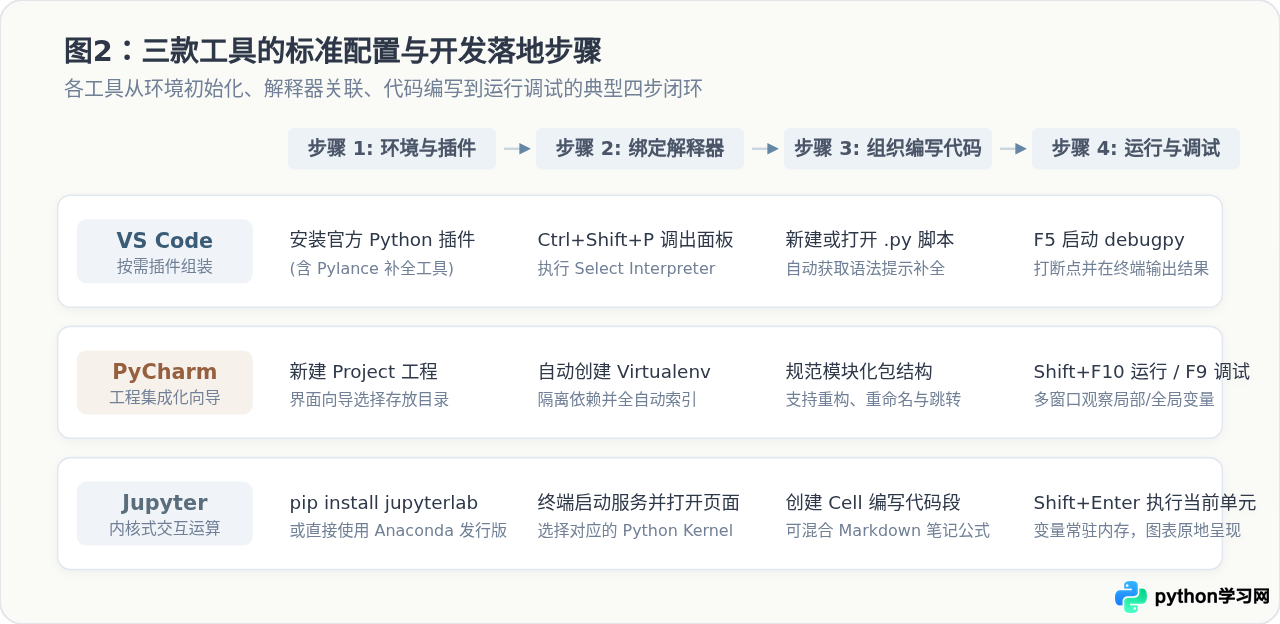
为了让读者直观理解从环境搭建到代码运行的实际路径,下文列出各工具的标准操作闭环。
1. VS Code 的标准操作步骤
在 VS Code 中完成 Python 开发依赖于插件与解释器的明确映射。标准步骤如下:
- 安装扩展:在左侧活动栏点击“Extensions”(快捷键
Ctrl+Shift+X或 macOS 下Cmd+Shift+X),搜索并安装官方Python扩展(该扩展会自动配套安装Pylance)。 - 绑定目标解释器:按下
Ctrl+Shift+P唤出命令面板,输入并选择Python: Select Interpreter。系统会罗列系统路径、虚拟环境(如.venv)或 Conda 环境,点击对应解释器路径完成绑定。绑定后底栏会显示当前活跃的 Python 版本。 - 编写并执行脚本:新建名为
main.py的文件,编写逻辑:示例代码 (main.py)# -*- coding: utf-8 -*- import sys def calculate_stats(numbers): total = sum(numbers) count = len(numbers) average = total / count if count > 0 else 0 return total, average if __name__ == "__main__": data_list = [10, 25, 40, 55, 70] total_val, avg_val = calculate_stats(data_list) print(f"Python 运行时路径: {sys.executable}") print(f"计算统计结果: 总和={total_val}, 平均值={avg_val}") - 运行验证:直接点击右上角的三角播放按钮“Run Python File in Terminal”,VS Code 会自动激活对应虚拟环境并在集成终端中输出运行结果。按
F5即可启动断点调试。
2. PyCharm 的标准操作步骤
PyCharm 以“工程(Project)”为单位统筹管理代码与虚拟环境:
- 新建工程:启动 PyCharm 后点击
New Project,在弹出的向导界面中指定项目根目录名称。 - 环境初始化:在
Python Interpreter区域,勾选New environment using Virtualenv。PyCharm 会在项目根目录下自动创建隔离的.venv虚拟环境,并完成基础包初始化与全局符号索引。 - 代码编写与结构管理:在左侧工程目录树右键选择
New -> Python File创建模块。在代码编写过程中,任何语法不匹配、未导入的包或拼写不合规都会被黄色或红色高亮即时标出。 - 运行与调试:在代码编辑区域右键选择
Run 'main',或按下快捷键Shift+F10(macOS 为Control+R)。在底部自动弹出的运行面板中即可查看输出结果;若在行号处点击添加红点断点后按下Shift+F9,调试器会在断点处挂起,并在 Variables 面板中完整展示当前作用域内的所有对象树。
3. Jupyter 的标准操作步骤
Jupyter 的使用基于 Web 交互协议,通常在命令行启动或由 Anaconda 集成启动:
- 安装核心套件:在系统终端执行安装命令:
终端安装命令示例
pip install jupyterlab
- 启动本地服务:在目标工作目录下执行启动指令:
终端启动服务指令
jupyter lab
命令执行后,终端会启动一个本地 HTTP 服务的守护进程,并自动在默认浏览器中打开交互式工作台页面(默认地址为http://localhost:8888/lab)。 - 创建并编写 Notebook:在启动器页面点击
Notebook -> Python 3 (ipykernel),生成一个以.ipynb为后缀的笔记本文件。在输入框中以单元格为单元编写代码:Notebook 单元格代码片段示例# 单元格 1: 模拟导入与数据预处理 raw_records = [{"id": 1, "score": 88}, {"id": 2, "score": 94}, {"id": 3, "score": 79}] scores = [item["score"] for item in raw_records] print(f"数据清洗完毕,共 {len(scores)} 条有效记录") - 分步执行与即时观察:选中单元格后按快捷键
Shift+Enter,该单元格立即运行并在下方打印输出,同时光标自动跳转到下一个单元格。此时变量scores已常驻当前 Kernel 内存,后续单元格可直接执行max(scores)而无需重复声明。
三、场景选型依据与决策路径
选择编辑器并非衡量软件本身的绝对优劣,而是评估工具特性与开发场景的契合度。盲目在一个十万行级别的大型 Django 工程中使用 Jupyter 会导致代码维护灾难;同样,在仅仅验证一个正则表达式或快速编写几十行爬虫脚本时打开庞大的 IDE 也会徒增系统开销。
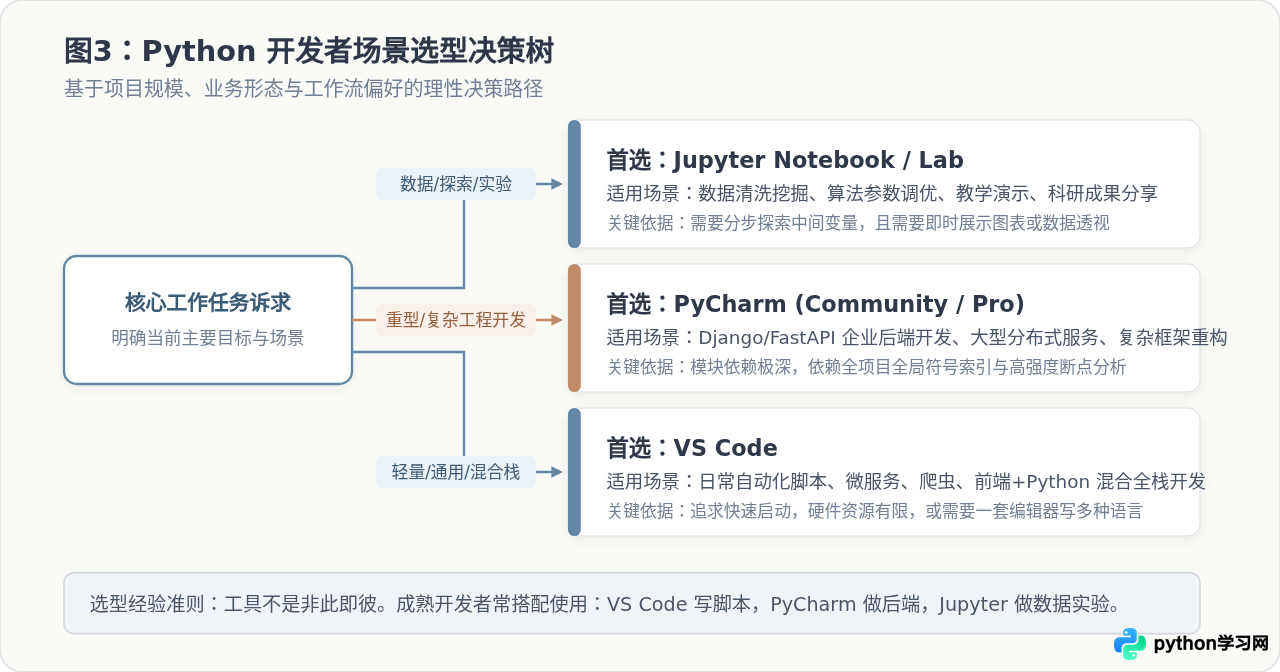
1. 日常编写小微脚本、数据爬取、运维自动化脚本或跨技术栈项目。
2. 电脑硬件配置偏低,追求秒开编辑体验与低内存开销。
3. 涉及多语言协同开发(如前后端混合、Python 与 C/C++ 扩展共存)。
1. 团队级中大型 Python Web 框架工程(Django、FastAPI、Flask)。
2. 拥有复杂的包层级,频繁需要跨文件安全重命名与函数依赖重构。
3. 需要集成式专业调试、覆盖率统计、远程服务器同步或数据库管理。
Jupyter 的核心价值集中在数据科学、探索性数据分析(EDA)、机器学习原型训练以及技术教学。它的图表行内嵌入能力与单步数据检验是传统文件式编辑器难以比拟的。但是,严禁将核心业务逻辑直接以 .ipynb 形式部署为生产端线上服务。Notebook 文件的底层是 JSON 格式,在 Git 版本协同中极其容易引发冲突,且缺少严谨的单元测试与模块解耦支持。
四、常见认知误区与操作避坑提醒
在实际使用与教学反馈中,初学者与转型开发者常常遇到以下典型困惑与误区:
1. 混淆“编辑器工具”与“Python 解释器运行时”
很多新手安装了 VS Code 或 PyCharm 之后,在终端尝试输入 python 却提示“未找到命令”,因而误以为编辑器安装失败。必须明确:VS Code 和 PyCharm 只是编写代码的外壳软件(Editor / IDE),它们必须挂载系统已安装的 Python 解释器(如 CPython 3.10/3.11/3.12)才能真正编译和运行代码。编辑器负责提供语法高亮和界面交互,实际的语法解析与内存分配均由底层解释器执行。
2. Jupyter 中单元格乱序执行导致的“幽灵状态”
Jupyter 的单元格虽然自上而下排布,但实际上允许按照任意顺序执行。如果开发者先执行了第三个单元格修改了某变量,再返回执行第一个单元格,当前的全局变量状态将取决于实际点击的先后顺序,而非文本的物理先后顺序。这种“乱序状态”常常导致“在本地跑得通,重启后全部报错”的隐蔽 Bug。
避坑规则:在完成阶段性分析后,务必点击菜单栏的 Kernel -> Restart Kernel and Run All Cells,确保整篇 Notebook 从第一行至最后一行能够单向完整复现。
3. VS Code 盲目堆叠插件导致卡顿
VS Code 拥有丰富的社区插件市场,但安装过多功能重复的代码补全或代码美化插件(例如同时开启多个未配置好的格式化工具),会导致后台 Node.js 进程相互竞争 CPU 资源,引发代码提示迟钝甚至编辑器假死。对于 Python 而言,保持官方 Python、Pylance 以及官方 Jupyter 插件即可满足绝大部分开发需求,切忌盲目安装未经维护的第三方工具包。
五、全维度横向评估总结
为了给不同背景的开发者提供一个全局量化对照,下表从五个关键工程维度汇总了三款工具的核心表现:
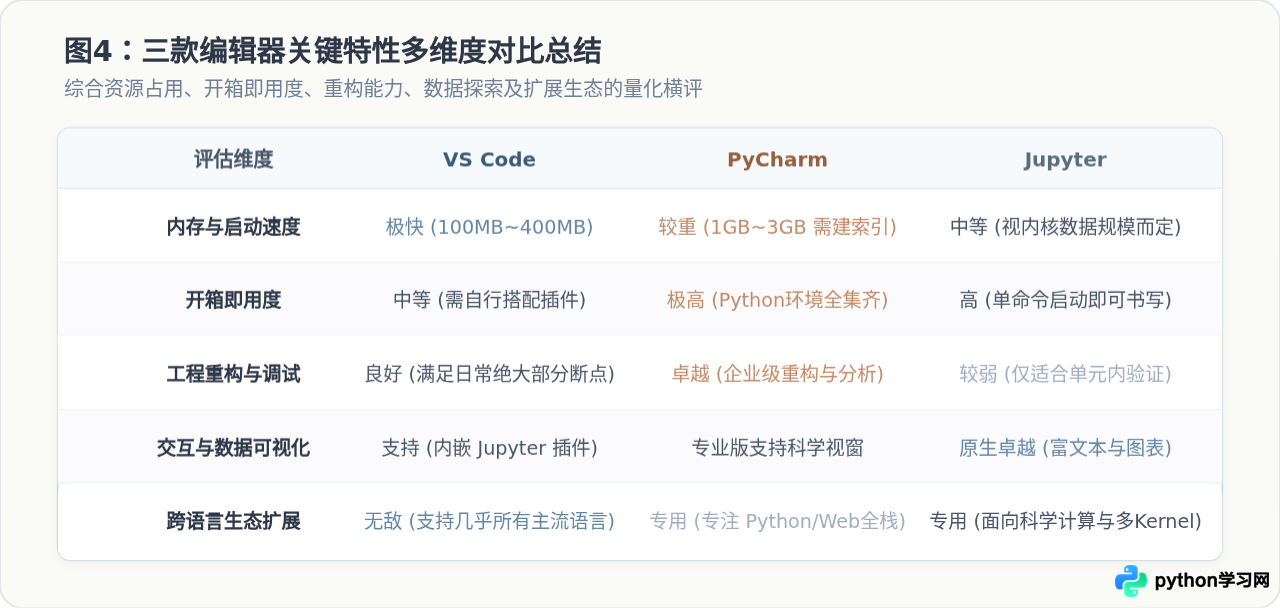
总体而言,这三款常用工具在现代 Python 生态中并非互斥对立的关系,而是服务于软件工程生命周期的不同切面。一个成熟的 Python 开发者通常会根据任务阶段灵活搭配:利用 Jupyter 进行数据探索与原型试错;利用 VS Code 完成轻量脚本编写与跨语言胶水开发;利用 PyCharm 承载核心生产系统的严密架构与工程重构。明确各工具的本质能力,方能在实际开发中游刃有余。
本站声明
本文内容仅供参考,不代表本站观点。转载或引用请注明出处。如发现内容问题,请通过联系我们页面反馈。















