


扣子空间Bot发布教程:一键接入微信、飞书和Discord

本文详细讲解如何在扣子空间(Coze)中将调试完成的AI Bot发布并接入飞书、微信和Discord,包含前置凭证准备、开放平台后台配置、权限授权以及常见问题排查。
一、发布前准备:环境检查与核心逻辑
在进入具体平台的配置之前,需要确认智能体本身处于可稳定运行的状态。如果在 Bot 逻辑尚未收敛时就发布到外部渠道,后续排查问题将很难区分是模型提示词、工具插件故障还是第三方平台鉴权失效。
- 提示词与输出约束:在扣子空间右侧预览区进行多轮对话测试,确认提示词已设定清晰的兜底策略和回答格式。
- 插件与工作流授权:如果 Bot 绑定了联网搜索、数据库查询或工作流,确保所依赖的外部 API Key 或授权长期有效,且测试运行无超时。
- 发布控制台位置:点击扣子编辑页面右上角的「发布」(Publish)按钮,即可进入多渠道分发页面。在此页面中可以看到官方支持的发布渠道列表。
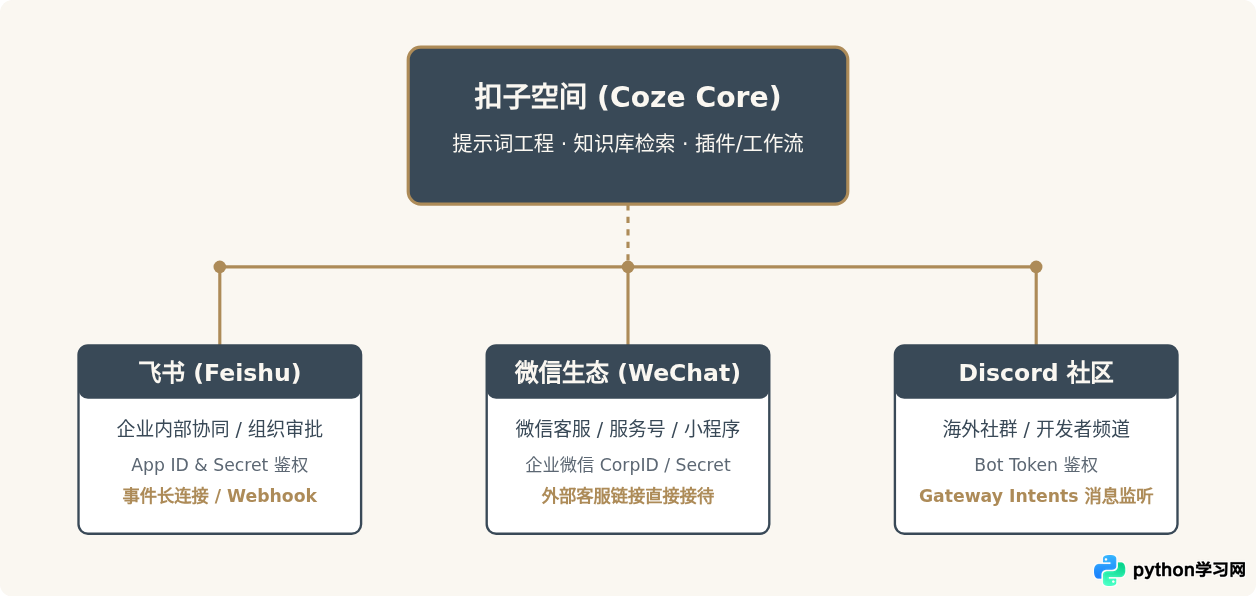
二、接入飞书(Feishu):企业内办公机器人配置
飞书是扣子官方支持最深入、配置最便捷的渠道之一。接入飞书后,智能体可以在飞书单聊或群聊中像真人同事一样被 @ 提及并回答业务问题。
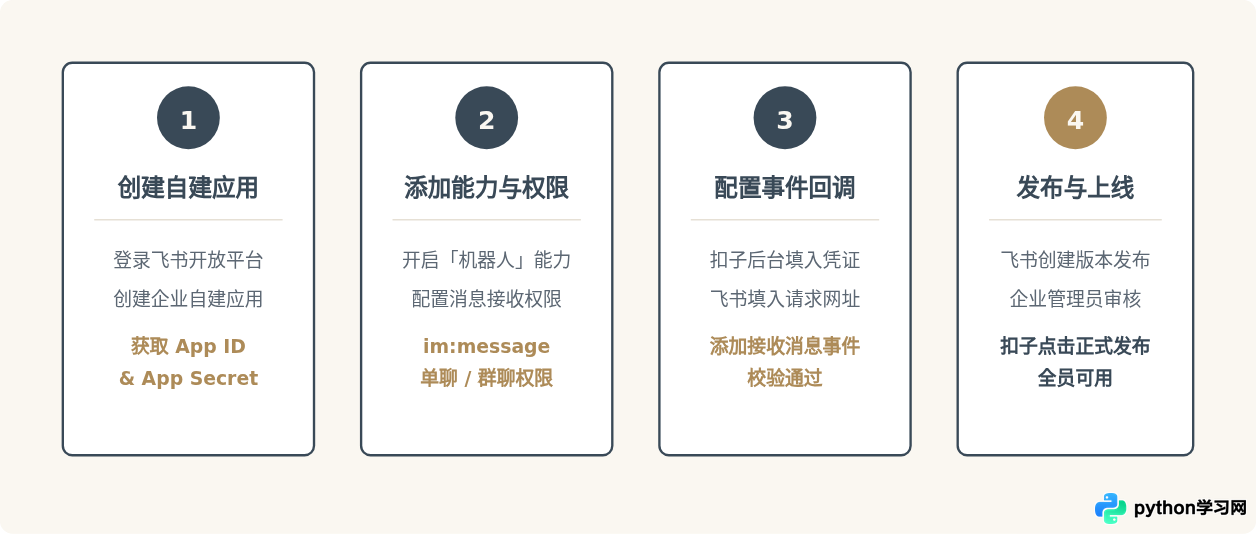
1. 飞书开放平台创建企业自建应用
- 登录飞书开放平台(open.feishu.cn),进入“开发者后台”。
- 点击右上角「创建企业自建应用」,输入应用名称(如“技术支持助手”)和描述,上传图标后点击创建。
- 在应用详情的“凭证与基础信息”中,复制并保存 App ID 和 App Secret。
2. 添加机器人能力与权限配置
- 在左侧导航栏点击「添加应用能力」,选择「机器人」并点击添加。
- 进入「权限管理」,搜索并开通以下核心权限:
im:message(获取与发送单聊/群聊消息)im:message.group_at_msg(获取群组中所有含 @机器人的消息)im:message.p2p_msg(获取用户发给机器人的单聊消息)
3. 在扣子后台完成绑定与回调验证
- 返回扣子发布页面,找到飞书渠道,点击“配置”。
- 将飞书应用的 App ID 和 App Secret 填入对应输入框。
- 扣子会生成一段请求网址(Request URL)以及 Encrypt Key / Verification Token。将该 URL 复制并粘贴到飞书开放平台左侧的「事件与回调」中。
- 在飞书开放平台添加接收事件:
im.message.receive_v1(接收消息 v2.0)。保存后飞书会向扣子发送验证校验包,状态显示“校验成功”即表示打通。 - 在飞书后台创建新版本并提交发布。企业管理员审批通过后,企业内成员即可搜索并与机器人对话。
三、接入微信生态:微信客服与微信公众号
个人微信无法直接暴露开放接口给第三方机器人。扣子接入微信主流采用两种正规官方途径:微信客服(通过企业微信后台接入,普通微信扫码或点击链接即可直接对话)和微信服务号(企业认证公众号)。其中,微信客服适用场景最广且用户体验最佳。
方案 A:通过「微信客服」接入(推荐)
- 企业微信后台准备:登录企业微信管理后台(work.weixin.qq.com),进入「应用管理」→「微信客服」。
- 创建客服账号:新建客服接待账号(例如“在线咨询小助手”),获取该客服的企业 ID(CorpID)和客服 Secret。
- 配置智能回复:在微信客服 API 设置中,开启开发配置,复制扣子发布页提供的回调 URL 和 Token。
- 扣子后台绑定:在扣子“发布”界面的“微信客服”渠道中输入企业 ID 与客服相关凭证,确认后保存。
- 生成对话链接或二维码:微信客服后台会提供客服专属链接和带参数二维码。用户在普通微信中点击该链接或扫码,即可唤起官方原生聊天窗口与 Bot 进行实时对话。
方案 B:接入微信服务号
如果是企业认证的微信服务号,在微信公众平台(mp.weixin.qq.com)的「设置与开发」→「基本配置」中获取 AppID 和 AppSecret。将扣子提供的服务器地址(URL)和 Token 填入微信公众平台的“服务器配置”,启用服务器配置后,用户向公众号发送的文字即可由扣子 Bot 处理并回复。
四、接入 Discord:海外社群与开发者服务
Discord 广泛应用于技术开源社区、海外社群运营以及游戏讨论。扣子提供了对 Discord Bot 的原生接入支持,只需在 Discord 开发者后台创建 Bot 并授权指定 Intent 即可。
1. 创建 Discord Application 与 Bot
- 打开 Discord Developer Portal(discord.com/developers/applications)。
- 点击右上角「New Application」,填写名称(例如“SupportBot”)。
- 在左侧菜单点击「Bot」标签页,点击「Add Bot」(若未自动创建)。
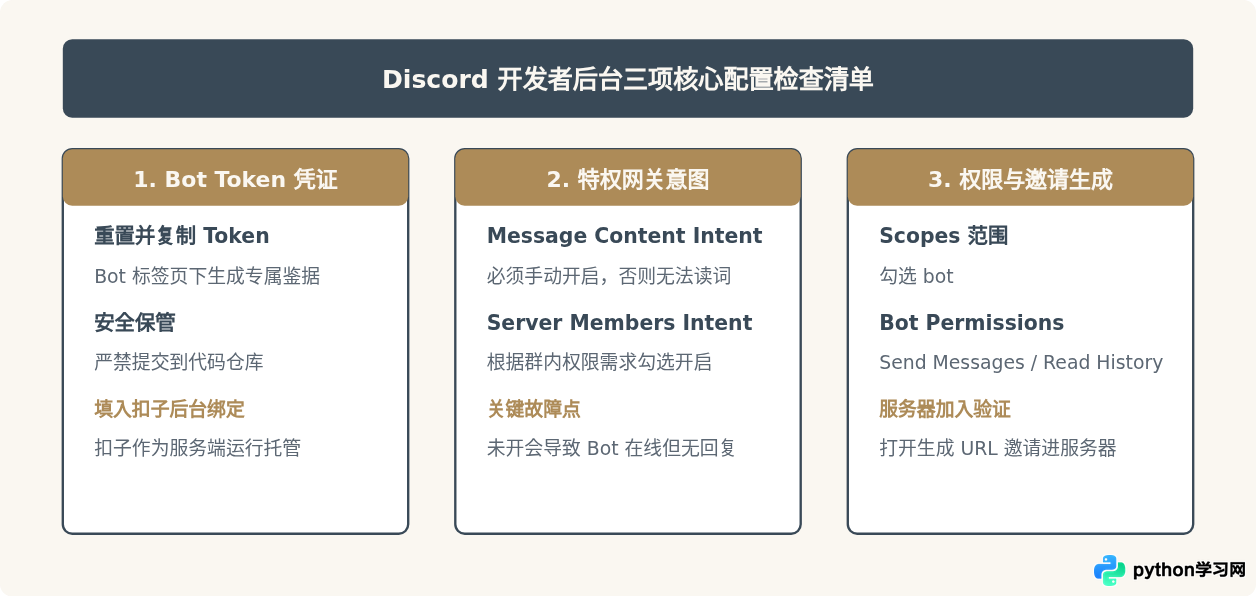
- 在 Bot 页面中找到 TOKEN,点击「Reset Token」生成新 Token 并立即复制保存。
2. 开启特权网关意图(Privileged Gateway Intents)
这是接入 Discord 最容易遗漏的步骤。自 Discord API v10 起,机器人要读取用户的消息内容,必须在后台显式开启消息内容意图:
- 在 Bot 配置页向下拉动,找到 Privileged Gateway Intents 区域。
- 勾选开启 MESSAGE CONTENT INTENT(消息内容意图)。
- 如果需要在群组中识别用户加入或状态,可同时开启 SERVER MEMBERS INTENT。
- 点击页面底部的「Save Changes」保存配置。
3. 在扣子后台完成配置并邀请入群
- 回到扣子发布页面,找到 Discord 渠道,点击“配置”。
- 将刚才复制的 Bot Token 填入输入框,保存配置。
- 回到 Discord Developer Portal,点击左侧「OAuth2」→「URL Generator」:
- 在
SCOPES中勾选bot。 - 在下方的
BOT PERMISSIONS中勾选Send Messages(发送消息)、Read Message History(读取历史消息)、Embed Links(嵌入链接)。
- 在
- 复制底部生成的授权 URL,在浏览器中打开,选择你有管理权限的 Discord 服务器(Guild),点击授权加入。
- 在扣子空间点击「发布」。发布成功后,在 Discord 相应文字频道中输入
@机器人名称 你的问题,机器人便会响应。
五、跨平台特性对比与常见故障排查
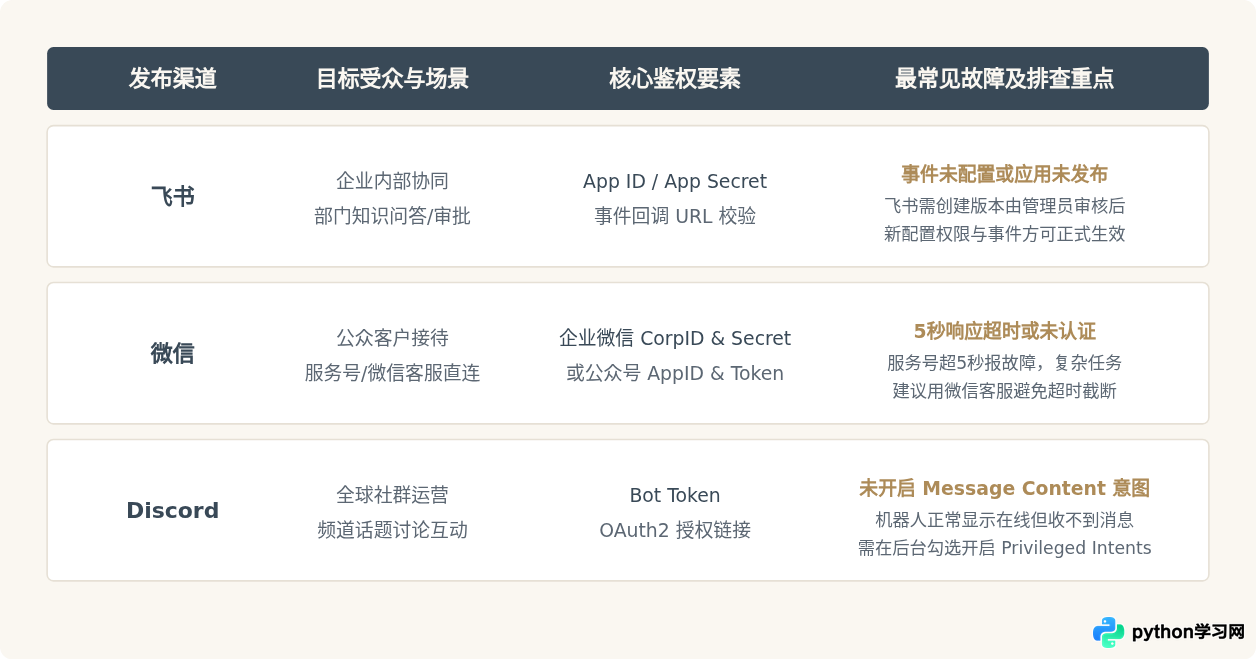
多渠道发布能够帮助单个 Bot 覆盖不同的用户群体,但各渠道由于技术架构与安全机制不同,排查策略也各有侧重。
常见问题深度排查清单
- 问题 1:飞书群聊中 @机器人 无任何反应
排查步骤:检查飞书自建应用是否配置了im:message.group_at_msg权限,以及是否添加了im.message.receive_v1事件。最关键的是检查飞书应用是否发布了最新版本并获得企业管理员审批通过。 - 问题 2:微信客服扫码后提示“系统繁忙”或无应答
排查步骤:检查扣子中填写的 CorpID 与客服 Secret 是否与当前客服账号完全匹配;确保客服账号处于“开启”状态,且接待人员列表中已设置智能机器人作为首选或转接接待。 - 问题 3:Discord 机器人在成员列表显示绿色在线,但在频道发消息不理睬
排查步骤:检查 Discord Developer Portal 中的 Message Content Intent 是否开启。若未开启,Discord 网关会将所有消息正文屏蔽为空字符串传递给扣子,导致 Bot 无法识别指令。 - 问题 4:扣子空间重新编辑提示词或工作流后,外部渠道是否自动生效?
解答:在扣子中修改 Bot 配置后,必须再次点击右上角「发布」按钮,并在渠道勾选框中保留对应渠道确认提交,更新后的模型提示词与插件才能正式同步到线上。
六、总结
扣子空间通过统一的云端运行环境,大幅简化了多平台分发的接入成本。开发者只需要掌握各平台的核心鉴权机制:
以飞书构建企业内网协同知识库,以微信客服承接外部业务咨询,以Discord运营全球开发者社区。遵循“先调试验证核心逻辑,再按规范补齐平台权限与凭证,最后多端发布”的步骤,即可高效完成一键跨端投产。
本站声明
本文内容仅供参考,不代表本站观点。转载或引用请注明出处。如发现内容问题,请通过联系我们页面反馈。















