


VSCode写python常用快捷键有哪些

整理Visual Studio Code中编写Python代码最常用的快捷键,涵盖代码编辑、符号导航、交互式运行、调试与环境切换,并提供Windows与macOS双系统对照及自定义配置指南。
VS Code Python 核心快捷键体系概览
在日常 Python 项目开发中,快捷键并不是零散孤立的,而是围绕代码编写、运行测试、函数跳转和调试排查连贯工作的。理解它们在整个开发周期中的分工,可以帮助我们更快形成肌肉记忆。
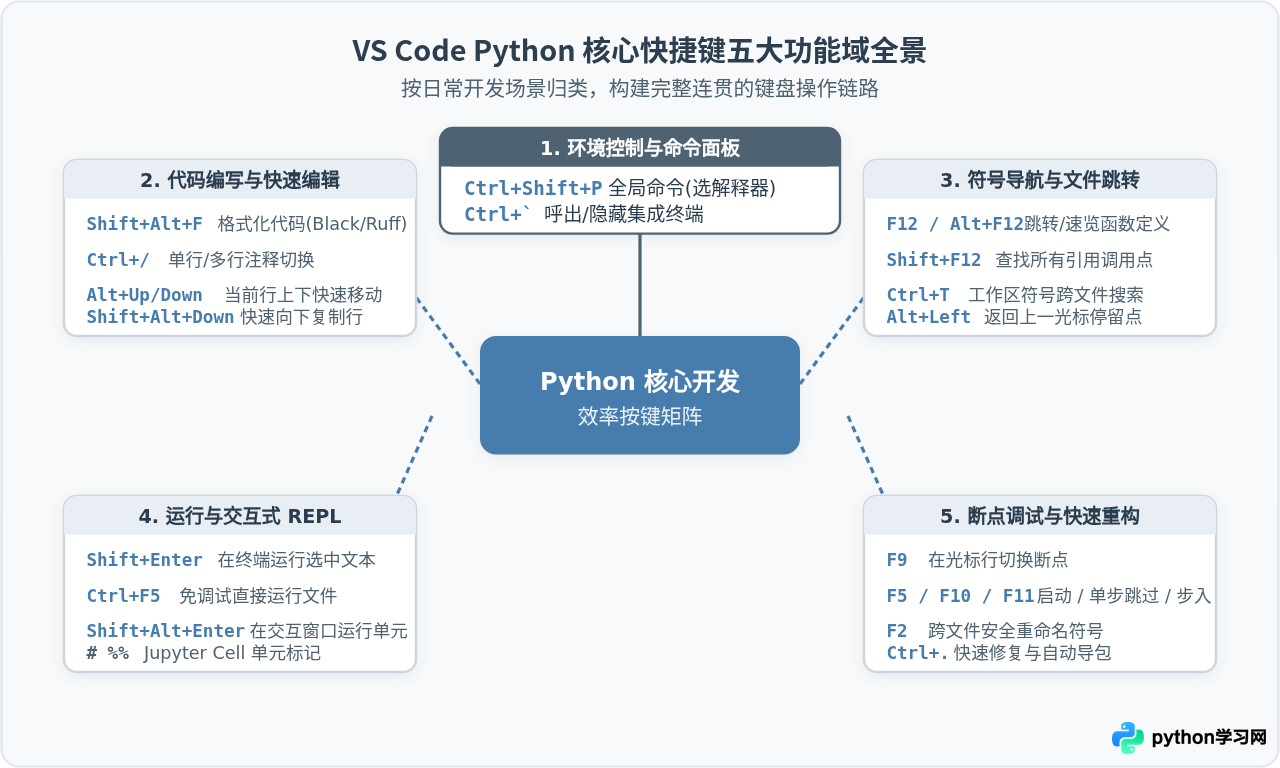
如上图所示,编写 Python 时最常用的快捷键可明确划分为五大功能域:环境调度、代码排版编辑、代码导航、交互运行以及断点单步调试。接下来我们逐个场景展开具体的按键组合、适用场景及双系统对照。
一、代码编写与排版重构快捷键
编写 Python 代码对缩进、注释排版和局部变量重构要求很高。熟练使用以下按键,能大幅缩短日常行操作和微调排版的时间:
| 功能名称 | Windows / Linux 快捷键 | macOS 快捷键 | 实际场景与效果说明 |
|---|---|---|---|
| 代码全文格式化 | Shift + Alt + F | Shift + Option + F | 调用配置好的 Black、Ruff 或 autopep8 自动规整缩进与空格 |
| 单行 / 块注释切换 | Ctrl + / | Cmd + / | 为光标所在行或选中的多行前快速添加/取消 # 注释符号 |
| 上下移动整行代码 | Alt + ↑ / ↓ | Option + ↑ / ↓ | 直接将当前行与上一行或下一行调换,免去剪切再粘贴的繁琐 |
| 向下 / 向上复制当前行 | Shift + Alt + ↓ / ↑ | Shift + Option + ↓ / ↑ | 快速原地复制当前行,写相似的字典键值对或日志语句时极快 |
| 变量 / 函数全局重命名 | F2 | F2 | 基于 Python AST 语法树安全重命名,同步修改跨文件所有同名引用 |
| 快速修复与自动导包 | Ctrl + . | Cmd + . | 在波浪线报错处呼出建议,一键自动引入缺失的模块或函数包 |
| 添加多光标同时编辑 | Alt + 鼠标点击 | Option + 鼠标点击 | 在不同位置生成多个独立光标,批量录入或修改多个变量字段 |
按下 Shift + Alt + F 时,如果右下角弹出“未配置默认格式化程序”,请点击提示并在列表中选择已安装的 Python 格式化工具(例如 Ruff 或 Black Formatter),之后即可随按随格式化。
二、代码导航与符号快速探查
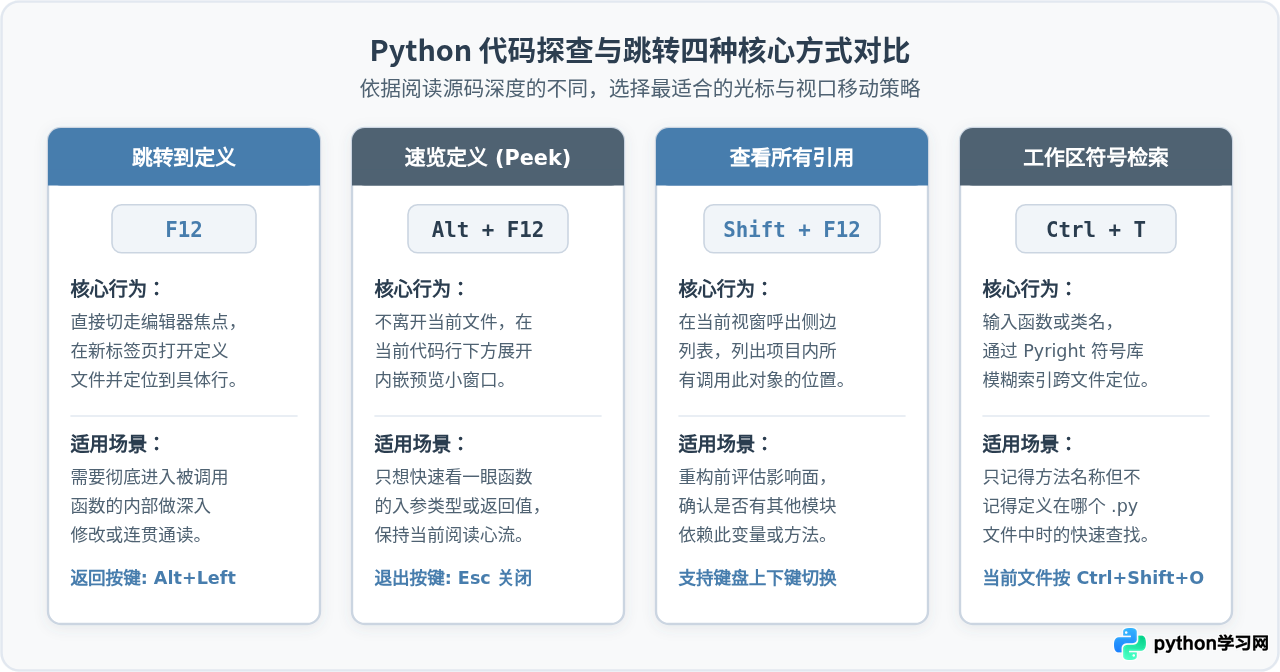
阅读复杂 Python 代码库或排查依赖关系时,频繁用鼠标滚轮翻找文件非常耗时。VS Code 提供了基于语言服务(Pylance/Pyright)的深度符号探查机制:
| 功能名称 | Windows / Linux | macOS | 核心行为与建议 |
|---|---|---|---|
| 跳转到定义 (Go to Definition) | F12 | F12 | 切走当前焦点,直接打开函数或类的源定义文件并定位具体行 |
| 速览定义 (Peek Definition) | Alt + F12 | Option + F12 | 不离开当前视窗,在当前代码行下内嵌预览小窗口,按 Esc 即可退出 |
| 查看所有引用 (Find References) | Shift + F12 | Shift + F12 | 侧边浮窗列出全工程中所有调用该函数/变量的具体位置 |
| 返回上一光标停留点 | Alt + ← | Ctrl + - | 在追踪多层函数调用后,原路退回先前的编辑位置 |
| 跨文件工作区符号查找 | Ctrl + T | Cmd + T | 输入类名或函数名模糊搜索,无需记住具体存在哪个 .py 文件 |
| 当前文件内大纲符号跳转 | Ctrl + Shift + O | Cmd + Shift + O | 列出当前打开的 Python 文件中的所有函数、类与全局变量 |
| 快速文件查找打开 | Ctrl + P | Cmd + P | 键入文件名片段即时过滤并直接打开目标 Python 模块 |
三、运行、交互式 REPL 与单步断点调试
Python 是解释型语言,即时运行验证和断点追踪是日常最高频的需求。在 VS Code 中,有两套并行的运行模式:直接送往终端交互执行,以及启动完整调试器。
1. 交互运行与脚本执行
- 在集成终端运行选中文本:Shift + Enter
这是 Python 开发中最受欢迎的快捷键之一。无需在终端手动输命令,在编辑器中选定几行代码或将光标停在当前行,按下该组合键,VS Code 会自动启动或唤出 Python 交互式 REPL,并立即执行这几行代码,结果实时呈现在底部终端。 - 免调试直接运行当前文件:Ctrl + F5(macOS: Cmd + F5)
完整执行当前脚本,不加载调试探针,执行速度最快。 - 呼出 / 隐藏集成终端:Ctrl + `
瞬间折叠或展开底部命令行控制台,保持代码编辑区域开阔。
2. 单步断点调试按键
| 调试操作 | 常用按键 | 执行动作与说明 |
|---|---|---|
| 切换断点 | F9 | 在当前代码行左侧边缘添加或移除红点断点(也可点击行号左侧) |
| 启动调试 / 继续执行 | F5 | 进入当前活跃 Python 脚本的调试会话;若已在断点处暂停,则继续运行到下一个断点 |
| 单步跳过 (Step Over) | F10 | 执行当前行并移动到下一行,遇到函数调用时不进入其函数体内部 |
| 单步进入 (Step Into) | F11 | 遇到函数调用时,深入追踪进入该函数的内部实现逐行检查 |
| 单步跳出 (Step Out) | Shift + F11 | 快速执行完当前函数剩余语句,返回到上一层调用处暂停 |
| 停止调试 | Shift + F5 | 强行终止当前正在调试的 Python 子进程并释放占用端口 |
四、解释器环境与命令面板操作
在 Python 开发中,经常需要在不同虚拟环境(如 venv、conda、poetry)之间切换。Ctrl + Shift + P(macOS 为 Cmd + Shift + P)是 VS Code 的全局命脉——命令面板。
按下面板快捷键后,输入 Python: Select Interpreter,即可在项目环境列表中直接回车选定 Python 解释器。选定后,VS Code 底部状态栏会同步更新,后续按 Shift + Enter 也会自动在该虚拟环境中加载依赖包。
五、查找与自定义修改 Python 快捷键
若系统预设快捷键与其他软件(如中文输入法或屏幕截图工具)发生冲突,或习惯其他 IDE(如 PyCharm)的按键逻辑,可以通过官方的快捷键设置面板进行检索与修改。
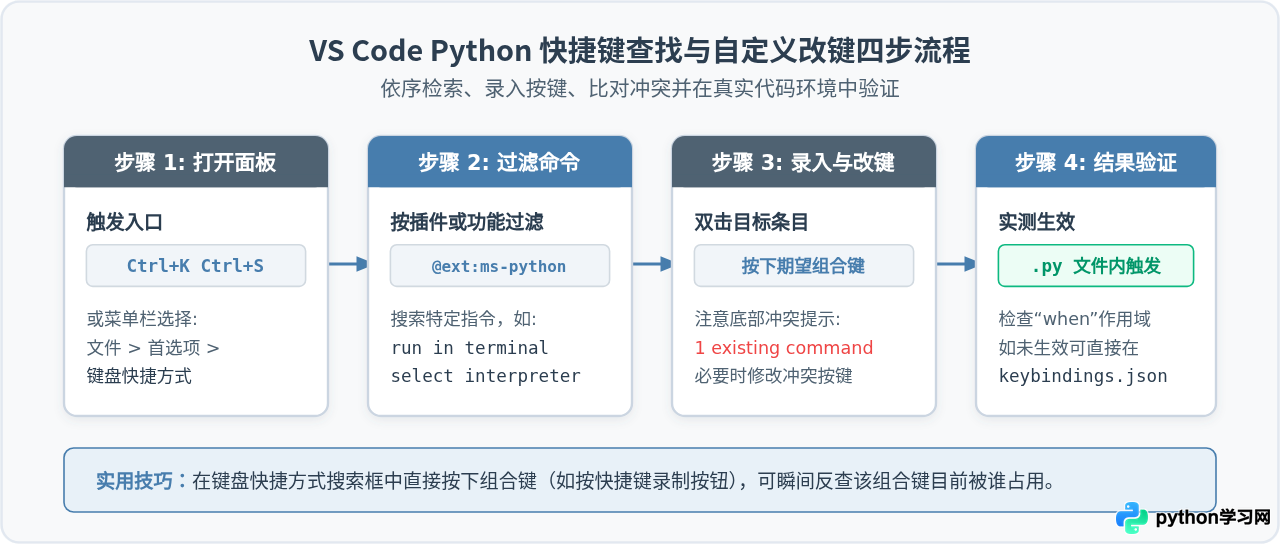
- 进入快捷键设置:在键盘上按下 Ctrl + K 紧接着按 Ctrl + S(macOS 为 Cmd + K Cmd + S),进入“键盘快捷方式”管理面板。
- 检索目标命令:在顶部搜索框中直接输入
@ext:ms-python.python,可以仅筛选 Python 插件注入的所有命令;或直接输入英文关键词,例如terminal run、debug python。 - 录入新组合键:双击目标条目,在弹出的窗口中直接在键盘上按下期望的新按键。面板会实时检测并提示该按键是否与现有命令冲突。
- 验证与作用域:如果希望某个按键仅在编写 Python 时生效,可以在其右键菜单选择“更改当条件(Change When Expression)”,填入
editorTextFocus && editorLangId == 'python'。
六、全周期常用快捷键速查总结
将上述各个场景的关键按键串联起来,可以形成一份在编码全生命周期中随时查阅的记忆卡片:
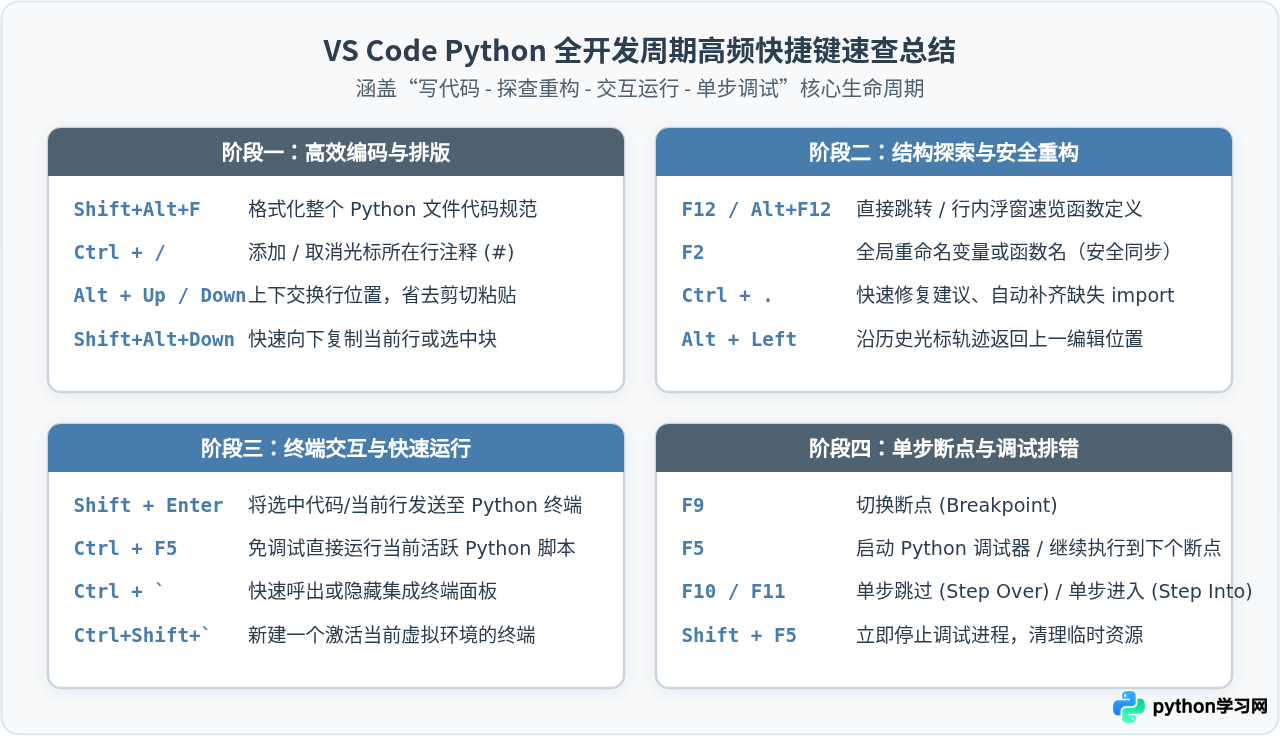
若发现 Shift + Enter 运行时终端未激活指定的虚拟环境,先按 Ctrl + Shift + P 执行 Terminal: Kill All Terminals 关闭所有残留的终端进程,然后重新选定解释器并触发运行,终端便会重新执行虚拟环境激活脚本。
本站声明
本文内容仅供参考,不代表本站观点。转载或引用请注明出处。如发现内容问题,请通过联系我们页面反馈。















