


Windows 10/11怎么同时安装多个Python版本并切换

在 Windows 10 与 Windows 11 下同时安装并管理多个 Python 版本的完整实用指南。详解官方 py 启动器调度机制、系统别名避坑、PATH 冲突规避、独立 pip 管理及基于 venv 的项目级环境平滑切换。
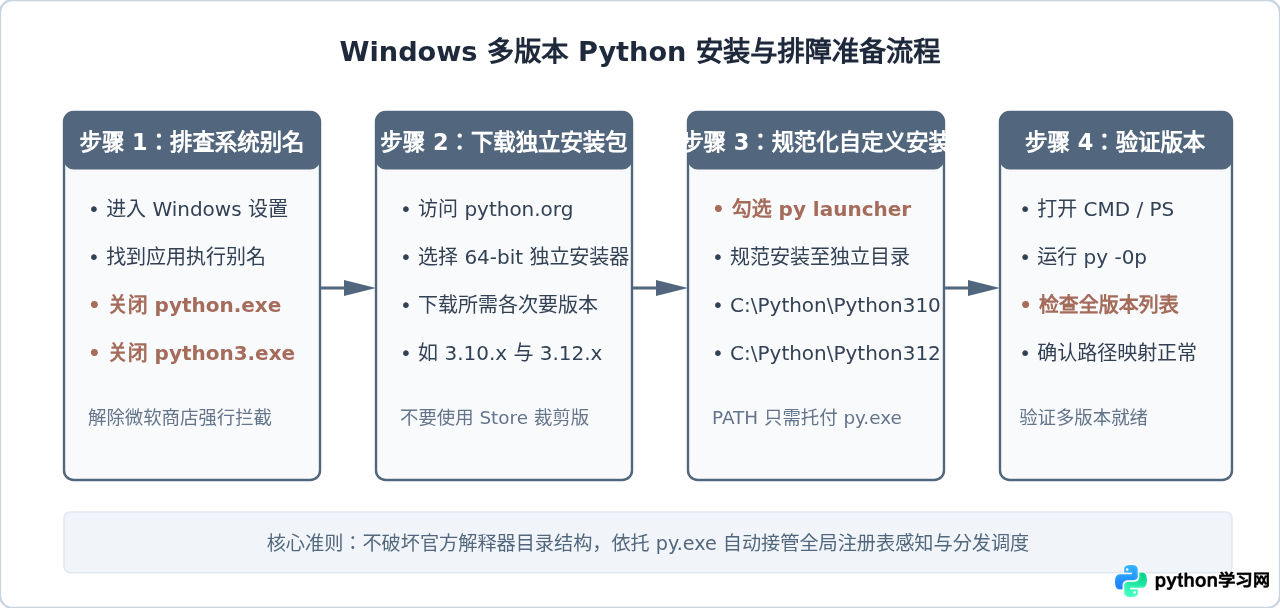
一、安装前必须关闭的系统干扰项:Windows 应用执行别名
在 Windows 10(1903 及以上)和 Windows 11 中,系统默认内置了指向微软商店(Microsoft Store)的空包装指令。如果尚未配置好环境变量就直接在命令行键入 python,系统会自动唤起应用商店下载页面,甚至拦截后续安装的真实解释器路径。
为避免后续调用被拦截,第一步应当在系统设置中关掉这些别名:
- 按快捷键
Win + I打开 Windows“设置”。 - 依次进入:应用 > 高级应用设置 > 应用执行别名(Windows 10 位于“应用和功能 > 应用执行别名”)。
- 向下滚动找到“应用安装程序 (python.exe)”与“应用安装程序 (python3.exe)”,将右侧开关全部切换为关。
二、规范安装多个 Python 版本(理清 PATH 的冲突陷阱)
前往 Python 官方网站(python.org/downloads/windows)下载你需要的具体版本安装程序(例如 Python 3.10.11 和 Python 3.12.3 的 Windows installer (64-bit))。
运行安装包时,务必关注以下两个关键选项:
- Use admin privileges when installing py.exe / py launcher:务必勾选。它会把调度器
py.exe写入到全局系统路径(通常为C:\Windows\py.exe),该路径天然处于环境变量最前端。 - Add python.exe to PATH:安装多个版本时,不建议给每一个版本都勾选添加至 PATH。因为 PATH 环境变量是一个线性查找列表,一旦两个版本都将自身的
python.exe所在目录加入 PATH,排在前面的版本会永远遮蔽(shadow)后面的版本。
推荐采用自定义安装(Customize installation),将安装路径规整化。例如统一放置在非系统深层隐藏目录下:
C:\Python\Python310\
C:\Python\Python312\
这样做不仅便于日后查看不同版本的文件与扩展包,还能避免 Windows 用户目录中含有空格或中文字符时可能引发的第三方 C 扩展编译失败问题。
三、核心切换枢纽:Windows 原生 py.exe 调度器
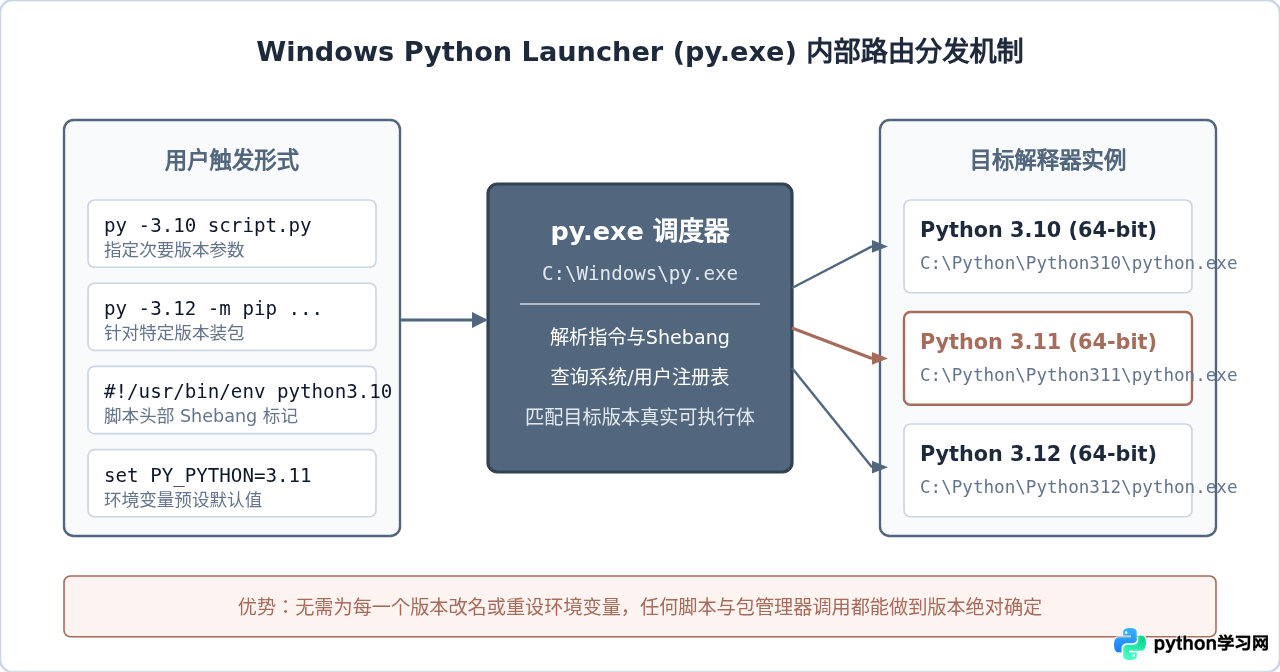
很多刚从 Linux 或 macOS 转到 Windows 的开发者会到处寻找 python3 指令,但在 Windows 上,官方设计的调度入口正是 py 命令。只要安装时包含了 py launcher,它就会写入系统目录,自动感知 Windows 注册表(HKEY_CURRENT_USER\Software\Python\PythonCore 与 HKEY_LOCAL_MACHINE)中登记的所有官方版本。
1. 查看已安装版本清单
打开 PowerShell 或命令提示符(CMD),输入以下命令即可列出系统中被检测到的所有 Python 版本及其安装路径:
py -0p示例输出:
Installed Pythons found by py Launcher for Windows
 -3.12-64        C:\Python\Python312\python.exe *
-3.10-64 C:\Python\Python310\python.exe注意列表中带有星号(*)的那一行,表示当前 py 未指定具体版本时默认采用的解释器。
2. 随时指定版本执行代码
通过添加 -X.Y 参数,可以直接穿透到对应版本的环境中,完全不受当前命令行 PATH 排列的干扰:
# 启动 Python 3.10 交互式解释器
py -3.10

# 使用 Python 3.12 执行特定脚本
py -3.12 main.py

# 验证各自版本号
py -3.10 -V
py -3.12 -V
3. 避免 pip 错装:为特定版本安装第三方包
多版本共存时,许多人直接输入 pip install xxx,结果往往把包安装到了不可预期的某个版本中。解决此问题的最佳实践是通过 py 启动器调用特定版本的 pip 模块:
# 为 Python 3.10 安装 requests
py -3.10 -m pip install requests

# 为 Python 3.12 安装 numpy
py -3.12 -m pip install numpy
这种形式确保了 pip 紧密绑定于 -3.xx 所指代的解释器目录,彻底杜绝混装风险。
4. 脚本 Shebang 声明与默认版本设定
在 Windows 下,py.exe 原生支持解析脚本首行的 Unix 风格 Shebang。如果脚本 run_task.py 第一行为:
#!python3.10
import sys
print("运行环境版本:", sys.version)
直接在控制台执行 py run_task.py,调度器会自动读取首行并选用 Python 3.10 运行,无需在命令行手动补写 -3.10。
如果希望全局调整默认版本,可在 Windows 系统环境变量中增加 PY_PYTHON,值为对应的小版本号(例如 3.10)。或者在用户配置目录 %LOCALAPPDATA%\py.ini 中写入:
[defaults]
python=3.10
四、项目级无缝切换方案:结合 venv 虚拟环境
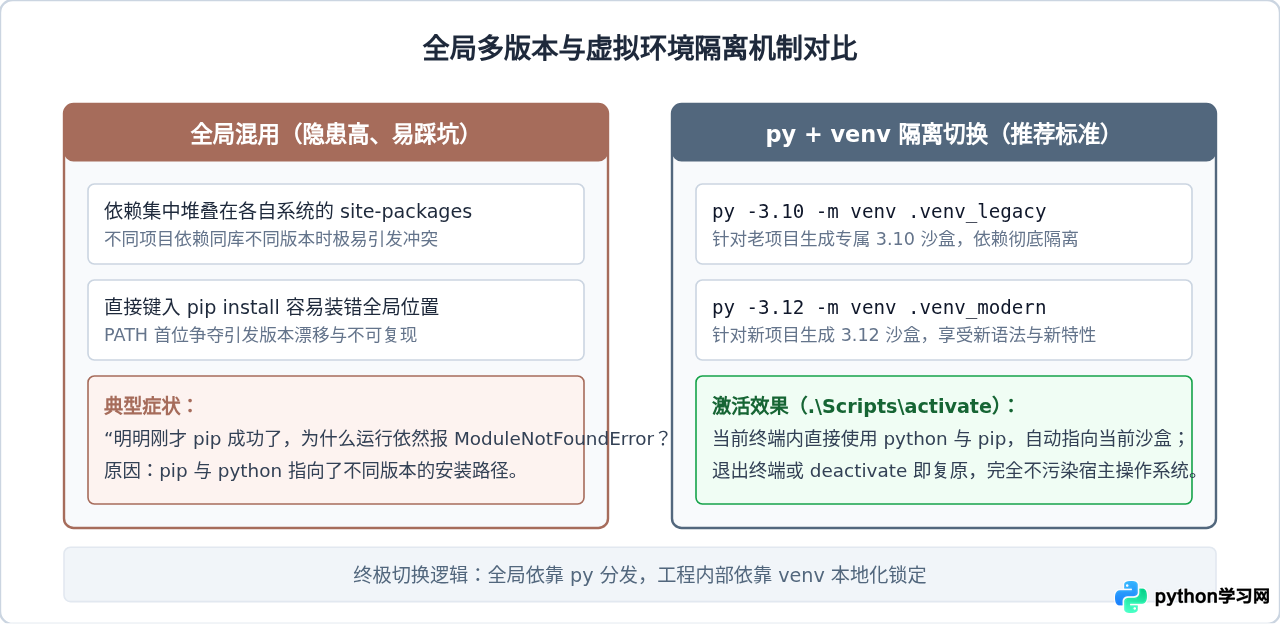
在日常开发中,仅靠全局安装来切换版本还不够彻底。不同的项目不仅需要不同的 Python 主次版本,可能还需要同个版本下完全不冲突的依赖包版本。此时,使用对应版本的 Python 创建隔离的 venv 虚拟环境是行业标准做法。
1. 基于特定版本创建虚拟环境
进入项目所在文件夹后,使用 py -3.xx -m venv 命令创建环境:
# 为该工程建立基于 Python 3.10 的虚拟环境目录 .venv
py -3.10 -m venv .venv

# 如果另一个工程需要 Python 3.12
py -3.12 -m venv .venv
2. 激活与切换工作流
在控制台直接执行虚拟环境下的激活脚本:
# CMD 环境下激活
.venv\Scripts\activate.bat

# PowerShell 环境下激活
.venv\Scripts\Activate.ps1Execution_Policies 禁止脚本运行,可在当前终端临时放宽策略:Set-ExecutionPolicy -Scope Process -ExecutionPolicy RemoteSigned
环境激活后,终端提示符前会出现 (.venv) 标记。此时系统会将该沙盒内的 Scripts 临时置顶于当前会话的 PATH 变量中,在此窗口中:
- 直接输入
python,精确对应当前虚拟环境的 Python 版本; - 直接输入
pip install xxx,所有库均只写入当前目录的.venv\Lib\site-packages; - 输入
deactivate退出当前环境,终端变量自动还原。
五、常见误区与替代工具评估
1. 为什么坚决不要重命名 python.exe?
网上常有流传较广的“土办法”:把安装目录下的 python.exe 直接改名为 python310.exe 或 python312.exe。这种做法存在极大隐患:
- 破坏 pip 运行基座:
pip.exe在 Windows 下是通过硬编码调用同目录下的python.exe工作的。一旦将python.exe改名,执行pip可能会直接抛出Fatal error in launcher: Unable to create process using '...python.exe'。 - 破坏标准库自启动逻辑:许多内置脚本和 C 扩展在 Windows 下均依赖于固定命名的可执行体文件。
- 升级补丁失效:后续运行官方安装包进行修复(Repair)或升级(Upgrade)时,安装程序检测不到原生文件,会导致安装流程报错中断。
2. 何时需要考虑 pyenv-win?
pyenv-win 是 Linux 环境下著名版本管理工具 pyenv 在 Windows 平台的移植版。它通过垫片(Shims)拦截 python 命令,允许开发者通过 .python-version 文件实现“进入文件夹即自动切换环境”。
如果你的开发模式满足以下场景,可以考虑 pyenv-win:
- 团队跨平台协作紧密,代码仓库根目录下统一提交了
.python-version文件; - 需要在不同修订小版本(如 3.10.8 与 3.10.12)之间频繁横向对比;
- 熟悉 Unix 终端生态且希望全平台保持统一的心智模型。
而对于绝大多数 Windows 上的开发任务,官方提供的 py launcher + venv 不需要配置第三方 Shim、不需要管理冗长的环境变量,稳定性与兼容性更胜一筹。
六、日常操作命令与决策速查总结
为了在实际工作中快速选用最合适的切换方式,可以将日常场景与常用命令归纳为清晰的行动逻辑:
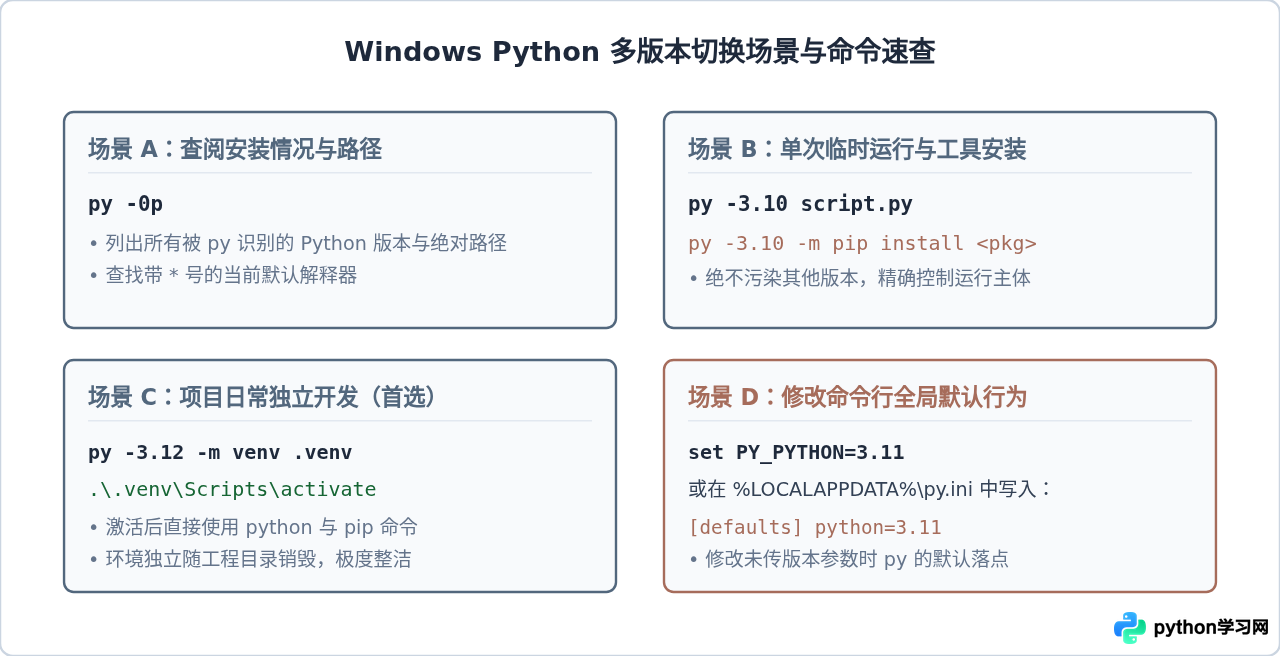
通过合理规避微软商店别名、借助 py.exe 的注册表分发能力,并坚持“项目依赖全部归入 venv”的原则,Windows 10 和 11 下的多版本 Python 共存完全可以做到条理清晰、互不干扰且免于后期繁琐维护。
本站声明
本文内容仅供参考,不代表本站观点。转载或引用请注明出处。如发现内容问题,请通过联系我们页面反馈。















