


Python第三方工具包怎么安装和导入

系统讲解Python第三方工具包的安装与导入全流程,涵盖pip核心安装命令、国内镜像源配置、虚拟环境隔离、常用import语法及常见报错排查。
一、第三方工具包的工作全景:从仓库到内存
Python标准库自带了数学计算、系统交互、文件处理等常用功能,但在处理数据分析、网络爬虫、Web接口或自动化办公时,开发者通常需要借助外部社区编写的第三方库(例如 Requests、Pandas、NumPy 等)。
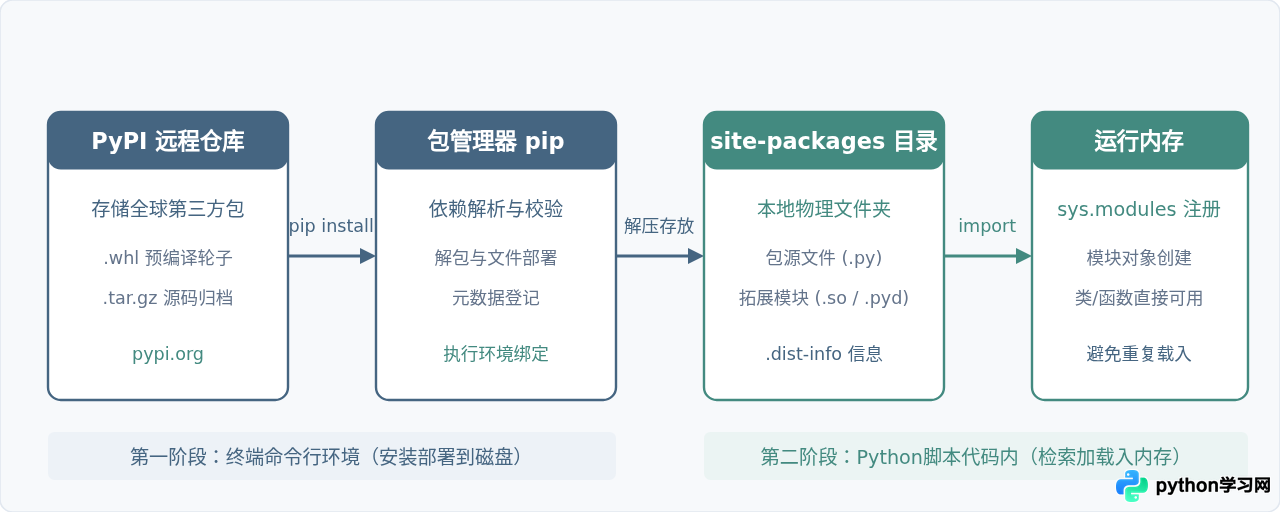
第三方工具包的完整生命周期可分为两步:
- 安装阶段(在系统终端执行):包管理工具
pip接收到安装指令后,访问官方仓库 PyPI(Python Package Index),下载符合当前系统与Python版本的二进制预编译包(Wheel)或源码包,解包后存入当前Python环境的site-packages文件夹。 - 导入阶段(在Python代码内部执行):运行Python脚本时,解释器根据
import声明,按sys.path路径列表检索对应的包文件夹,解析包内的顶级模块并缓存到内存中的sys.modules,供程序逻辑调用。
二、第三方工具包的安装步骤与常用技巧
安装第三方包需要在操作系统命令行中完成(Windows系统中为 PowerShell 或 CMD,macOS / Linux 系统中为 Terminal 终端),而不是在 >>> 提示符的 Python 交互环境中输入。
1. 前置检查:核对 Python 与 pip 环境
执行安装前,先检查命令行中调用的 Python 与 pip 是否正常就绪:
# 检查Python版本
python --version

# 检查pip版本及其绑定的Python解释器路径
pip --versionpython -m pip install 包名,这种写法能100%确保包被装入当前执行的Python环境。
2. 执行常规安装
以网络请求库 requests 为例,基础安装指令如下:
# 基础安装命令
pip install requests

# 安装指定版本号
pip install requests==2.31.0

# 升级已安装的包到最新版
pip install --upgrade requests
3. 配置国内镜像源提升下载速度
由于 PyPI 官方服务器位于境外,国内直接下载可能出现速度慢或超时断开问题。此时可在命令后追加国内镜像源地址,或写入永久配置:
# 单次临时使用清华大学开源软件镜像站
pip install requests -i https://pypi.tuna.tsinghua.edu.cn/simple

# 设为默认全局镜像源(后续无需重复输入 -i 参数)
pip config set global.index-url https://pypi.tuna.tsinghua.edu.cn/simple
4. 使用虚拟环境避免依赖冲突
随着项目增加,不同项目可能依赖同一个包的不同版本。建议每个项目单独建立虚拟环境:
# 第一步:在项目根目录下创建名为 .venv 的虚拟环境
python -m venv .venv

# 第二步:激活虚拟环境
# Windows系统:
.venv\Scripts\activate
# macOS / Linux系统:
source .venv/bin/activate

# 第三步:在激活的环境中安装包
pip install requests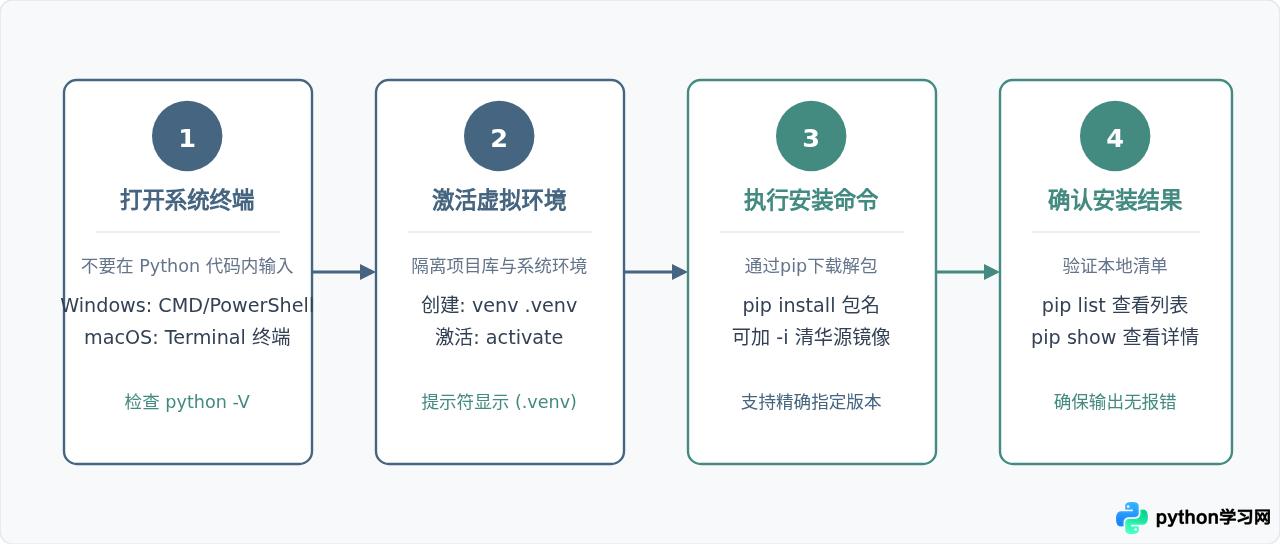
三、在Python代码中导入工具包的4种语法
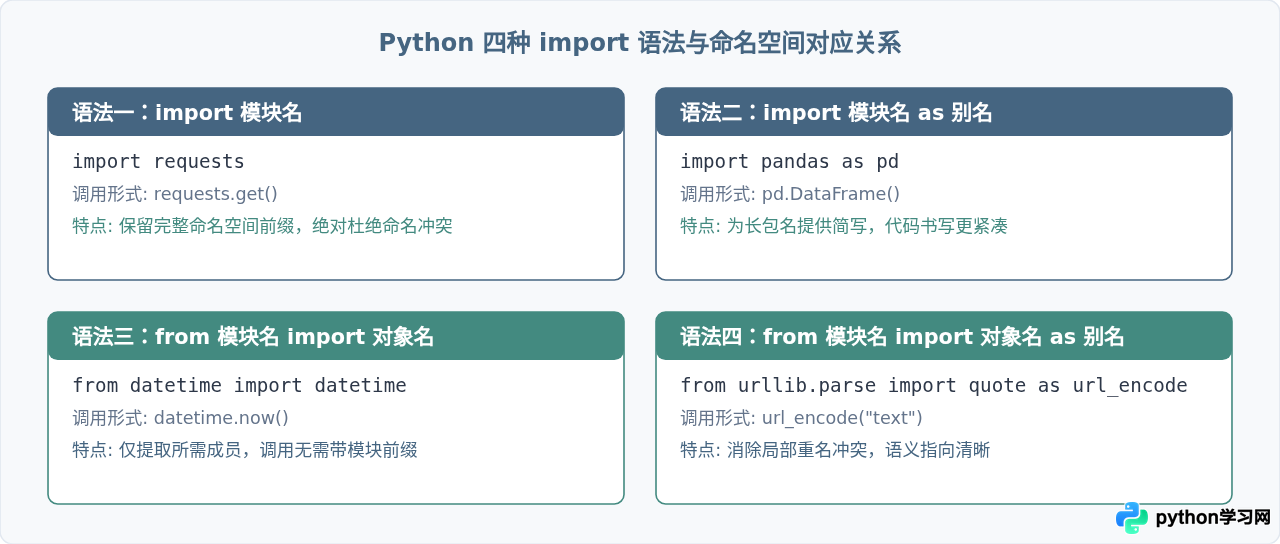
安装完成后,必须在 .py 脚本或 Jupyter Notebook 内部使用 import 语句将其引入当前代码空间。常用的导入形式有以下四种:
1. 全量导入模块:import 模块名
最基础的形式。导入后使用该库的任何函数或类,都必须带上模块名作为命名空间前缀,能有效避免命名冲突。
import math
import requests

# 调用时需加前缀
response = requests.get("https://httpbin.org/get")
print(response.status_code)
2. 导入并设置别名:import 模块名 as 别名
当模块名称较长或业界存在约定俗成的简写时使用。例如数据科学领域的 numpy as np、pandas as pd。
import pandas as pd
import numpy as np

# 使用简写别名调用对象
df = pd.DataFrame({"id": [1, 2], "score": [95, 88]})
print(df)
3. 指定导入特定对象:from 模块名 import 对象名
仅导入该模块内部的某个函数、类或变量。调用时直接书写该对象名称,不再需要模块名前缀。
from datetime import datetime, timedelta

# 直接使用 datetime,无需写 datetime.datetime
now = datetime.now()
one_day_later = now + timedelta(days=1)
print(now, one_day_later)
4. 导入特定对象并重命名:from 模块名 import 对象名 as 别名
当引入的对象名称与当前脚本中已有的变量、函数名冲突,或名称过长时,可以使用 as 指定局部别名。
from urllib.parse import quote as url_encode

encoded_text = url_encode("Python工具包")
print(encoded_text)from 模块名 import *。这种通配符导入会将目标模块所有的公有变量与函数一股脑导入当前全局作用域,不仅极易无意间覆盖已有的局部变量,还会降低代码的可读性与静态检查工具的识别能力。
四、常见问题排查与解决办法
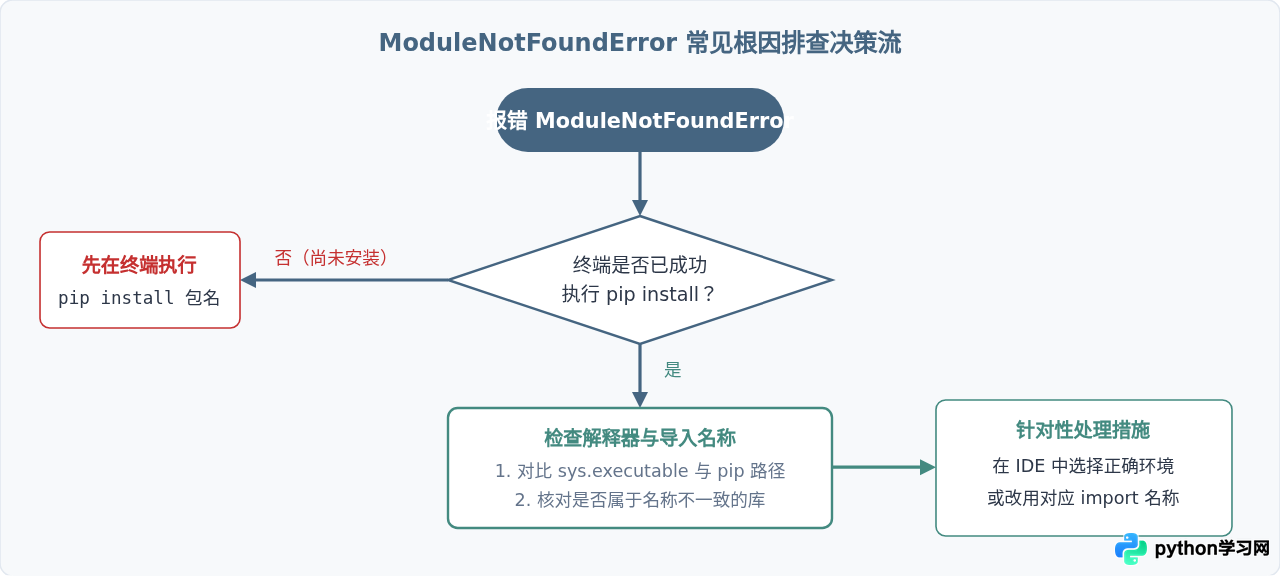
在实际操作中,很多初学者常遇到“明明显示安装成功,但代码里仍提示找不到包”的情况。以下是三个最核心的问题根源与排查步骤:
1. 报错 ModuleNotFoundError: No module named 'xxx'
产生该错误的核心原因,通常是“命令行 pip 关联的 Python 解释器”与“编辑器/IDE 当前运行代码使用的解释器”不是同一个环境。
- 在代码开头打印当前解释器的真实运行路径与搜索路径:
import sys
print("当前运行的Python解释器路径:", sys.executable)
print("包检索路径 sys.path:")
for path in sys.path:
    print("  -", path)
对比该路径与终端中 pip --version 打印的路径。若路径不一致,说明你把包安装到了环境 A,而代码在环境 B 中运行。解决方法是在 VS Code / PyCharm 右下角将 Python 解释器切换为已安装包的那个环境,或使用 sys.executable 指定安装:
# 确保直接安装进当前特定解释器环境
/path/to/your/python -m pip install 包名
2. 包安装名与代码导入名不一致
绝大多数第三方库的安装名与导入名是一致的(如 pip install requests 对应 import requests),但有少数著名工具包两者的名字并不相同:
| 功能用途 | 终端安装名称(pip 命令) | 代码导入名称(import 语句) |
|---|---|---|
| 图像处理库 Pillow | pip install pillow |
import PIL 或 from PIL import Image |
| 计算机视觉库 OpenCV | pip install opencv-python |
import cv2 |
| YAML 解析库 PyYAML | pip install pyyaml |
import yaml |
| 网页解析库 BeautifulSoup | pip install beautifulsoup4 |
from bs4 import BeautifulSoup |
| 加密解密库 Cryptography | pip install pycryptodome |
import Crypto |
五、操作总结与最佳实践
熟练掌握 Python 工具包的安装与导入,核心在于把控好“环境隔离”与“作用域控制”。以下是在实际开发中建议遵循的规范:
- 凡新项目必建虚拟环境:使用
python -m venv .venv将不同项目的依赖隔离开来,不直接污染全局系统环境。 - 使用 requirements.txt 固化依赖:在完成开发或分享代码前,通过
pip freeze > requirements.txt导出依赖清单;协作者只需执行pip install -r requirements.txt即可完整复现运行环境。 - 按 PEP 8 规范组织导入:所有
import语句统一放置在代码文件最顶部,按“标准库”、“第三方库”、“本地自定义模块”分三组书写,中间空一行隔开,结构更加清晰工整。
本站声明
本文内容仅供参考,不代表本站观点。转载或引用请注明出处。如发现内容问题,请通过联系我们页面反馈。















