


配置Python环境变量后提示“不是内部或外部命令”怎么办

针对Windows系统配置Python环境变量后仍然提示“不是内部或外部命令”的问题,本文提供原因排查路径、标准配置步骤、应用别名冲突规避与完整验证方法。
python 却收到“'python' 不是内部或外部命令,也不是可运行的程序或批处理文件”提示,核心原因只有两个:系统没有在指定搜索路径中找到可执行文件 python.exe,或者修改环境变量后未重新开启终端导致配置未生效。按照“检查现有路径、确认真实安装目录、规范写入Path变量、重启终端验证”四个环节即可彻底解决。
一、为什么配置了环境变量依然报错?
很多开发者在系统设置中添加了路径,但命令行依然报错。这通常并不是操作系统出现故障,而是命令寻址机制与环境加载方式不匹配导致的。理解系统的寻址逻辑,有助于准确判断是哪一步出现了偏差。
当在终端中敲入 python 并回车时,Windows系统遵循严格的查找顺序:首先检查当前工作目录下是否存在 python.exe;若不存在,则按从上到下的顺序依次扫描系统变量与用户变量 Path 中记录的所有文件夹。只要在这些目录中找到了同名可执行文件,系统就会立即启动它;如果遍历完整个列表仍未找到,便会抛出“不是内部或外部命令”的提示。
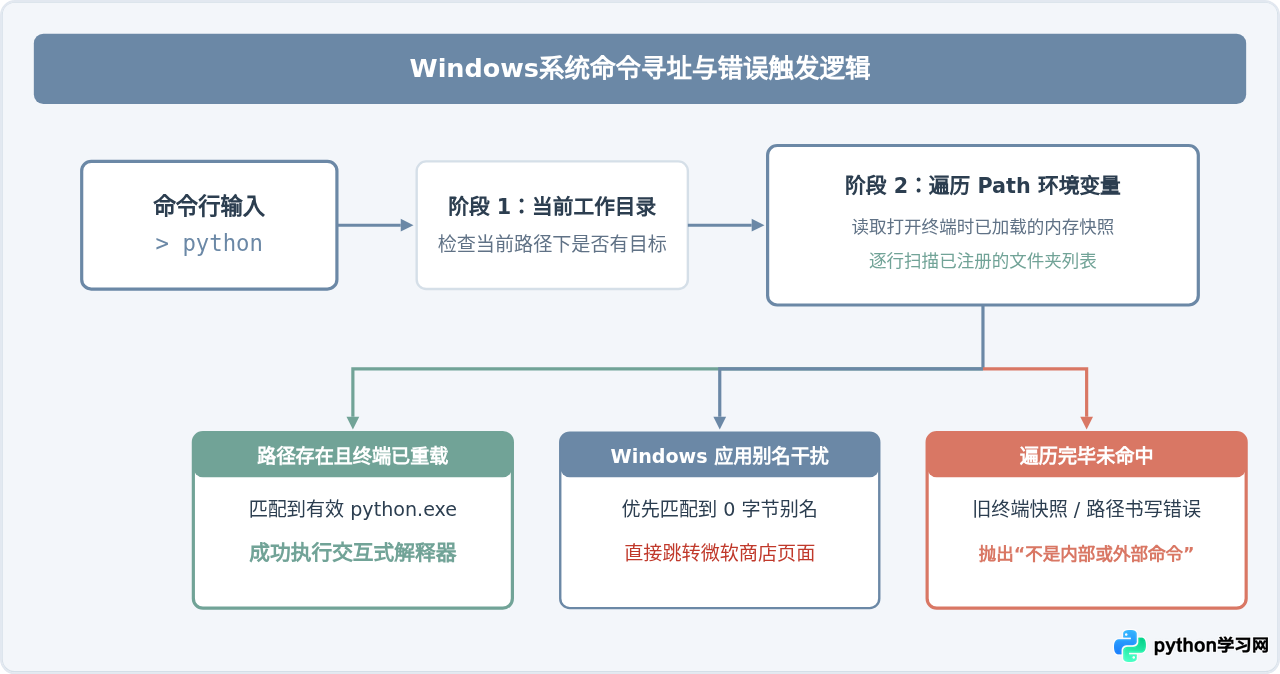
在这个机制下,配置环境变量后依然提示错误,通常源于以下四类具体原因:
- 终端未重新启动(最常见): 环境变量是在打开 CMD 或 PowerShell 窗口的瞬间被加载到当前会话内存中的。在系统设置中保存修改后,已经开启的旧窗口不会自动同步最新配置,在旧窗口中执行命令必然失败。
- 添加的路径层级错误: 将路径填成了上一级目录(例如只填了
C:\Python311\Lib或上层文件夹),或者漏掉了包含python.exe的根目录。 - Windows应用商店替身干扰: Windows 10/11 预装了名为“应用执行别名”的机制。如果系统在检索到真实 Python 路径之前先命中了系统自带的空壳别名,不仅无法运行真实程序,还可能无响应或直接打开 Microsoft Store。
- 混淆了用户变量与系统变量: 如果只在“某个特定用户的变量”中添加了路径,而终端以管理员身份或其他用户运行,就可能读不到对应条目。
二、环境变量故障排查与修复步骤
解决此问题不需要重装系统,也不需要盲目重装 Python。按照以下四个步骤依次排查,即可快速恢复正常使用。
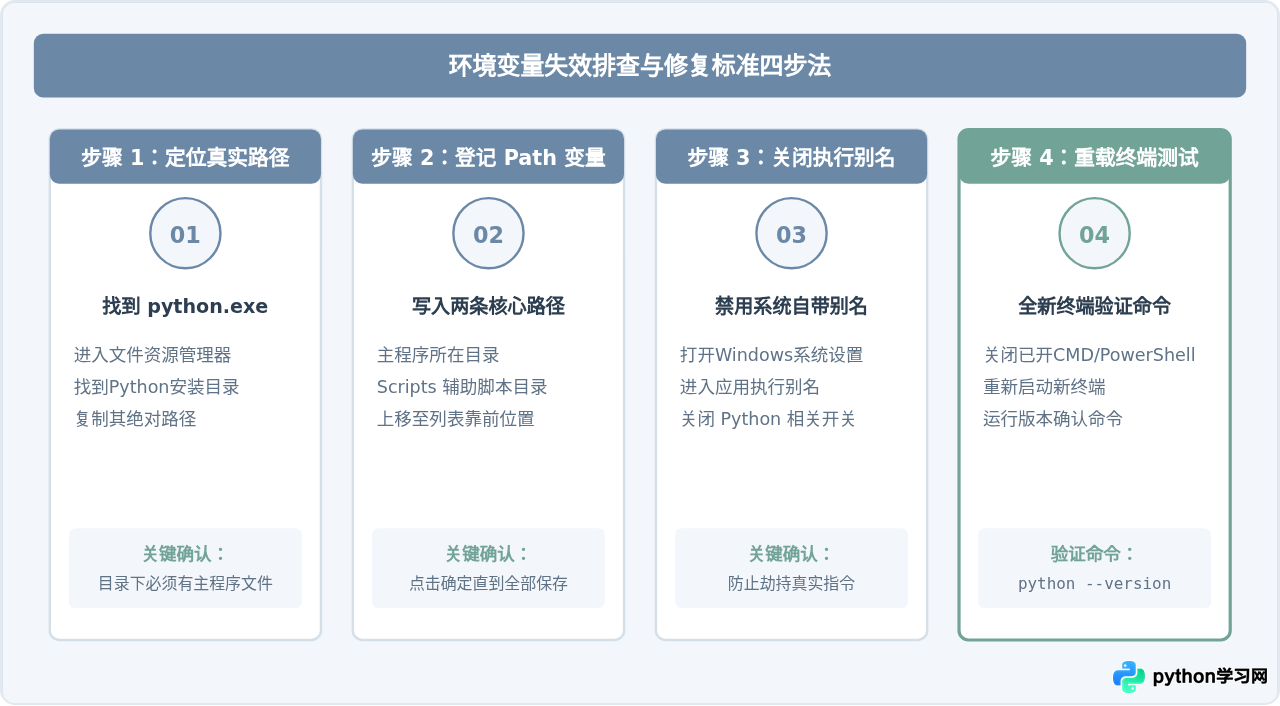
第 1 步:定位真实的 Python 安装目录
很多用户以为自己安装了 Python,但实际上填写的路径并不包含主程序。首先需要确认 python.exe 到底安装在哪个磁盘目录下:
- 默认用户目录安装: 如果安装时勾选了“Install for me only”,路径通常位于当前用户的 AppData 隐藏文件夹中:
C:\Users\你的电脑用户名\AppData\Local\Programs\Python\Python311\ - 自定义根目录安装: 如果安装时更改过路径或勾选了“All Users”,常见路径为:
C:\Python311\或C:\Program Files\Python311\
打开文件资源管理器,直接访问上述路径,确认该文件夹内确实存在名为 python.exe 的文件以及一个名为 Scripts 的子文件夹。复制该目录地址备用。
第 2 步:规范编辑 Path 环境变量
不要在“新建系统变量”中随意创建不被系统原生识别的变量名,应直接修改系统预设的 Path:
- 按下键盘上的
Win + R组合键,在运行窗口中输入sysdm.cpl,回车打开“系统属性”。 - 切换到顶部“高级”标签页,点击右下角的“环境变量”按钮。
- 在下方的“系统变量”列表中找到名为
Path(或PATH)的一项,选中并点击“编辑”。(若没有管理员权限,可在上方的“用户变量”中编辑Path)。 - 在弹出的多行编辑列表中,点击右侧的“新建”,将 Python 主目录粘贴进去,例如:
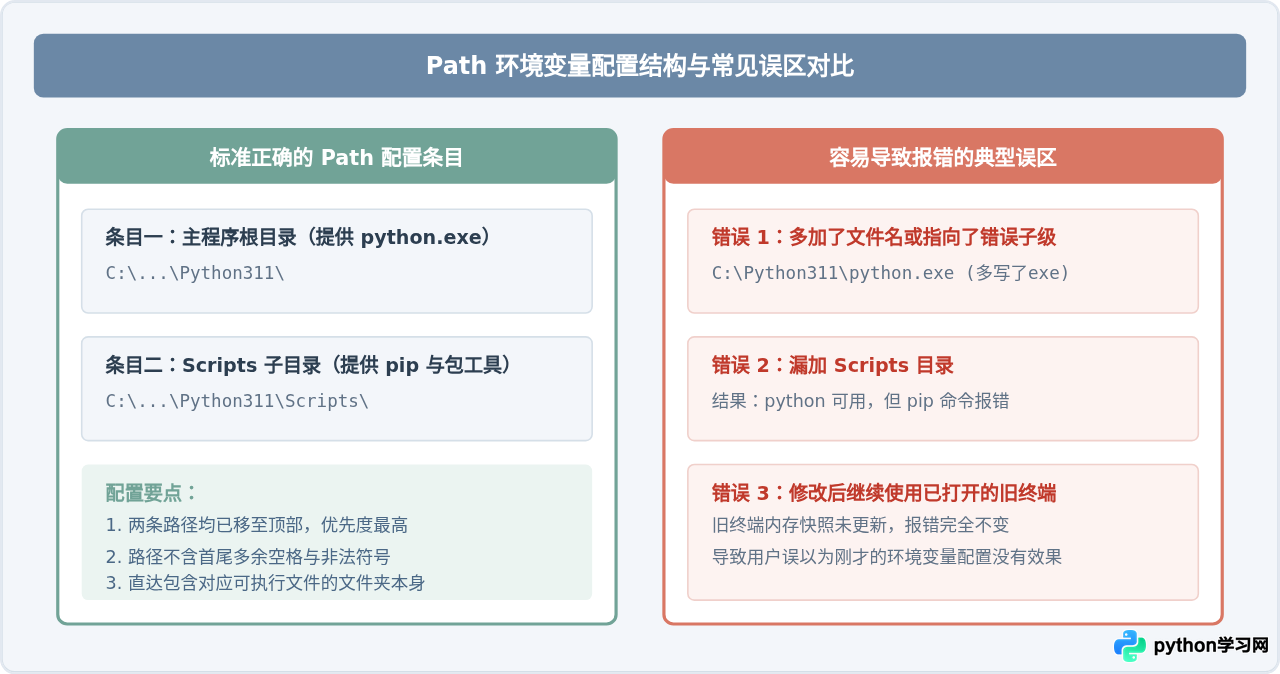
C:\Users\username\AppData\Local\Programs\Python\Python311\ - 再次点击“新建”,将配套的
Scripts目录也添加进去:
C:\Users\username\AppData\Local\Programs\Python\Python311\Scripts\ - 选中刚才添加的两行,连续点击右侧的“上移”,将其移动至列表的最上方。这一步能确保系统优先检索此路径,避开其他干扰。
- 依次点击每一个窗口的“确定”按钮关闭设置,确保配置已被系统写入注册表。
; 后再写入新路径,绝不能使用中文分号 ;,也不能删除原有的其他路径。
第 3 步:关闭 Windows 应用执行别名(防冲突)
Windows 10 和 Windows 11 在系统内部注入了两个指向应用商店的 0 字节伪装文件 python.exe 和 python3.exe。如果真实路径未置顶或配置被覆盖,系统便会优先命中别名:
- 点击开始菜单,打开“设置”(快捷键
Win + I)。 - 依次进入“应用” -> “高级应用设置”(Windows 10 中为“应用和功能”)。
- 点击“应用执行别名”(App execution aliases)。
- 在列表中找到“应用安装程序 (python.exe)”与“应用安装程序 (python3.exe)”,将其右侧的开关全部设置为关闭。
关闭后,系统将彻底屏蔽微软商店的跳转拦截,完全使用用户在 Path 中定义的 Python 解释器。
第 4 步:重新打开终端并验证
完成上述设置后,最关键的一步是彻底关闭当前已经打开的命令提示符或 PowerShell 窗口。
重新按下 Win + R,输入 cmd 打开全新终端,分别输入以下验证命令:
C:\Users\username> python --version
Python 3.11.8

C:\Users\username> pip --version
pip 24.0 from C:\Users\username\AppData\Local\Programs\Python\Python311\Lib\site-packages\pip (python 3.11)
若输出了具体的版本号而非报错文本,说明主程序与包管理工具的环境变量均已正确挂载。
三、衍生问题排查与处理
在实际操作中,部分读者在配置后可能遇到其他相关联的特殊情况,以下是对应的排查依据:
1. 输入 python 能运行,但输入 pip 仍提示不是内部或外部命令
这是因为只添加了 Python 的主安装目录,遗漏了 Scripts 目录。所有的第三方命令行工具(如 pip、wheel、virtualenv 等)的可执行文件都存放于主目录下的 Scripts 文件夹中。只需在 Path 中补充一条 .../Python3xx/Scripts 即可解决。
2. 使用 VS Code 等编辑器内置终端依然报错
如果在系统外部打开的 CMD 能够识别 Python,但 VS Code 内部终端依然提示报错,原因同样是会话缓存:编辑器未完全关闭重载。需要完全退出 VS Code(右键任务栏图标选择关闭所有窗口),然后再重新打开项目,内置终端就会同步系统的全局环境变量。
3. 系统中安装了多个 Python 版本如何管理
若因项目需要同时安装了 Python 3.9 和 Python 3.11,系统将优先调用在 Path 列表中排在更靠前的那一个。若想更灵活地指定版本,建议直接使用 Windows 官方提供的 py 启动器:
py -3.9 --version
py -3.11 --version
py.exe 默认安装在系统目录 C:\Windows\ 下,无需额外配置即可直接运行,并能通过参数自由切换解释器版本。
四、故障排查速查表与总结
为方便直观对比,下表列出了不同报错表现、背后根因以及对应的修复动作:
| 现象描述 | 核心根因 | 直接修复方法 |
|---|---|---|
| 输入 python 提示不是内部或外部命令 | Path 缺少主目录,或配置后未重启终端 | 在 Path 中加入 Python 根目录,保存后完全关闭终端并新开窗口 |
| 输入 python 直接打开 Microsoft Store | 触发了 Windows 应用执行别名 | 在系统设置中关闭“应用执行别名”里的 python 开关,并将真实 Path 上移 |
| python 可以运行,但 pip 报命令不存在 | Path 中缺少 Scripts 目录 | 在 Path 变量中补充 .../Python3xx/Scripts 路径 |
| 管理员窗口正常,普通用户窗口报错 | 环境变量只配在系统变量或特定用户下 | 在用户当前账号的“用户变量”与“系统变量”中统一补充 Path 条目 |
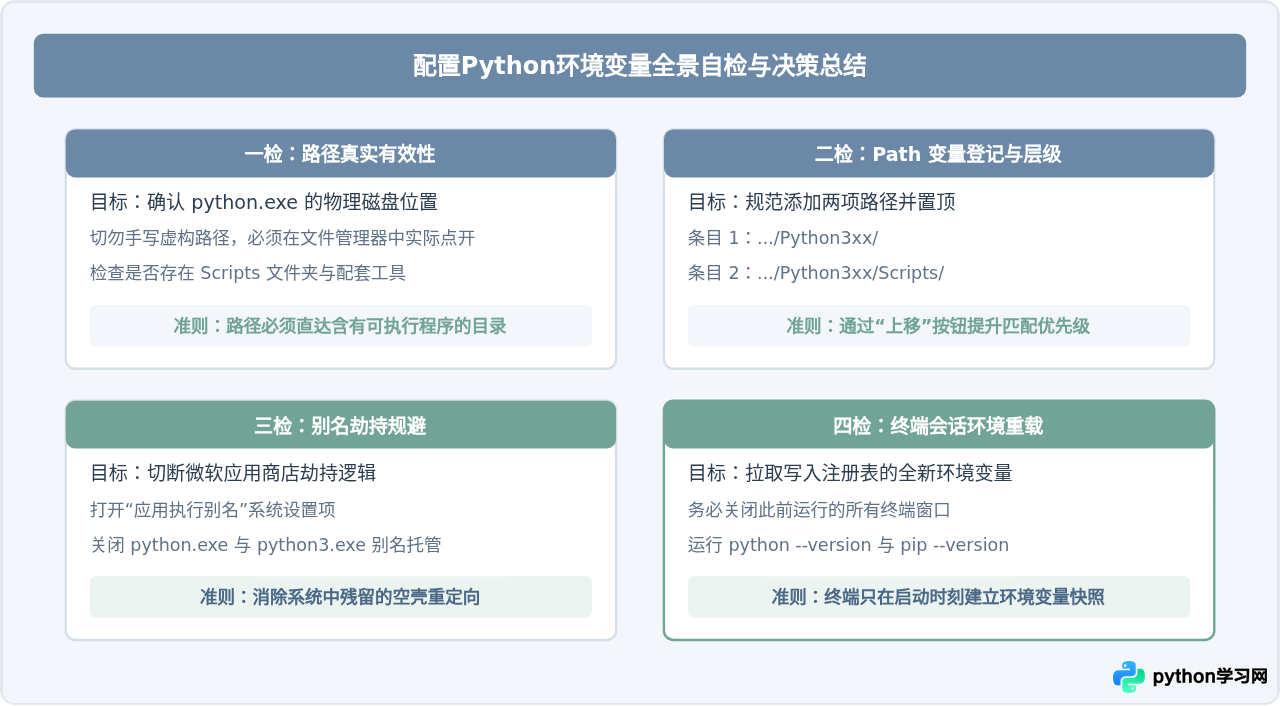
综上所述,当系统提示“不是内部或外部命令”时,不必惊慌也不必反复卸载安装。只要准确核对安装路径,把主目录与 Scripts 目录规范写入 Path 顶层,并完全重启终端,环境配置问题即可快速彻底地排除。
本站声明
本文内容仅供参考,不代表本站观点。转载或引用请注明出处。如发现内容问题,请通过联系我们页面反馈。















