


怎么在 VS Code 中调试 Python 代码:断点设置与变量查看

详细讲解在 Visual Studio Code 中调试 Python 程序的完整操作流程,包括解释器配置、普通断点与条件断点设置、单步调试控制以及局部变量、全局变量与监视面板的查看技巧。
print() 打印中间变量往往效率低下且容易遗留多余代码。在 Visual Studio Code(VS Code)中,通过内置调试器可以在指定代码行精准插入断点,让程序在运行时停留在特定状态,并配合调试侧边栏实时观察变量数值、数据结构与调用栈。本文将详细演示从基础环境准备、各类断点设置,到单步执行与变量监视的完整调试流程。
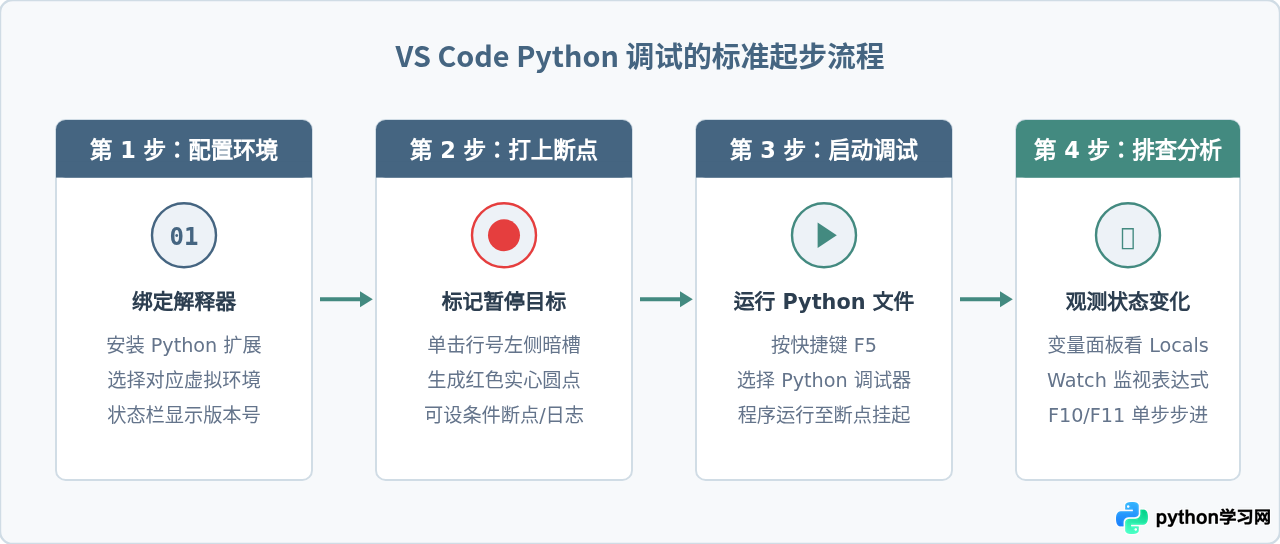
一、准备工作:确认 Python 调试环境
在 VS Code 中调试 Python 脚本,核心依赖于官方的 Python 扩展(包含内置的 Python Debugger 模块)。在开始断点调试前,需要确认以下两项基础配置已经就绪:
- 安装扩展:点击左侧活动栏的“扩展”(Extensions)图标(快捷键
Ctrl+Shift+X或Cmd+Shift+X),搜索并安装 Microsoft 官方发布的Python扩展包。 - 选择 Python 解释器:在 VS Code 底部状态栏右下角确认当前工作区绑定的 Python 解释器路径。若未绑定,可按下
Ctrl+Shift+P(macOS 为Cmd+Shift+P)调出命令面板,输入Python: Select Interpreter,选择安装了依赖库的虚拟环境(venv / conda)或系统解释器。
配置完成后,即可在任何 .py 文件中进行交互式调试。
二、断点设置:控制程序暂停位置
断点(Breakpoint)是通知调试器“执行到这里先暂停”的标记。程序在暂停时不会终止进程,内存数据完整保留,供开发者检查。
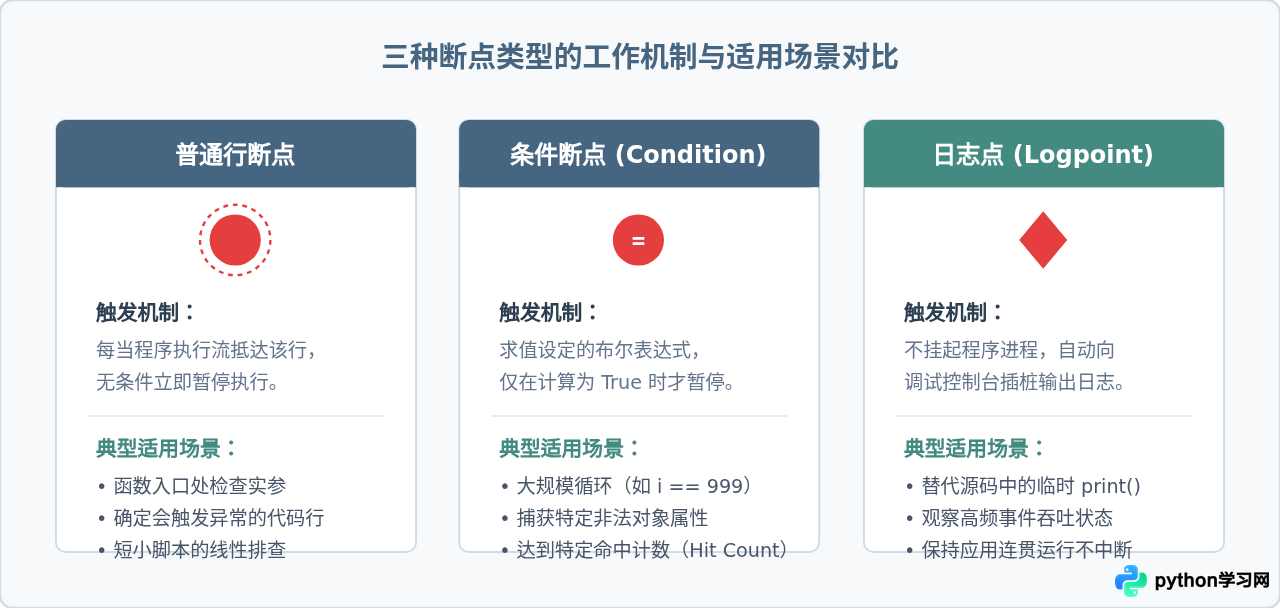
1. 普通行断点
这是最常用的断点方式:
- 添加断点:将鼠标悬停在编辑区代码行号的左侧边缘(称为装订槽 Gutter),会出现一个半透明红色圆点;单击该处,圆点变为鲜艳的实心红点,表示断点设置成功。也可以直接将光标定位在目标代码行,按下键盘快捷键
F9。 - 移除断点:再次单击红色圆点,或在当前行再次按下
F9,即可清除该断点。 - 临时禁用断点:右键单击红点,选择“禁用断点”(Disable Breakpoint)。红点会变为灰色空心圆,此时程序执行将忽略该位置,但保留了标记,方便后续右键重新“启用断点”。
2. 条件断点与命中断点
当调试一个经历上千次循环的算法时,如果只想排查特定异常输入,普通断点会导致每次循环都强制中断。此时应使用条件断点:
- 表达式条件(Expression):右键单击行号左侧,选择“添加条件断点”(Add Conditional Breakpoint)。在下拉列表中选择“表达式”,输入 Python 逻辑表达式,如
item_id == 404或len(users) > 50。只有当该表达式计算结果为True时,程序才会在该行暂停。 - 命中次数(Hit Count):选择“命中次数”,输入数字或比较符(如
> 100)。调试器会在该代码行被执行超过指定次数后才挂起。
3. 日志点(Logpoint)
日志点是一种“非中断式断点”。右键装订槽选择“添加记录点 / 日志点”(Add Logpoint),输入需要打印的内容。可以在大括号中包含变量名,例如:处理进度:当前下标={index}, 临时值={val}。程序运行经过此处时不会暂停,而是直接将解析后的文本输出到底部的“调试控制台”(Debug Console),既达到了打印观察的目的,又无需频繁改动源代码。
三、启动调试与控制栏操作
设置好断点后,即可启动调试会话。在当前打开的 Python 文件中直接按下 F5,或点击编辑器右上角的“运行和调试”小箭头,选择 Python Debugger: Debug Python File。
当执行流到达断点所在行时,程序会立即暂停,编辑器中该行代码会以黄色背景高亮显示,行首出现黄色小箭头,表示“该行代码即将执行,但尚未执行”。同时,VS Code 窗口顶部中央会弹出一个悬浮调试控制栏。
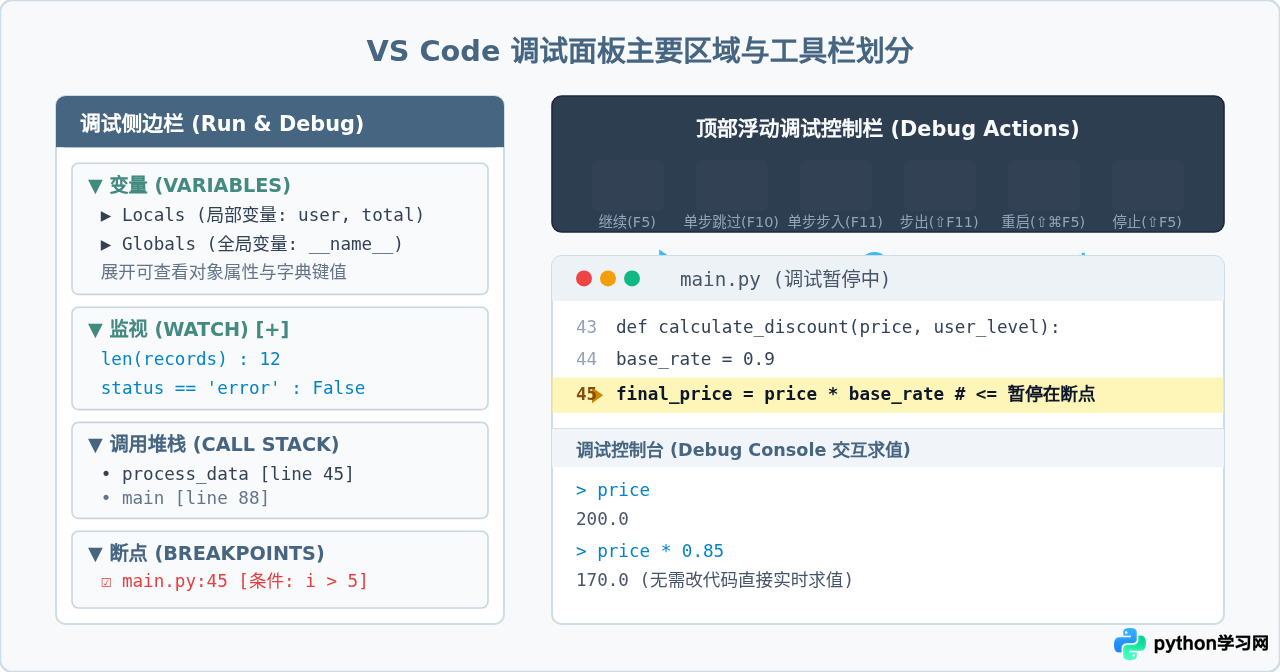
控制工具栏包含 6 个核心操作按钮,分别对应代码的不同执行步进方式:
| 按键图标 / 名称 | 快捷键 | 功能与执行行为 |
|---|---|---|
| 继续 (Continue) | F5 |
从当前暂停位置恢复执行,直到遇到下一个断点或整个程序运行完毕。 |
| 单步跳过 (Step Over) | F10 |
执行当前高亮行并停在下一行。若当前行调用了某个函数,不会进入函数内部,而是等待函数执行完毕后直接停在当前层级的下一行。 |
| 单步调试 / 步入 (Step Into) | F11 |
执行当前高亮行。若当前行有子函数调用,会钻进该函数内部的第一行代码,方便排查该函数具体的内部逻辑。 |
| 单步跳出 (Step Out) | Shift + F11 |
在进入某个函数后,若已确认该函数剩余逻辑无误,按此键会快速执行完当前函数的剩余部分并返回调用它的上一级位置。 |
| 重启 (Restart) | Ctrl+Shift+F5 / Cmd+Shift+F5 |
终止当前调试进程并立即从头启动新的调试会话,无需手动重新点击运行。 |
| 停止 (Stop) | Shift + F5 |
立即中断调试并杀死当前 Python 调试进程。 |
四、变量查看与实时分析
当代码在断点处暂停后,排查问题的重心就转移到对变量状态的观测上。VS Code 提供了四种互补的变量查看手段。
1. 编辑器代码悬停(Hover Preview)
无需离开代码界面,直接把鼠标指针悬停在任何变量名上方。VS Code 会弹出一个精简的信息浮层,展示该变量的当前类型与具体值;若是列表、字典或自定义对象,浮层中还会显示一个可以点击展开的小箭头。
2. 左侧“变量”面板(Variables)
在调试侧边栏顶部的“变量”面板中,VS Code 自动将可见作用域分为两大类:
- Locals(局部变量):当前函数或代码块内部声明的所有变量。这里的数据最紧凑,通常是绝大多数逻辑错误(例如循环计数偏差、对象赋值为 None 等)的直接暴露点。
- Globals(全局变量):模块级别的全局变量、已导入的包名以及 Python 默认特殊属性(如
__file__,__name__等)。
False 直接改写为 True 或更改数值),按下回车后内存中的值会立刻被修改。随后继续单步执行,即可测试边界分支逻辑,而无需重新启动程序。
3. “监视”面板(Watch Expressions)
当程序中变量众多、字典嵌套层级深,或者你想随时观察一个经过计算得出的指标时,“监视”面板非常高效。
在“监视”面板右上角点击 + 号,输入任何合法的 Python 表达式,例如:
len(user_list):随时监控列表元素数量变化;response.status_code == 200:监控布尔判断是否符合预期;data["items"][0]["price"]:直接盯紧深层嵌套字段。
每次你按下 F10 或 F11 步进代码时,VS Code 都会自动重新计算并刷新这些表达式的值。
4. 调试控制台(Debug Console)
在底部面板切换到“调试控制台”(快捷键 Ctrl+Shift+Y 或 Cmd+Shift+Y)。当程序在断点暂停时,调试控制台是一个与当前暂停上下文完全联通的 Python REPL 交互环境。
在控制台底部的 > 提示符输入变量名或测试表达式,即可即时得到运行结果;还可以临时调用辅助函数或检查 type(obj),为排查疑难 Bug 提供了极大的灵活性。
五、完整调试演练:以订单折扣计算为例
下面通过一个典型的电商折扣计算代码,完整梳理从发现异常到定位 Bug 的调试全过程。
# demo.py
def calculate_order_total(items, vip_level):
    subtotal = 0.0
    for item in items:
        # 期望:计算每个商品的总价并累加
        item_price = item.get("price", 0.0)
        item_count = item.get("count", 1)
        subtotal += item_price * item_count

    # 根据会员等级提供折扣
    discount_ratio = 1.0
    if vip_level == "gold":
        discount_ratio = 0.8
    elif vip_level == "silver":
        discount_ratio = 0.9

    final_total = subtotal * discount_ratio
    return final_total

def main():
    order_items = [
        {"name": "机械键盘", "price": 300.0, "count": 2},
        {"name": "无线鼠标", "price": 120.0, "count": 1},
        {"name": "超大鼠标垫", "price": 50.0}  # 未提供 count 键
    ]
    total = calculate_order_total(order_items, vip_level="gold")
    print(f"订单应付总金额: {total} 元")

if __name__ == "__main__":
    main()
实战调试步骤:
- 设定初始断点:在
demo.py第 7 行(即subtotal += item_price * item_count)左侧单击,打上红色断点。 - 启动会话:按
F5选择当前 Python 文件,程序在第 7 行初次挂起。 - 查看当前局部变量:
- 查看左侧“变量”面板的
Locals,可以看到当前循环中item的值为{'name': '机械键盘', 'price': 300.0, 'count': 2}。 item_price为300.0,item_count为2。
- 查看左侧“变量”面板的
- 添加监视项:在 Watch 面板添加表达式
subtotal + item_price * item_count,可以看到当前步计算结果预计为600.0。 - 单步跨过:按下
F10,代码执行完累加行,指针回到循环头部,subtotal更新为600.0。 - 排查边界数据:连续按
F10到第三件商品(鼠标垫)。此时查看局部变量,发现item_count取到了默认值1,没有因为缺少count字段而崩溃,确认item.get()默认值逻辑生效。 - 单步跳入与跳出验证:若在
main()调用calculate_order_total()时按下F11,执行流会从main跳入函数开头;如果在计算完final_total之前希望直接得到返回值,按Shift+F11即可快速返回main()。
六、常见问题排查与注意事项
- 断点变灰且带有“Unverified breakpoint”提示:
通常是因为代码文件被修改但尚未保存,或者工作区选中的 Python 解释器与实际运行脚本的解释器不一致。检查底部状态栏确保选对了当前虚拟环境的 Python 路径。
- 单步调试进入了第三方库源码:
按
F11步入函数时,如果按得过快,可能会钻进 Python 标准库或第三方包(如requests或json)的源码文件中。此时不要慌张,按Shift+F11(单步跳出)即可立刻返回到自己的业务代码层级;也可以在.vscode/launch.json中设置"justMyCode": true,调试器便会自动忽略第三方库内部代码。 - 多进程与异步代码调试:
调试使用
multiprocessing或asyncio的代码时,断点停在子进程或协程内部可能会导致主进程事件循环等待。建议针对子进程函数独立设置条件断点,或使用Logpoint避免因进程挂起引起连接超时。
总结
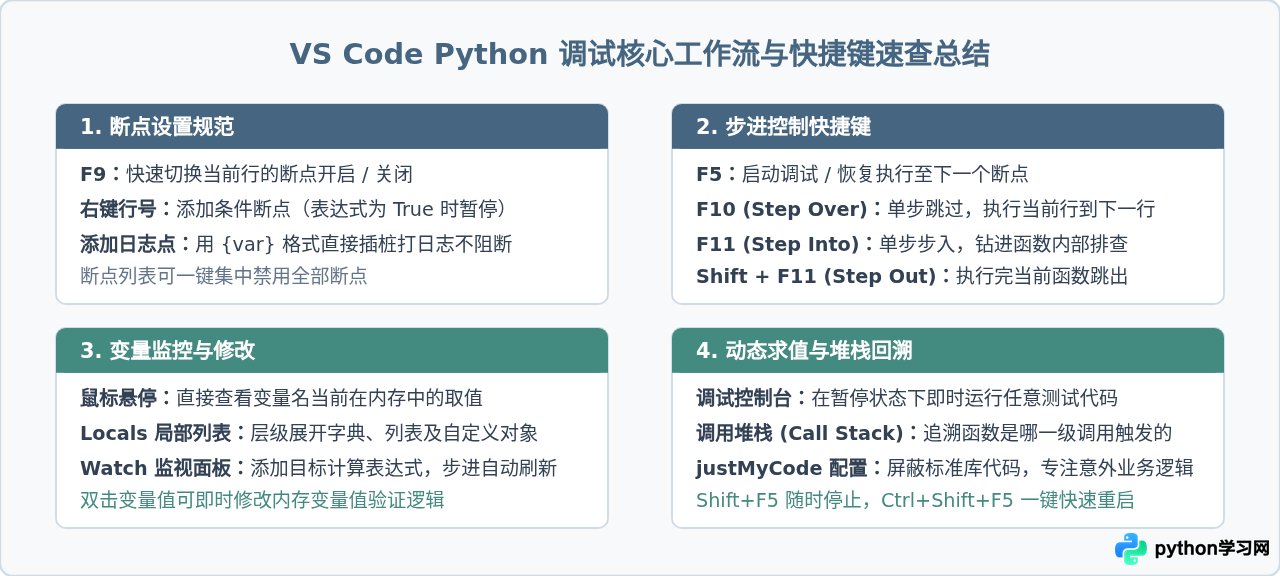
掌握 VS Code 的断点调试技巧,是告别漫无目的打印日志、大幅提升 Python 代码排查效率的关键技能。通过合理组合行断点、条件断点与日志点,配合调试侧边栏的变量和监视面板,可以在程序执行的任意时间节点冻结状态、审视内存细节。熟练运用 F5、F10 和 F11 等步进快捷键,能让代码的执行过程变得完全透明可控。
本站声明
本文内容仅供参考,不代表本站观点。转载或引用请注明出处。如发现内容问题,请通过联系我们页面反馈。















