


Python数据分析入门:在Jupyter中使用Pandas与Matplotlib

面向初学者的实用指南:系统讲解如何在Jupyter交互环境中使用Pandas进行结构化数据清洗、统计聚合,并借助Matplotlib绘制规范图表,跑通完整的数据分析闭环。
一、Jupyter交互环境与工具协同机制
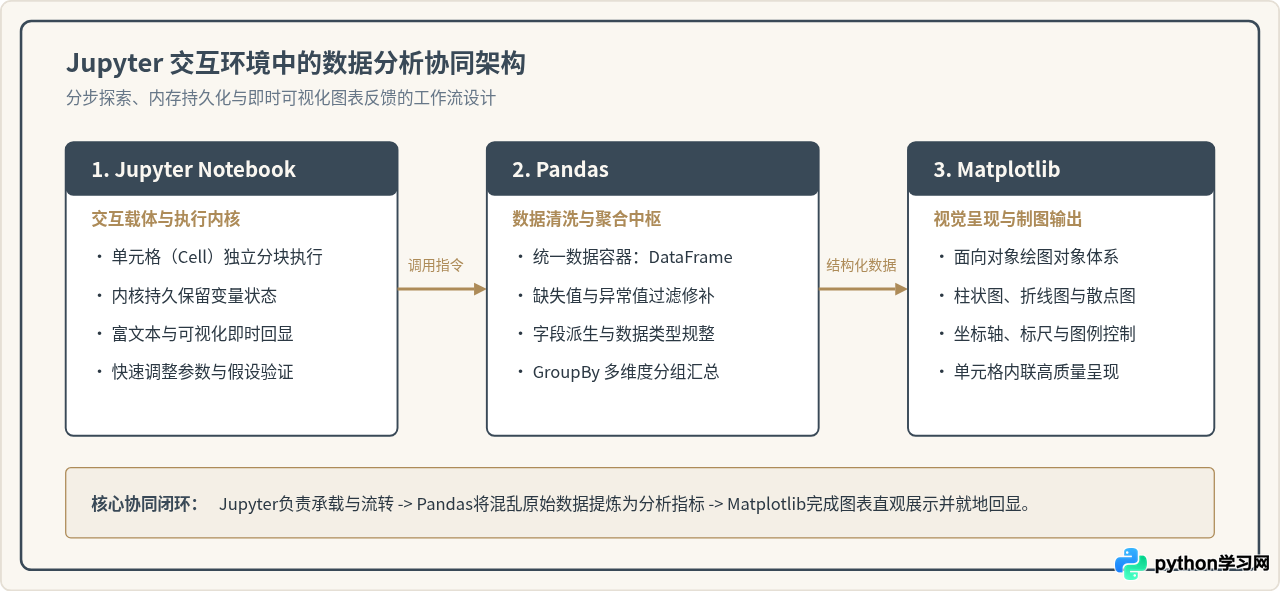
数据分析与常规软件开发最大的不同在于“探索性”:分析人员往往不能预先写完所有逻辑再统一执行,而是需要走一步看一步——先观察数据分布,再决定清洗规则,最后依据统计结果设计图表。
Jupyter Notebook通过单元格(Cell)机制完美契合了这种探索节奏。每个代码单元格独立运行,计算产生的变量会常驻在内存会话(Kernel)中。这意味着我们读取了一份庞大的CSV文件后,后续单元格可以反复筛选、切片和绘图,无需重新加载磁盘文件。
在这个协作体系中,Pandas充当了“数据整理中枢”。它把杂乱的磁盘文件抽象为二维表格对象(DataFrame),提供类似电子表格和SQL的查询能力;Matplotlib则充当“视觉呈现终端”,直接接收Pandas计算出的数组或序列,将其渲染在单元格下方。
二、Pandas数据结构与基础探索
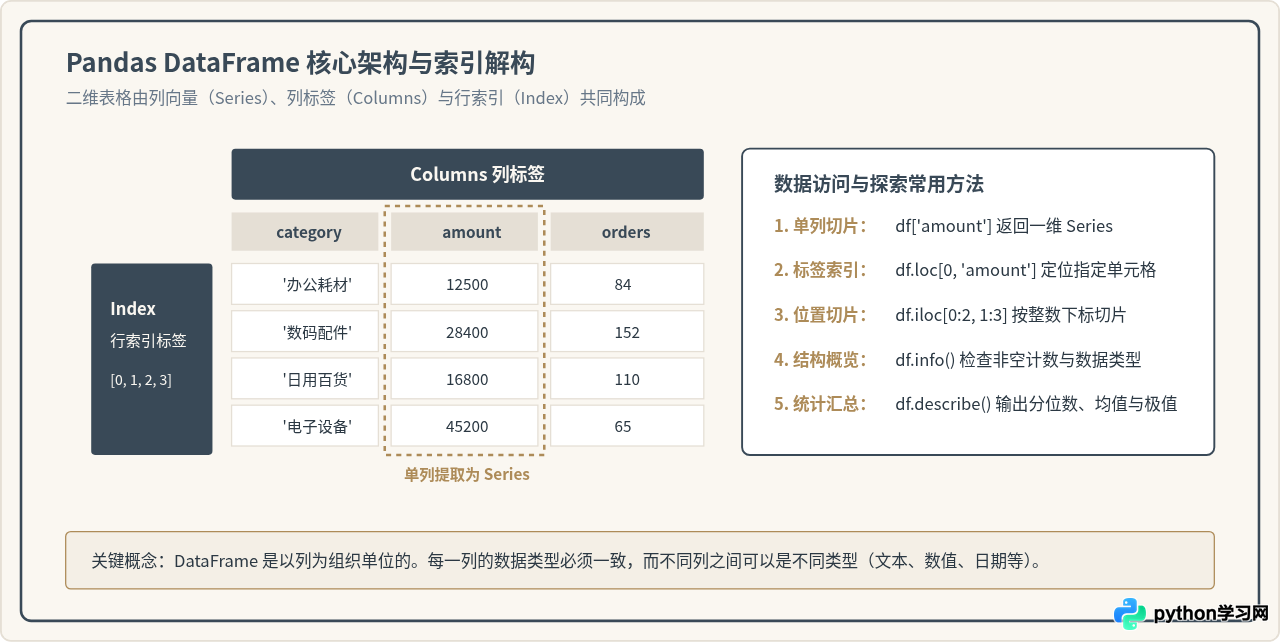
初学Pandas时,首先要理解它的两大核心数据容器:Series和DataFrame。
- Series:一维带标签数组。不仅包含数据本身,还附带了显式的行索引(Index)。
- DataFrame:二维表格型数据结构。既有行索引(Index),又有列标签(Columns)。你可以把它视为由多个共享同一索引的Series拼接而成的字典。
在实际使用中,我们首先在Jupyter的代码单元格中导入所需的库。建议遵循社区标准缩写:
import pandas as pd
import numpy as np
import matplotlib.pyplot as plt

# 构造一组具有代表性的样本销售数据(模拟存在缺失值和类型混杂的现实场景)
data = {
    'order_date': ['2024-03-01', '2024-03-01', '2024-03-02', '2024-03-02', '2024-03-03', '2024-03-03'],
    'category': ['数码配件', '办公耗材', '数码配件', '日用百货', '办公耗材', '数码配件'],
    'sales_amount': [1200.5, 450.0, np.nan, 320.0, 580.0, 2100.0],
    'order_quantity': [3, 5, 2, 8, np.nan, 4]
}

df = pd.DataFrame(data)
df.head()0 2024-03-01 数码配件 1200.5 3.0
1 2024-03-01 办公耗材 450.0 5.0
2 2024-03-02 数码配件 NaN 2.0
3 2024-03-02 日用百货 320.0 8.0
4 2024-03-03 办公耗材 580.0 NaN
在Jupyter中,直接在单元格最后一行输入变量名 df.head() 即可直接渲染出整齐的HTML表格,无需显式调用 print()。
三、数据清洗与转换实操步骤
任何原始数据集在被送入绘图函数之前,都需要经历清洗阶段。未经清洗的数据往往包含 NaN(缺失值)、错误的字符串格式或未标准化的字段,这会导致Matplotlib抛出异常或绘制出失真图表。
标准的数据清洗与处理通常遵循以下四个步骤:
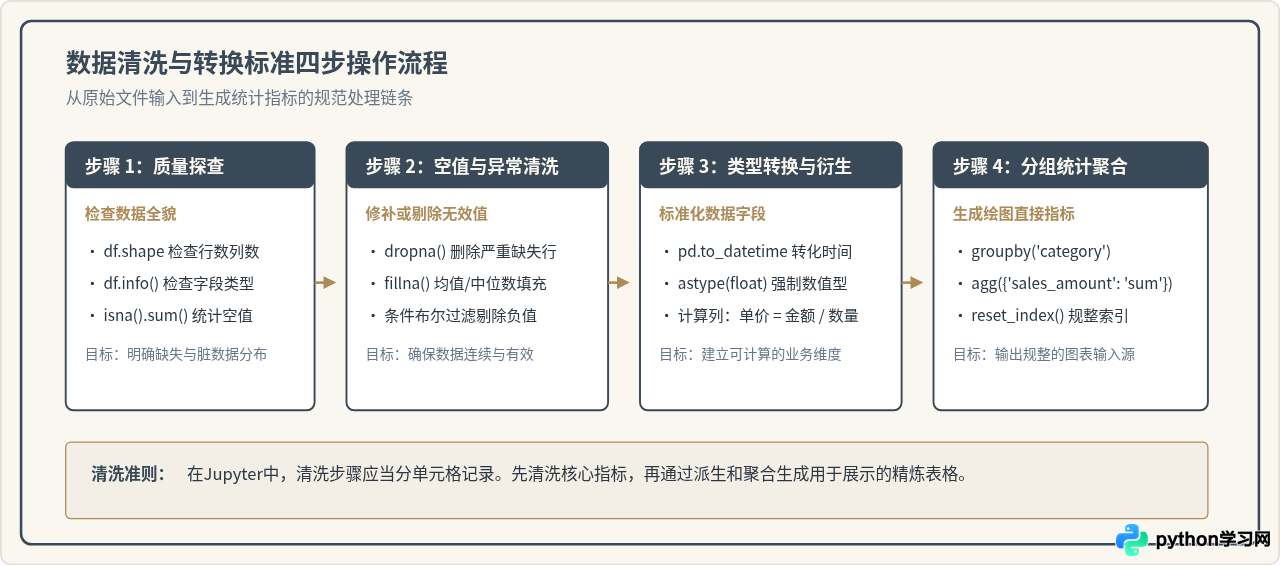
下面是实现上述清洗逻辑的代码示例。在Jupyter中,我们可以按逻辑逐步执行:
# 1. 检查各列的缺失值数量
print("缺失值统计:")
print(df.isna().sum())

# 2. 对缺失值进行合理填充或处理
# 这里对销售金额缺失采用同品类中位数或均值,对订购数量使用默认值 1
clean_df = df.copy()
clean_df['sales_amount'] = clean_df['sales_amount'].fillna(clean_df['sales_amount'].median())
clean_df['order_quantity'] = clean_df['order_quantity'].fillna(1).astype(int)

# 3. 将字符串日期转换为真正的 Pandas Datetime 对象
clean_df['order_date'] = pd.to_datetime(clean_df['order_date'])

# 4. 按商品品类(category)进行分组统计销售总额
category_summary = clean_df.groupby('category', as_index=False)['sales_amount'].sum()
category_summary = category_summary.sort_values(by='sales_amount', ascending=False)
category_summary0 数码配件 4190.75
2 办公耗材 1030.00
1 日用百货 320.00
inplace=True)。在Jupyter中,如果反复重新执行某个单元格,多次原地修改可能导致数据状态不可预期。推荐使用 clean_df = df.copy() 创建显式副本,保证操作幂等。
四、使用Matplotlib在Jupyter中完成可视化
数据完成聚合后,就可以进入可视化呈现环节。很多新手习惯直接使用 plt.plot() 或 plt.bar() 这样的快捷函数,但这在面对多图组合或细节微调时容易引起状态混淆。
在专业的数据分析中,强烈建议采用 Matplotlib 的面向对象API(Object-Oriented Style)。其核心逻辑非常清晰:
- Figure(画布):整个图像窗口对象,负责整体尺寸、分辨率和边距。
- Axes(坐标系/子图):实际绘制图表的数据区域。所有的折线、柱子、网格、坐标刻度都在Axes对象上调用方法配置。
# 配置中文字体,防止图表中的汉字渲染为方块乱码
plt.rcParams['font.sans-serif'] = ['PingFang SC', 'Microsoft YaHei', 'SimHei', 'sans-serif']
plt.rcParams['axes.unicode_minus'] = False  # 正常显示负号

# 使用面向对象方式创建画布与坐标系
fig, ax = plt.subplots(figsize=(8, 4.5), dpi=100)

# 提取聚合后的数据
categories = category_summary['category']
amounts = category_summary['sales_amount']

# 绘制柱状图,统一使用严谨的配色方案
bars = ax.bar(categories, amounts, color='#394957', width=0.55, edgecolor='#2B3843', linewidth=1)

# 在柱顶添加具体的数值标注
for bar in bars:
    height = bar.get_height()
    ax.annotate(f'¥{height:.1f}',
                xy=(bar.get_x() + bar.get_width() / 2, height),
                xytext=(0, 4),  # 向上偏移4点
                textcoords="offset points",
                ha='center', va='bottom',
                fontsize=10, color='#394957', fontweight='bold')

# 设置图表标题与坐标轴标签
ax.set_title('各商品品类总销售额统计', fontsize=14, fontweight='bold', pad=15, color='#394957')
ax.set_ylabel('销售金额(元)', fontsize=11, color='#677788')
ax.set_ylim(0, max(amounts) * 1.15)  # 顶部预留留白容纳标注

# 美化边框与网格线
ax.grid(axis='y', linestyle='--', alpha=0.5, color='#DCD6CD')
ax.spines['top'].set_visible(False)
ax.spines['right'].set_visible(False)
ax.spines['left'].set_color('#E5DFD5')
ax.spines['bottom'].set_color('#394957')

# 自动紧凑布局,防止边缘裁剪
plt.tight_layout()
plt.show()
在Jupyter Notebook中执行以上代码时,plt.show() 会立即将高清图表内联渲染在当前单元格的正下方。面向对象写法的好处在于:当需要在一个画布里并排画两幅图时,只需修改为 fig, (ax1, ax2) = plt.subplots(1, 2),各坐标系互不干扰,逻辑极其严密。
五、全流程闭环总结与避坑指南
在Jupyter中结合Pandas与Matplotlib进行数据分析,本质上是将“探索过程代码化”的实践。为了建立可靠的分析工程习惯,我们需要在脑海中牢记完整的流程闭环与高频避坑要点。
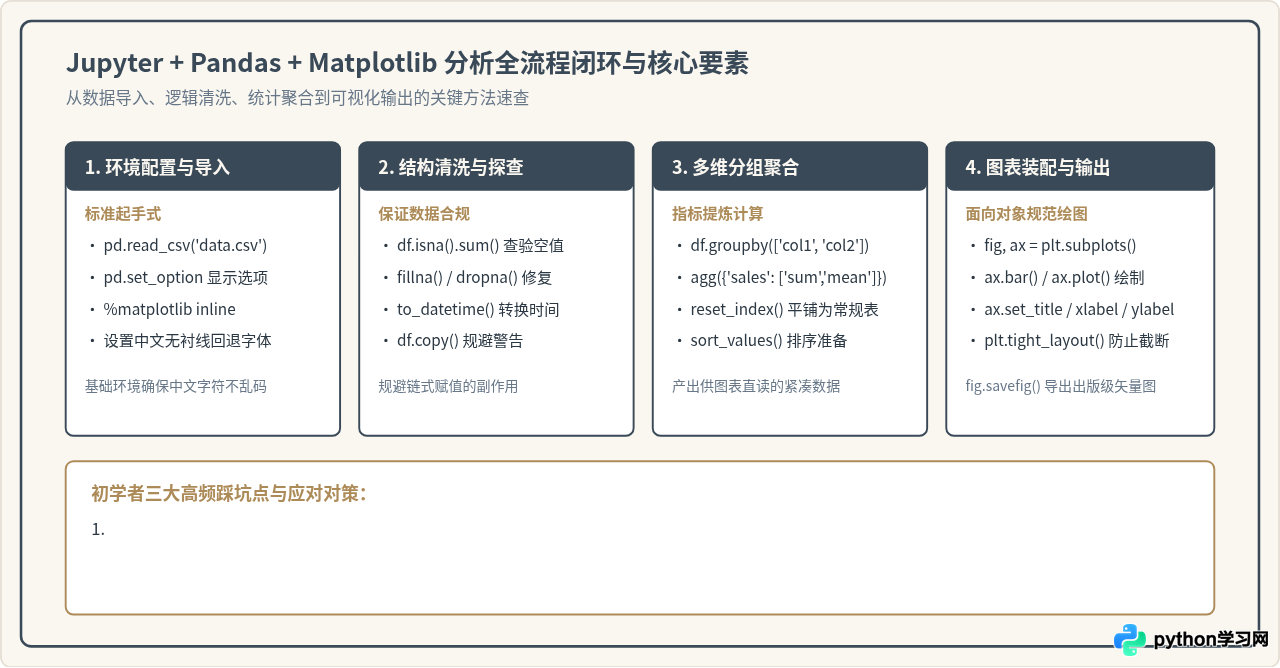
掌握Jupyter、Pandas与Matplotlib的组合使用,核心不在于死记硬背每个参数,而在于理解数据流的传递轨迹:用Jupyter的单元格隔离步骤,用Pandas的DataFrame保障数据质量,用Matplotlib的面向对象API交付专业图表。只要沿着这一标准路径反复练习,便能在Python数据分析实践中游刃有余。
本站声明
本文内容仅供参考,不代表本站观点。转载或引用请注明出处。如发现内容问题,请通过联系我们页面反馈。















