


VS Code 配置 Python 3.2 时怎么关闭不必要的语法检查

在 VS Code 中维护或配置 Python 3.2 遗留项目时,现代语言服务器常产生大量不匹配的语法与类型误报。本文详细介绍如何通过隔离工作区配置、关闭 Pylance 严格类型检查、重载诊断规则及管理静态分析器,彻底关闭不必要的语法检查。
在维护依赖 Python 3.2 的遗留系统或嵌入式运行时时,VS Code 默认启用的现代静态分析器(如 Pylance 与 Pyright)往往会根据现代 Python 标准抛出密集的红线与警告。解决这个问题的核心路径不是全局卸载扩展,而是在工作区级配置文件中关闭严格类型检查、精确定向屏蔽误报规则,并在必要时切换至轻量级语法分析后端。
一、为什么 Python 3.2 会在现代 VS Code 中触发海量报错
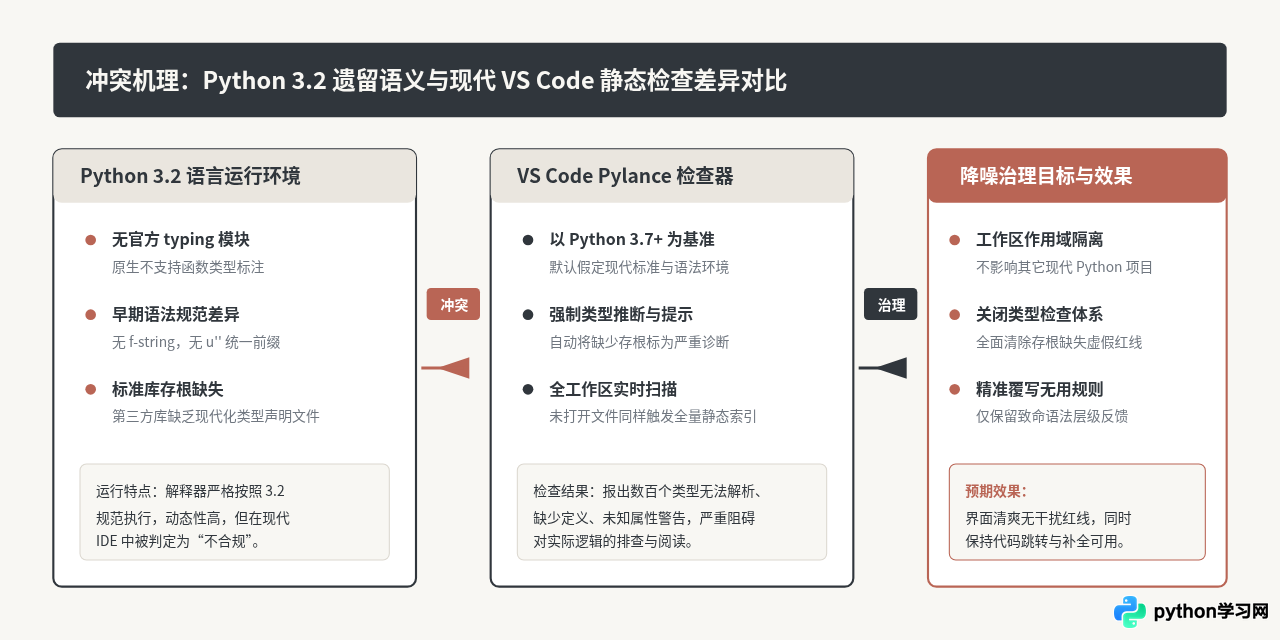
Python 3.2 发布于 2011 年。在该版本中,现代 Python 开发者习以为常的诸多特性均尚未成型:没有 typing 类型注解系统(引入于 3.5)、没有字符串前缀 u'...' 的回归支持(恢复于 3.3)、没有 yield from 语法,更没有类型存根文件(.pyi)。
然而,VS Code 的 Python 扩展默认集成了基于 Pyright 引擎的 Pylance 语言服务器。现代 Pyright 的类型推断标准通常以 Python 3.7+ 为基准基线,当它解析 Python 3.2 代码时,会产生两类严重偏离实际运行情况的误报:
- 缺少类型信息与存根误报:对 Python 3.2 内置模块及三方库的调用,因缺失现代类型定义而触发大量警告;
- 语法兼容性降级误报:对于 Python 3.2 时代特有的编码声明、旧式异常捕获或无类型函数签名,静态检查器会反复报告不合规。
这些检查对于无法重构的遗留工程不仅没有参考价值,反而会掩盖真正的运行时逻辑错误。因此,针对性降噪是确保遗留项目正常开发的前提。
二、关闭不必要检查的四个关键操作步骤
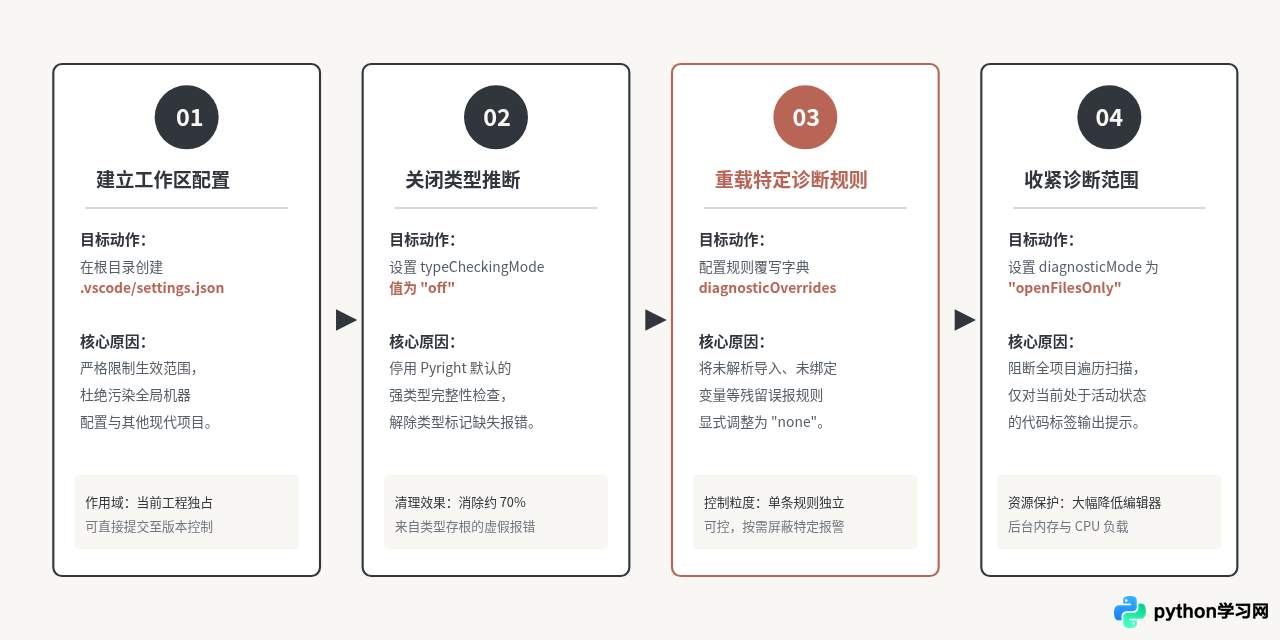
对 Python 3.2 项目进行调优时,务必按照“隔离配置 > 关闭类型检测 > 覆写规则 > 调整分析范围”的顺序进行,确保既能消除噪音,又不会破坏 VS Code 的基础代码导航能力。
步骤一:创建工作区隔离配置
在工程根目录下创建 .vscode 文件夹,并在其中新建 settings.json 文件。如果直接修改 VS Code 全局用户设置(User Settings),会导致后续打开 Python 3.10+ 或现代框架项目时失去应有的类型检查保障。工作区设置仅在当前项目生效,并且便于纳入 Git 进行团队统一。
步骤二:关闭 Pylance 类型推断系统
打开 .vscode/settings.json,加入以下核心键值:
{
  "python.analysis.typeCheckingMode": "off"
}
在 Pylance 中,typeCheckingMode 默认可能是 "basic"。该模式会主动验证函数实参形参匹配、属性存在性以及模块存根。对于没有类型提示的 Python 3.2 代码,设为 "off" 后可以立即清除绝大部分类型推断引发的虚假红线。
步骤三:按需屏蔽特定残留诊断规则
即使将类型检查设为 "off",Pylance 仍可能报告模块未解析(例如针对遗留环境特有的内嵌模块或二进制 C 扩展)。此时通过 python.analysis.diagnosticSeverityOverrides 显式指定各规则的严重程度为 "none":
{
  "python.analysis.diagnosticSeverityOverrides": {
    "reportMissingImports": "none",
    "reportMissingTypeStubs": "none",
    "reportUndefinedVariable": "none",
    "reportGeneralTypeIssues": "none",
    "reportOptionalMemberAccess": "none"
  }
}
将上述规则置为 "none" 后,编辑器将彻底不再向“问题(Problems)”面板或行内波浪线提交对应告警。
步骤四:缩小诊断模式与文件过滤
为避免 VS Code 在后台持续索引整个工程并不断在后台输出旧文件警告,应将诊断范围限定在已打开的文件,同时忽略无关目录:
{
  "python.analysis.diagnosticMode": "openFilesOnly",
  "python.analysis.ignore": [
    "**/build/**",
    "**/dist/**",
    "**/legacy_vendor/**"
  ]
}
三、完整的工作区 settings.json 配置架构
以下是针对 Python 3.2 遗留工程整合后的推荐配置结构。它不仅覆盖了语言服务器,还一并关闭了可能被误开启的外部 Linter(如 flake8、pylint 等):
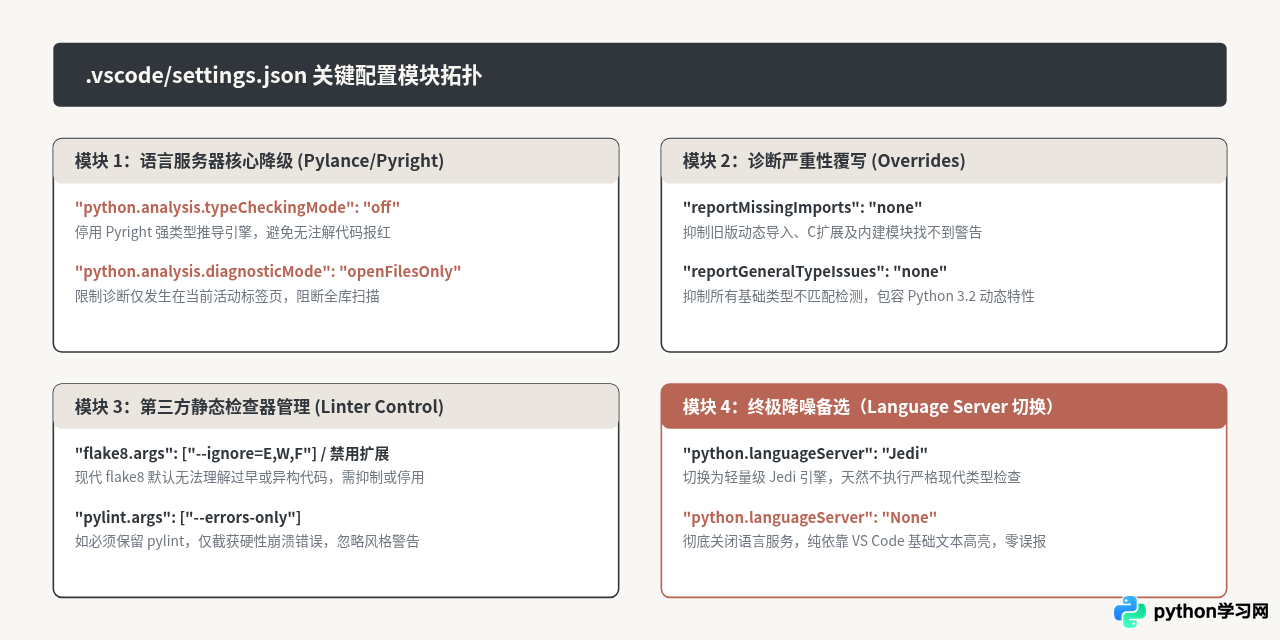
将以下完整代码写入工程目录下的 .vscode/settings.json:
{
  "python.defaultInterpreterPath": "/usr/local/bin/python3.2",
  "python.analysis.typeCheckingMode": "off",
  "python.analysis.diagnosticMode": "openFilesOnly",
  "python.analysis.diagnosticSeverityOverrides": {
    "reportMissingImports": "none",
    "reportMissingTypeStubs": "none",
    "reportGeneralTypeIssues": "none",
    "reportOptionalMemberAccess": "none",
    "reportOptionalSubscript": "none",
    "reportPrivateImportUsage": "none",
    "reportUnboundVariable": "none"
  },
  "python.analysis.autoImportCompletions": false,
  "python.linting.enabled": false
}
注意:如果你的开发机上同时安装了 Flake8 或 Pylint 扩展,请在工作区设置中将它们显式停用,或者在 settings.json 中将其规则参数设置为仅提示致命错误。
四、当 Pylance 仍报语法错误时的终极处理手段
在某些极端情况下,Python 3.2 的特定语法(例如已废弃或调整过的内部调用)仍可能被 Pylance 的硬编码语法检查器标记。由于 Pylance 内部深度绑定了现代 Pyright 语法解析器,某些底层的语法错误无法通过 diagnosticSeverityOverrides 规则单纯过滤。
遇到这种情况时,推荐使用以下两种替代方案:
- 切换语言服务器后端为 Jedi:在
settings.json中配置"python.languageServer": "Jedi"。Jedi 对历史版本的兼容性更宽容,不会强制要求代码符合现代类型学规范,同时能正常提供符号跳转与补全功能; - 将语言服务器设为 None:在
settings.json中配置"python.languageServer": "None"。此设置下,VS Code 仅将其视为普通 Python 文本文件,由 TextMate 语法文件负责语法高亮,彻底消除任何语义分析与红线提示。
五、配置排查决策与验证总结
完成配置后,如何确认多余的语法检查已被成功过滤?请按照以下步骤验证:
- 使用快捷键
Ctrl+Shift+P(macOS 为Cmd+Shift+P),执行 Python: Restart Language Server 重启服务; - 打开一个 Python 3.2 脚本,查看底部“问题”面板(快捷键
Ctrl+Shift+M或Cmd+Shift+M); - 核实面板中的项目:类型缺失提示(Type issue)和存根警告(Missing type stub)应完全归零;
- 故意键入明显的语法拼写错误(如未闭合的括号),观察是否能正常捕获真正的结构性错误。若真错误可见而类型假错误消失,说明配置已达成预期平衡。
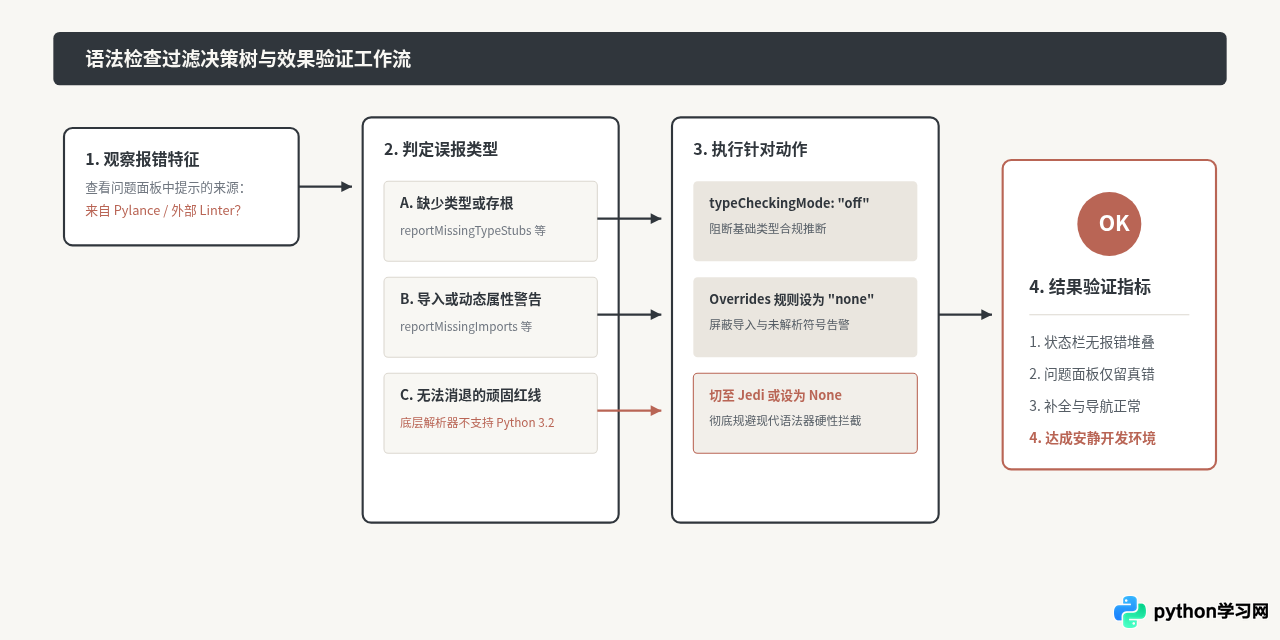
注意事项:修改 settings.json 后,如果编辑器没有立即更新红线状态,不必反复重启 VS Code。使用命令面板执行一次 Python: Restart Language Server,或者直接关闭并重新打开当前代码文件,即可完成缓存刷新。
本站声明
本文内容仅供参考,不代表本站观点。转载或引用请注明出处。如发现内容问题,请通过联系我们页面反馈。















