


Python游戏开发选Tkinter还是Pygame?

全面对比Python游戏开发中Tkinter与Pygame的核心差异,从底层架构、帧率控制、碰撞检测、音频支持到具体代码实现与选型决策指南,帮助你快速确定最适合项目的开发库。
核心结论:如果你开发的是棋盘对弈、益智解谜、文字冒险等不需要实时物理动画的回合制游戏,且强调“零依赖、开箱即用”,选 Tkinter;如果你开发的是需要持续运动、碰撞检测、稳定帧率(FPS)、键盘多键同按或音效配合的2D动作/射击/跑酷游戏,选 Pygame。两者的根本差异在于底层的调度机制:一个是为桌面表单设计的“事件驱动控件库”,另一个则是为交互式数字娱乐打造的“专用游戏多媒体框架”。
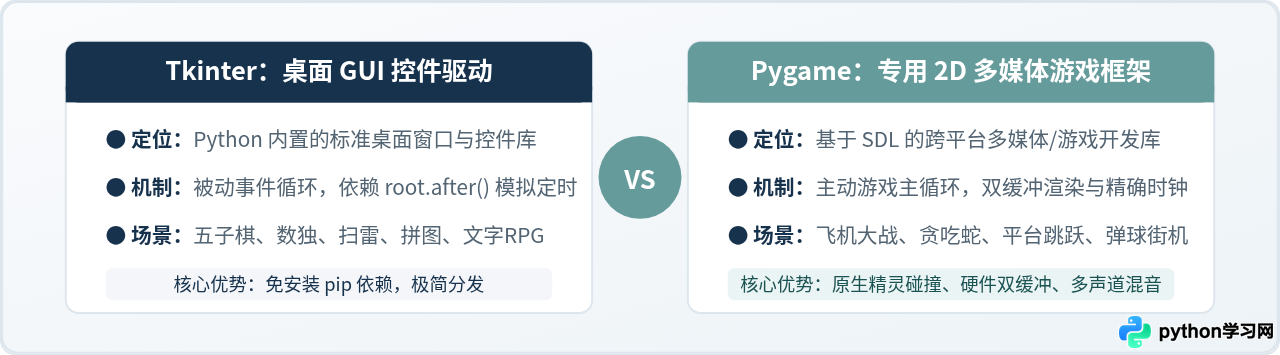
一、底层架构的本质差异:事件循环与游戏主循环
很多 Python 初学者最容易产生的困惑是:“Tkinter 的 Canvas 也能画矩形、圆和小球,用 after() 定时移动坐标不就能做出动画了吗?为什么还要专门去学 Pygame?”要回答这个问题,首先要看懂两者底层驱动逻辑的截然不同。
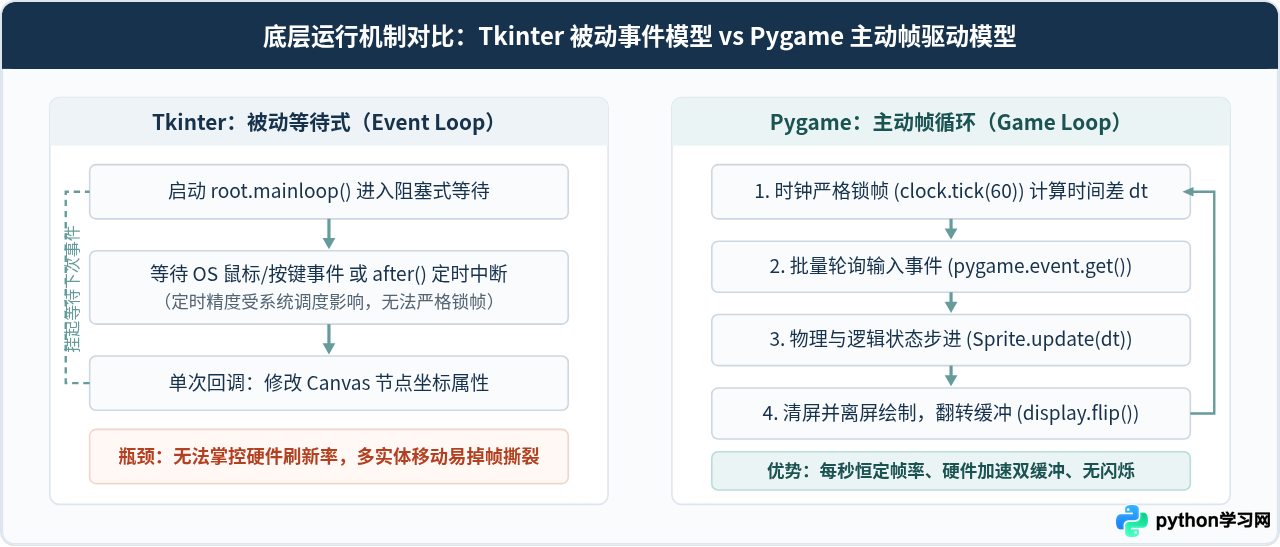
1. Tkinter 的“被动事件驱动”
Tkinter 是对 Tcl/Tk 的封装,本质是一个为桌面表单、按钮和文本框设计的 GUI 工具包。它的主线程运行在 root.mainloop() 中。在正常情况下,窗口处于休眠状态,只有当用户点击鼠标、按下键盘或操作系统发出重绘指令时,Tkinter 才会调用对应的回调函数。若要制作动画,必须调用 root.after(ms, func) 向消息队列投递定时任务。这种机制存在两个致命短板:
- 时钟精度差且易被阻塞:
after()并不是高精度定时器,如果回调函数执行较耗时,定时队列就会积压,导致动画忽快忽慢。 - 无显式双缓冲与垂直同步:频繁移动画布上的元素极易引起画面闪烁或撕裂,对象数量达到几百个时性能急剧下降。
2. Pygame 的“主动帧率主循环”
Pygame 底层基于成熟的 C 语言跨平台库 SDL (Simple DirectMedia Layer)。它采用商业游戏引擎普遍遵循的“主动式游戏主循环”(Game Loop):
# Pygame 标准游戏主循环架构示意
import pygame
pygame.init()
screen = pygame.display.set_mode((800, 600))
clock = pygame.time.Clock()

running = True
while running:
    # 1. 严格锁帧(例如 60 FPS)
    dt = clock.tick(60)

    # 2. 轮询捕获输入事件
    for event in pygame.event.get():
        if event.type == pygame.QUIT:
            running = False

    # 3. 更新游戏物理逻辑与对象状态
    all_sprites.update(dt)

    # 4. 显式清屏与绘制离屏表面
    screen.fill((23, 50, 77))
    all_sprites.draw(screen)

    # 5. 翻转双缓冲表面(呈现到屏幕)
    pygame.display.flip()

pygame.quit()
在每个循环周期内,程序主动消费输入事件、按照时间增量更新逻辑坐标,然后全屏绘制到显存离屏缓冲区,最后通过 pygame.display.flip() 一次性交换前后缓冲。这种机制保证了高帧率下的画面丝滑,不会出现画面撕裂和局部重叠残留。
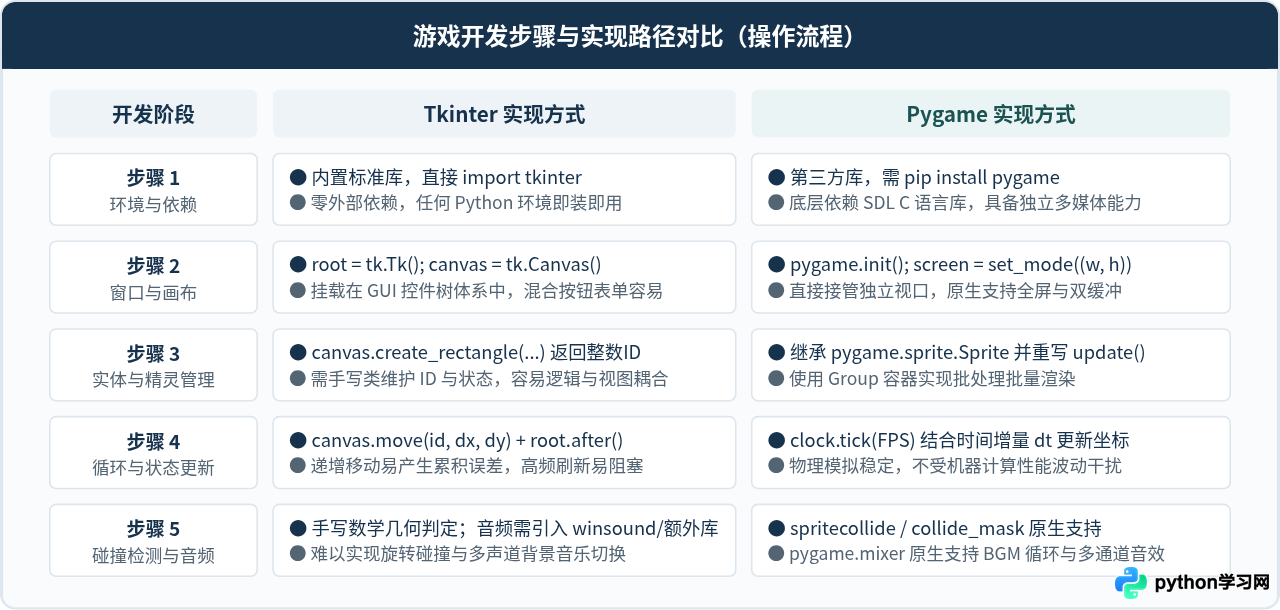
二、开发全流程实操对比:从搭建到渲染
为了让大家直观理解两者的编码心智负担,我们拆解两种库在完成一个标准游戏项目时的 5 个核心步骤:
- 环境依赖准备:Tkinter 随 Python 安装自带,无需执行任何
pip install即可直接运行;Pygame 是第三方库,需要通过pip install pygame安装对应预编译 wheel。 - 窗口初始化:Tkinter 实例化
tk.Tk()并挂载Canvas控件;Pygame 需显式调用pygame.init()初始化各个 C 底层模块(显示、音频、字体等),并通过pygame.display.set_mode()创建主 Surface 渲染屏。 - 实体管理方式:Tkinter 的 Canvas 采用的是“对象树与 Tag 机制”(创建图元后返回整数 ID,通过 ID 调整属性);Pygame 提供了标准的面向对象
pygame.sprite.Sprite与Group容器,封装了图像image、位置rect、生命周期与组内批量更新/绘制。 - 循环调度执行:Tkinter 依赖
root.after(16, loop)递归调用自身;Pygame 在while running循环中通过clock.tick(60)严格控制逻辑与渲染频率。 - 碰撞响应检测:Tkinter 只能调用
canvas.bbox(item_id)或find_overlapping()获取轴对齐边界框重叠,缺少精确碰撞;Pygame 原生提供了矩形相交(colliderect)、圆形碰撞(collide_circle)以及像素级透明度掩码碰撞(collide_mask)。
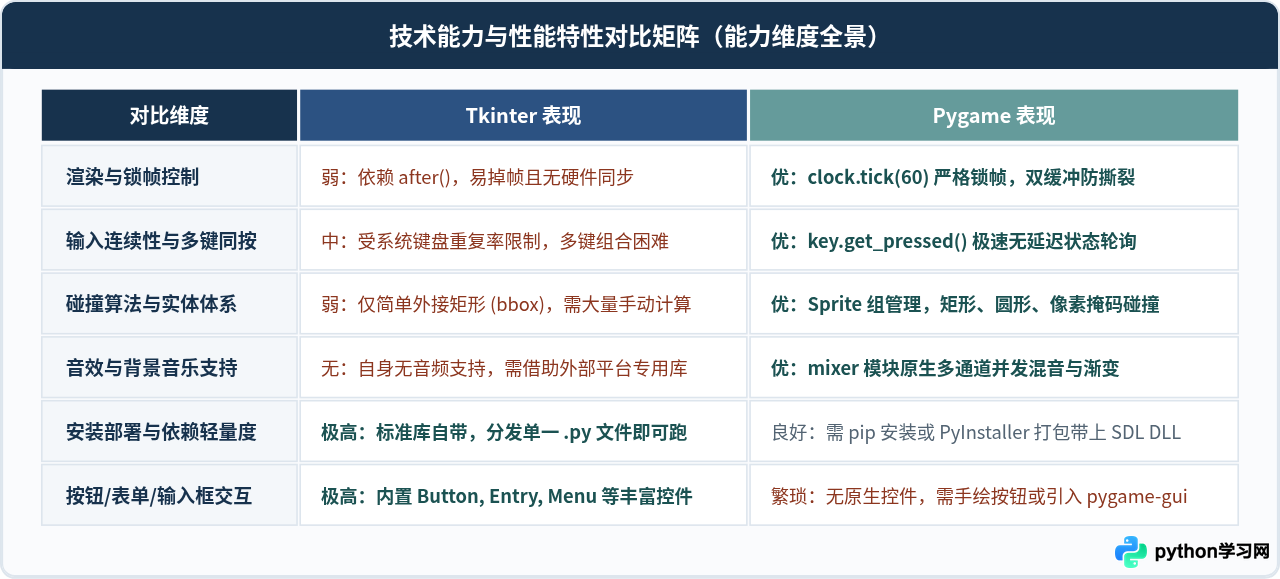
三、关键开发能力与技术特性深度对比
为了让选型有明确的量化和客观标准,我们从游戏开发最关切的 6 个核心技术维度进行横向剖析:
1. 键盘与输入响应:单键触发 vs 多键同按与长按
在动作游戏中,玩家经常需要“按住向右键奔跑的同时按下空格键跳跃,并按 J 键发射子弹”。
- Tkinter 的事件绑定机制:通过
canvas.bind("<KeyPress-Right>", on_press)处理输入。这是典型的“操作系统按键派发机制”,当长时间按住某个键时,操作系统会触发系统级的按键延迟与重复连发(Key Repeat Delay)。这种延迟会导致角色在按下的第一下动一下,短暂停顿后才开始连续跑动,而且很难稳定捕获 3 个键同时按下的状态。 - Pygame 的按键状态阵列:除了基于事件队列的
pygame.KEYDOWN,Pygame 提供了pygame.key.get_pressed()方法,直接以布尔元组返回当前物理键盘上所有按键的实时按压状态(Key Polling)。你可以轻松写出if keys[pygame.K_RIGHT] and keys[pygame.K_SPACE]:这种极速响应的复合动作逻辑。
2. 碰撞检测体系:手工坐标比对 vs 工业级精灵碰撞
Tkinter 的 Canvas 只能通过 canvas.bbox(item) 返回物体的外接矩形 (x1, y1, x2, y2)。一旦物体发生旋转,或者是不规则多边形(如飞机机翼、三角形飞船),外接矩形会产生极大的碰撞误判,而且两两物体遍历检测的时间复杂度为 \(O(N^2)\),在敌人数量较多时会引发严重的 Python 循环耗时。
Pygame 拥有完整的碰撞模块:
pygame.sprite.spritecollide(player, enemies, dokill):自动管理碰撞并在触发时自动将敌人从实体组中销毁;pygame.sprite.collide_mask:利用位图透明度进行像素级精确碰撞,即便飞船在屏幕上翻滚旋转,子弹穿过机翼空隙时也绝不会发生误判。
3. 音频多媒体与声音混音
声音是游戏沉浸感不可或缺的要素。Tkinter 自身完全没有内置任何音频处理模块。如果在 Tkinter 游戏中要放音效,Windows 用户往往被迫调用系统内置的 winsound.PlaySound()(不仅不支持跨平台,而且播放同步声音时还会直接把主线程卡住);若要在 Linux 或 macOS 播放,必须额外安装 playsound 或 pydub 等第三方库。
而 Pygame 内置了专业的 pygame.mixer 模块:支持同时打开 8 个以上的独立音频通道,支持 MP3/OGG/WAV 格式,支持背景音乐无缝循环渐入渐出,支持实时调节单条音效的声道平衡与音量。
四、代码实测:以“弹球反弹动画”检验真实编码差异
我们用同一个经典小例子——“带有边界碰撞检测的小球连续弹跳动画”,来对比两者的代码写法与体验差异。
1. Tkinter 方案(基于 Canvas 与 after 定时器)
import tkinter as tk

class BouncingBallTk:
    def __init__(self, root):
        self.root = root
        self.root.title("Tkinter 弹球示例")
        self.canvas = tk.Canvas(root, width=400, height=300, bg="#FAFBFD")
        self.canvas.pack()

        # 创建小球实体(直径 30)
        self.ball = self.canvas.create_oval(10, 10, 40, 40, fill="#17324D", outline="")
        self.vx, self.vy = 4, 3

        # 启动定时调度
        self.update_animation()

    def update_animation(self):
        # 1. 移动图元坐标
        self.canvas.move(self.ball, self.vx, self.vy)
        pos = self.canvas.coords(self.ball)

        # 2. 边界反弹判定
        if pos[0] <= 0 or pos[2] >= 400:
            self.vx = -self.vx
        if pos[1] <= 0 or pos[3] >= 300:
            self.vy = -self.vy

        # 3. 递归投递下一次回调(约 16ms 对应 60FPS)
        self.root.after(16, self.update_animation)

if __name__ == "__main__":
    app_root = tk.Tk()
    game = BouncingBallTk(app_root)
app_root.mainloop()代码特点:代码量非常精炼,没有复杂的初始化设置,利用 self.canvas.coords() 获取坐标。但注意:如果窗口被拖拽或电脑短时间 CPU 占满,after(16) 的执行间隔会严重拉长,小球会出现肉眼可见的“卡顿与跳跃”。
2. Pygame 方案(基于主循环与显式双缓冲)
import pygame
import sys

def run_pygame_ball():
    pygame.init()
    width, height = 400, 300
    screen = pygame.display.set_mode((width, height))
    pygame.display.set_caption("Pygame 弹球示例")
    clock = pygame.time.Clock()

    # 球的位置与速度向量
    ball_rect = pygame.Rect(10, 10, 30, 30)
    vx, vy = 4, 3

    while True:
        # 1. 严格锁帧 60 FPS
        clock.tick(60)

        # 2. 消费操作系统事件
        for event in pygame.event.get():
            if event.type == pygame.QUIT:
                pygame.quit()
                sys.exit()

        # 3. 更新物理逻辑与边界碰撞
        ball_rect.x += vx
        ball_rect.y += vy
        if ball_rect.left <= 0 or ball_rect.right >= width:
            vx = -vx
        if ball_rect.top <= 0 or ball_rect.bottom >= height:
            vy = -vy

        # 4. 清屏并绘制离屏缓冲
        screen.fill((250, 251, 253))
        pygame.draw.ellipse(screen, (23, 50, 77), ball_rect)

        # 5. 翻转双缓冲区呈现给用户
        pygame.display.flip()

if __name__ == "__main__":
run_pygame_ball()代码特点:结构是完全自主的 while True,小球运动极其平滑稳定。哪怕你按住窗口边框,只要系统主循环不挂起,帧率和物理位移依然能够保持高水准的一致性。
五、精准选型决策指南与典型场景对照
为了帮你快速做出决策,请按照下方直观的技术选型决策树进行判断:
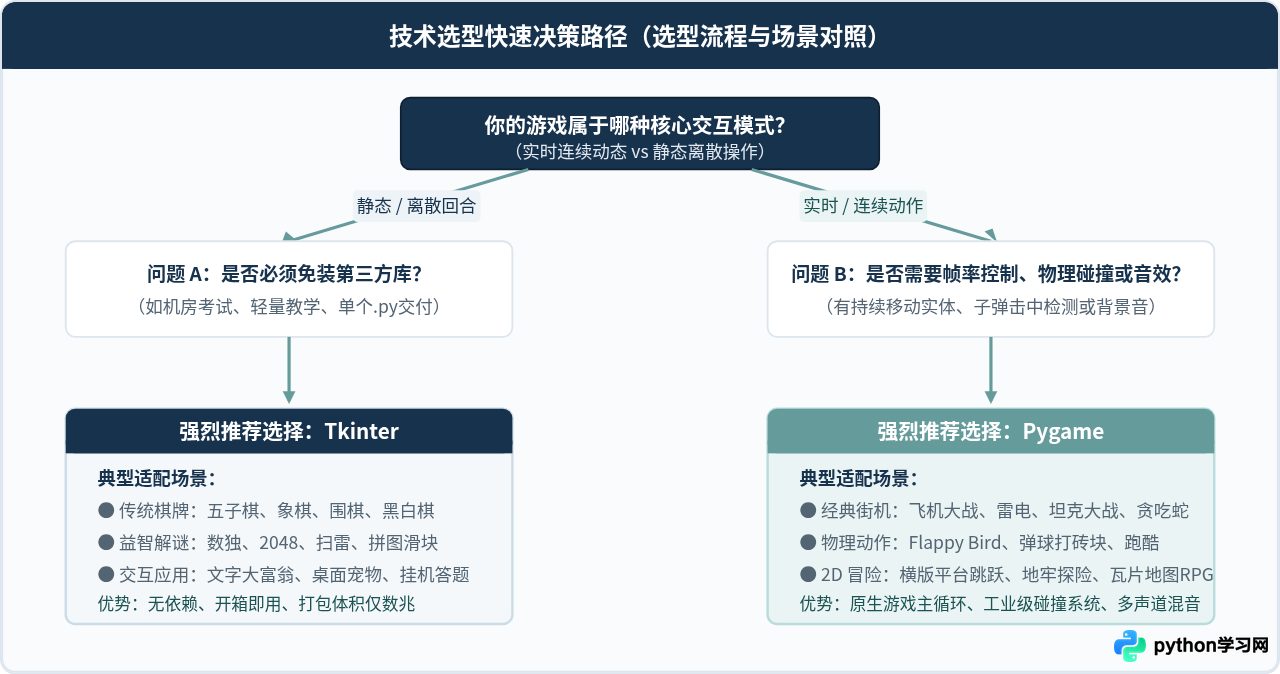
常见具体场景对照表
| 目标游戏类型 | 推荐选用库 | 核心决定性理由 |
|---|---|---|
| 五子棋 / 围棋 / 中国象棋 | Tkinter | 纯棋盘网格绘制,玩家点击鼠标后才落子,无须每秒刷新 60 次画面;Tkinter 可以直接用 Button 矩阵或简单 Canvas 绘制,零依赖方便给朋友试玩。 |
| 数独 / 2048 / 扫雷 | Tkinter | 属于典型的表单控件与回合交互,Tkinter 自带的标签、输入框、消息提示弹窗可以大幅节省手绘界面的工时。 |
| 贪吃蛇 / 俄罗斯方块 | Pygame (首选) / Tkinter | 虽然 Tkinter 勉强也能用 after(100) 跑通网格式移动,但一旦想加入平滑转弯、背景音乐、按键无延迟响应和华丽消除特效,Pygame 的上限远高于 Tkinter。 |
| 飞机大战 / 弹幕射击 | Pygame | 同屏存在几十颗甚至上百颗子弹、战机移动和爆炸动画,必须依赖 Pygame 的 Sprite 精灵组批量渲染与碰撞检测,Tkinter 会严重掉帧甚至崩溃。 |
| 横版动作跳跃 / 马里奥类 | Pygame | 需要模拟重力加速度、跳跃抛物线、瓦片地图滚动(Camera 视口跟随)以及多键同按奔跑跳跃,Tkinter 从架构上完全无法满足要求。 |
六、避坑提醒:初学者最常犯的三个误区
很多接触了 Pygame 的同学转到 Tkinter 时,习惯性写出 while True: canvas.move(...); time.sleep(0.016)。这会直接彻底阻塞 Tkinter 的主事件调度器 root.mainloop(),导致整个窗口出现“无响应”、鼠标旋转白圈并最终崩溃。记住:Tkinter 中只能使用 root.after(),不能在主线程使用 time.sleep()。
在 Pygame 中,每一帧通过 screen.fill() 抹掉画布重新画是标准操作;但在 Tkinter 中,每次调用 canvas.create_rectangle() 或 canvas.create_image() 都会在内部维护一个图元对象节点。如果你在定时器里每秒创建 60 个新图元,几分钟后画布内就会堆积数万个无用图元,内存飙升并卡死。在 Tkinter 中必须复用 ID 调用 canvas.coords() 移动,或者显式调用 canvas.delete(tag) 清理。
如果你未来有志于深入游戏开发领域,或者计划学习 Godot、Unity 等工业级游戏引擎,学习 Pygame 会带来数倍的知识复用价值。因为 Pygame 所传授的“游戏主循环”、“DeltaTime 时间增量”、“Sprite 精灵”、“离屏双缓冲”、“碰撞遮罩”等概念,是全球所有现代游戏引擎的标准底层核心思想;而 Tkinter 的知识更偏向于传统桌面软件开发,对理解通用游戏架构几乎没有帮助。
总结:一分钟明确你的技术选型
回到最初的问题:“Python游戏开发选Tkinter还是Pygame?”
两句话决策法则:
1. 如果你的游戏画面是静止的,只有在玩家点击鼠标或按下按键后才产生状态变化(棋牌、解谜、文字类),且你最在乎的是别人不用安装额外库、点开就能玩,请毫不犹豫选择 Tkinter。
2. 如果你的游戏画面每一秒都在主动运动,有连续位移、子弹射击、物理重力或音效配合,请务必选择 Pygame。它专为游戏而生,能为你省去数不清的底层重绘和碰撞计算烦恼,带给你真正专业、丝滑的游戏开发体验。
本站声明
本文内容仅供参考,不代表本站观点。转载或引用请注明出处。如发现内容问题,请通过联系我们页面反馈。















