


Anaconda怎么管理多个Python版本

详细讲解如何使用Anaconda管理多个不同版本的Python,深入解析Conda环境隔离原理、常用命令操作流程、环境切换与依赖包管理,帮助开发者轻松应对多版本开发需求。
管理多个不同版本的 Python,在 Anaconda 中的核心机制是通过 Conda 虚拟环境实现完全解耦与隔离。Conda 不会去直接篡改操作系统全局的 Python 解析器,而是在本地独立的目录中安装不同版本的 Python 二进制本体及对应第三方包。通过一条切换指令,系统便能精准重定向运行路径,使旧项目的 Python 3.8 维护与前沿项目的 Python 3.12 尝鲜能够在同一台电脑中和平共处、互不干扰。
一、隔离架构:Anaconda 是如何实现多版本共存的
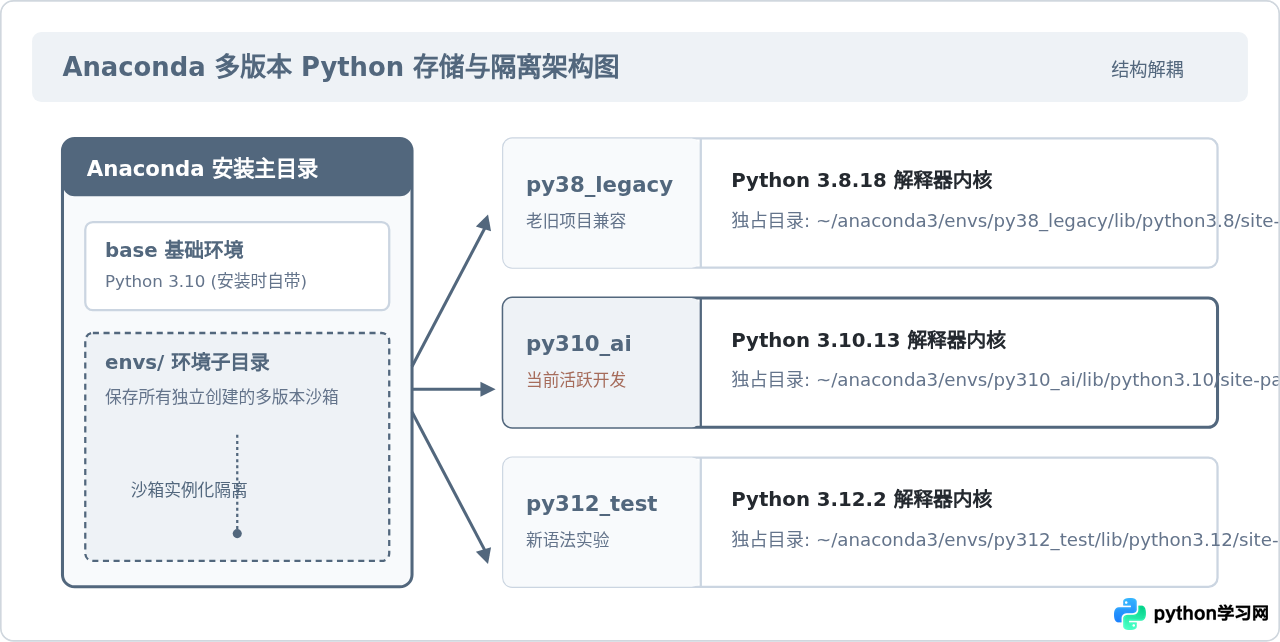
很多初学者容易误以为在 Anaconda 下切换 Python 版本会涉及复杂的覆盖安装或环境变量污染,实际上 Conda 采取的是清晰的树状沙箱设计。安装 Anaconda 或 Miniconda 时,安装包会在根目录下创建一个基础环境(通常称为 base),并随附一个特定版本的 Python。
当用户需要其他版本的 Python 时,Conda 会在安装目录的 envs/ 子文件夹下建立一个个独立的专属文件夹。例如创建名为 py39_env 的环境,Conda 就会把 Python 3.9 解释器、标准库以及后续安装的所有第三方包整套置于 envs/py39_env/ 内部。每个环境互为边界,无论其中一个安装了多么冷门的编译库,其他环境和系统全局都毫无感知。
二、核心操作:多版本 Python 的创建、切换与验证
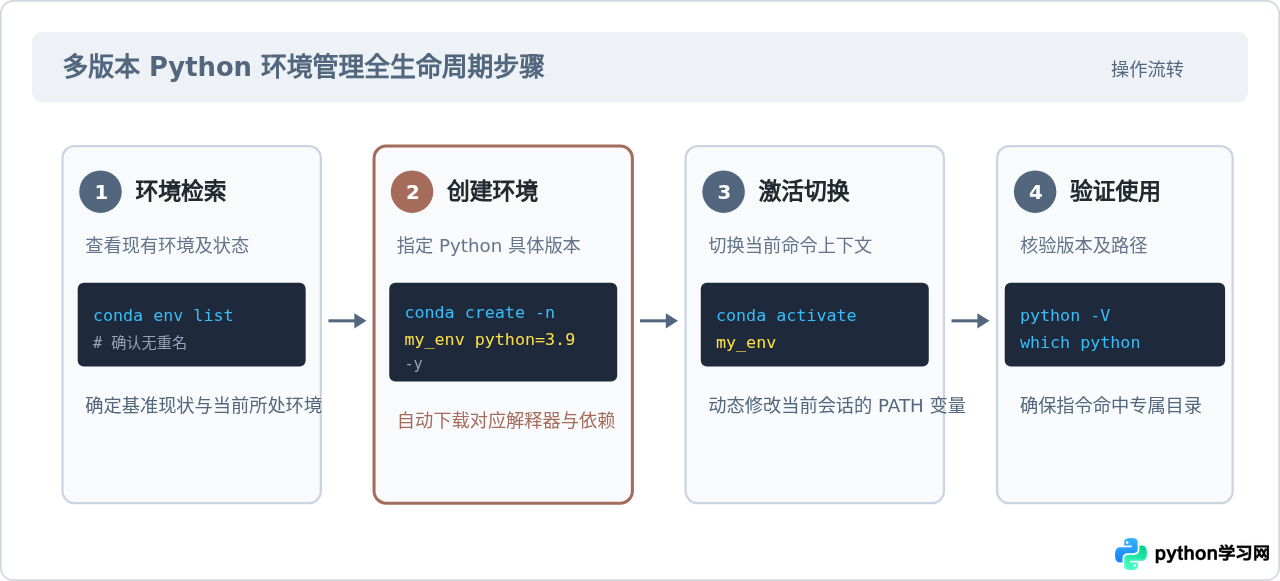
管理多个 Python 版本的过程,可以抽象为四项常规操作:查看现有环境、创建新版本环境、激活目标环境、验证当前生效版本。所有命令均在终端(macOS/Linux Terminal 或 Windows 的 Anaconda Prompt)中执行。
1. 查看当前已有的环境
在创建之前,先确认机器上已经有哪些 Python 环境,以免重复命名:
conda env list输出中带有星号(*)的那一行,表示当前终端会话正处于该环境中。
2. 创建指定 Python 版本的新环境
创建命令的基本语法是 conda create -n <环境名> python=<版本号>。你可以根据需要指定主版本加次版本,例如 python=3.9,Conda 会自动检索并下载该分支下最新的稳定修订版;若项目有严苛限制,亦可精确到补丁号(如 python=3.9.18)。
conda create -n py311_dev python=3.11 -y添加 -y 参数可在 Conda 给出依赖安装清单时自动确认。Conda 此时会联网解析元数据,下载针对当前操作系统的 Python 3.11 核心包、pip、setuptools 以及对应标准运行时,并在 envs/py311_dev 下完成解包部署。
3. 激活与切换环境
环境创建完成后并不会自动生效,必须显式激活该环境:
conda activate py311_dev执行后,终端提示符最左侧的括号内容会从 (base) 变为 (py311_dev),表明当前命令行窗口的上下文已经完全切换至该环境。
4. 验证当前生效的 Python 版本与路径
切换之后,养成随手验证的习惯可以避免很多乌龙:
python --version
which python # Windows 用户使用 where python从输出可以看到,不仅 Python 版本变为了 3.11.8,而且 python 指令调用的可执行文件完整路径也确切指向了 envs/py311_dev/bin/python。
三、深层原理:为什么激活环境后就能切换 Python?
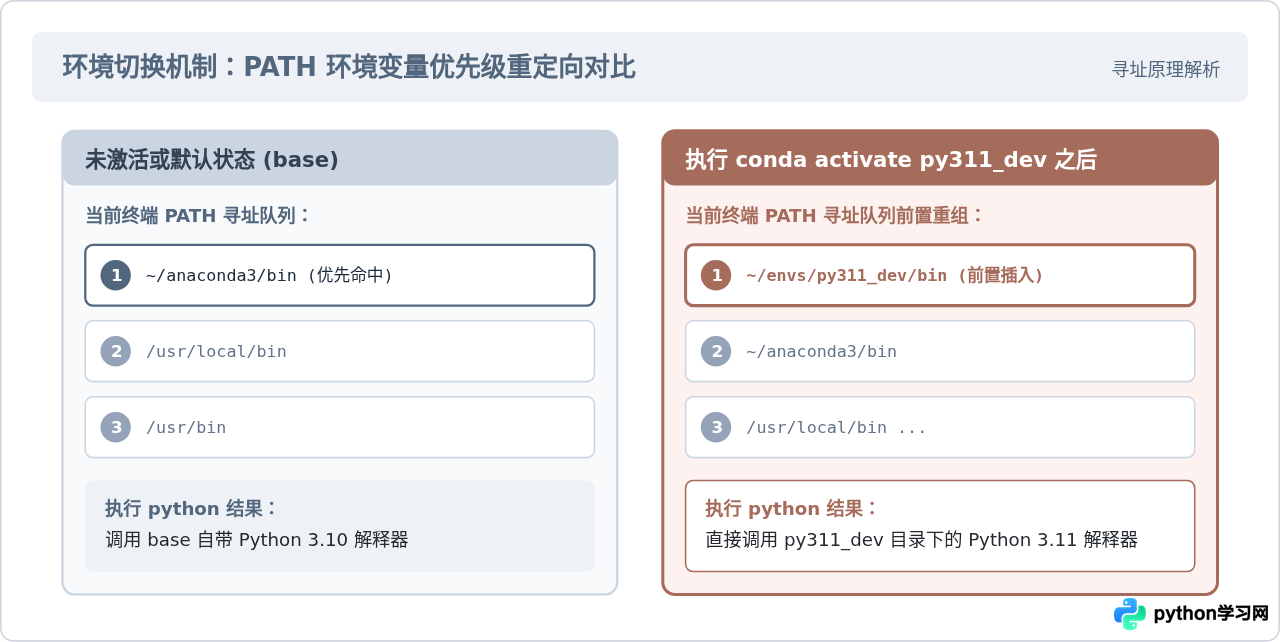
理解 conda activate 的底层原理,能帮助开发者在遇到 IDE 配置或自动化脚本调用失败时迅速定位根源。操作系统在终端中寻找用户输入的命令(比如输入 python 或 pip)时,依靠的是系统的环境变量 PATH。PATH 本质上是一个以冒号(Windows 为分号)分隔的文件路径列表,系统会从前往后依次搜寻可执行程序。
当执行 conda activate py311_dev 时,Conda 会在当前终端的内存空间里,将 /Users/admin/anaconda3/envs/py311_dev/bin 临时插入到 PATH 的最前端。此时一旦键入 python,系统搜寻到的第一个匹配项就是该虚拟环境目录下的解释器,而后方的 base 环境以及操作系统自带的 Python 解释器就被“遮蔽”了。
当你执行 conda deactivate(退出当前环境)时,Conda 只是把插入在最前面的这段路径剥离掉,PATH 恢复如初。这种机制极其干净:它不向系统写入永久性全局变量,只作用于当前的这一个终端窗口,因此不同的终端窗口完全可以同时激活并运行不同版本的 Python。
四、进阶管理:包安装、环境复制与彻底销毁
多版本共存的真正价值在于:每个环境可以安装完全不同的三方库生态。例如你在 Python 3.8 环境下安装的是 Pandas 1.x 用于维护老项目,而在 Python 3.11 环境下安装的是 Pandas 2.x,两者永远不会产生包版本打架的情况。
1. 在目标版本环境中安装与卸载包
在安装第三方依赖前,必须确认已处于该环境中。优先使用 conda install 安装,若官方或 conda-forge 源中没有该包,再使用 pip install:
# 确保在对应环境中
conda activate py311_dev

# 安装科学计算库
conda install numpy pandas matplotlib -y

# 卸载不需要的库
conda remove numpypip 时,务必先运行 which pip(Windows 下为 where pip)核实 pip 的路径确实属于当前环境的 envs/xxx/bin/pip。如果在创建环境时未安装 pip,终端可能会越级调用 base 环境的 pip,从而错误地把包安装到了其他地方。
2. 克隆现有环境
如果需要在现有环境的基础上尝试安装某些具有破坏性可能的新库,直接复制一个相同 Python 版本及已有依赖的副本是最安全的选择:
conda create --name py311_backup --clone py311_dev3. 导出与环境复现(协同开发必备)
需要将自己配置好的某个 Python 版本的运行环境同步给同事或部署到服务器时,只需导出 environment.yml 配置文件:
conda env export > environment.ymlconda env create -f environment.yml4. 彻底删除指定环境
当某个测试项目结束不再需要该 Python 环境时,千万不要直接用系统文件管理器去强行删文件夹,而是使用 Conda 提供的清理命令:
# 先退出该环境(若正在使用)
conda deactivate

# 连同内部所有安装包与解释器整体删除
conda remove -n py311_dev --all -y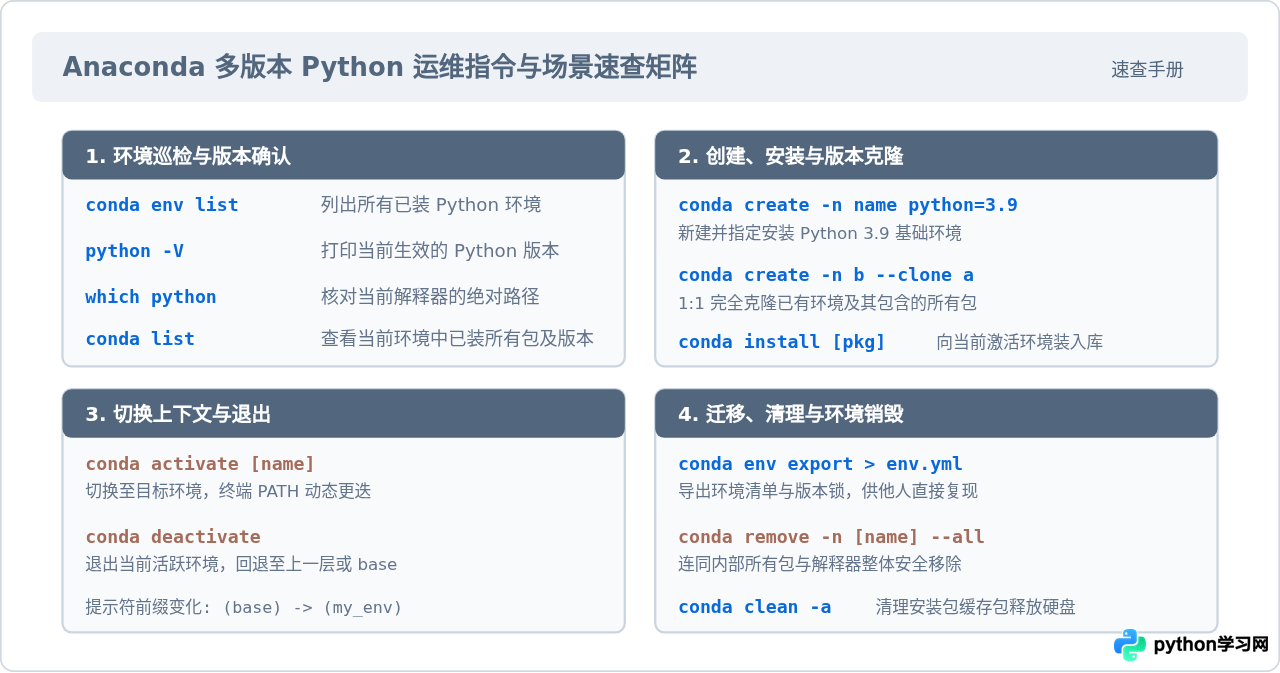
五、实用经验与避坑建议
在日常使用 Anaconda 管理多个 Python 版本时,有几个常见的误区与实操建议需要特别注意:
- 尽量保持 base 环境纯净:很多新手习惯直接在
(base)环境中pip install各种实验包,时间一久 base 环境会变得极其臃肿甚至产生依赖锁定错误。最佳实践是让 base 环境只充当管理调度的“总控台”,所有具体开发任务均在专门创建的独立虚拟环境中进行。 - IDE 解释器绑定:使用 VS Code 或 PyCharm 等工具时,编辑器通常会自动扫描并列出
anaconda3/envs/下的所有 Python 解释器。如果切换了终端环境但编辑器仍提示模块未找到,请在 IDE 底部状态栏检查当前选择的 Python 解释器路径是否正确对应目标环境的bin/python(Windows 为python.exe)。 - 磁盘空间优化:频繁创建不同版本的 Python 环境以及安装 PyTorch、TensorFlow 等巨型框架会下载大量
.tar.bz2或.conda压缩包。执行conda clean --all -y可以安全删除下载的旧安装缓存,释放数 GB 乃至十几 GB 的硬盘空间,而不会破坏已安装好的环境本身。
本站声明
本文内容仅供参考,不代表本站观点。转载或引用请注明出处。如发现内容问题,请通过联系我们页面反馈。















