


PyCharm批量注释Python代码的快捷键与操作

详细介绍在PyCharm中批量注释Python代码的默认快捷键、操作步骤、快捷键冲突排查及自定义配置方法,包含单行批量注释与多光标编辑技巧。
在 PyCharm 中批量注释 Python 代码的核心快捷键是:Windows 和 Linux 系统下使用 Ctrl + /,macOS 系统下使用 Cmd + /。无论是单行代码还是通过鼠标、键盘框选的多行代码,只要按下该快捷键,PyCharm 就会在选中区域的每一行行首自动添加 Python 标准注释符 #;再次按下相同的快捷键,则会自动取消对应行的注释。本文将全面梳理批量注释的具体操作步骤、不同系统下的键位差异、常见快捷键冲突排查,以及利用列选择模式实现多光标批量注释的高效方法。
一、批量单行注释的快捷键与操作流程
在 Python 语法规范(PEP 8)中,行注释是推荐且通用的代码注释方式。PyCharm 对此项操作提供了高度自动化的支持。在编辑窗口中,开发者无需手动逐行输入井号和空格,直接通过选区配合快捷键即可完成批量处理。
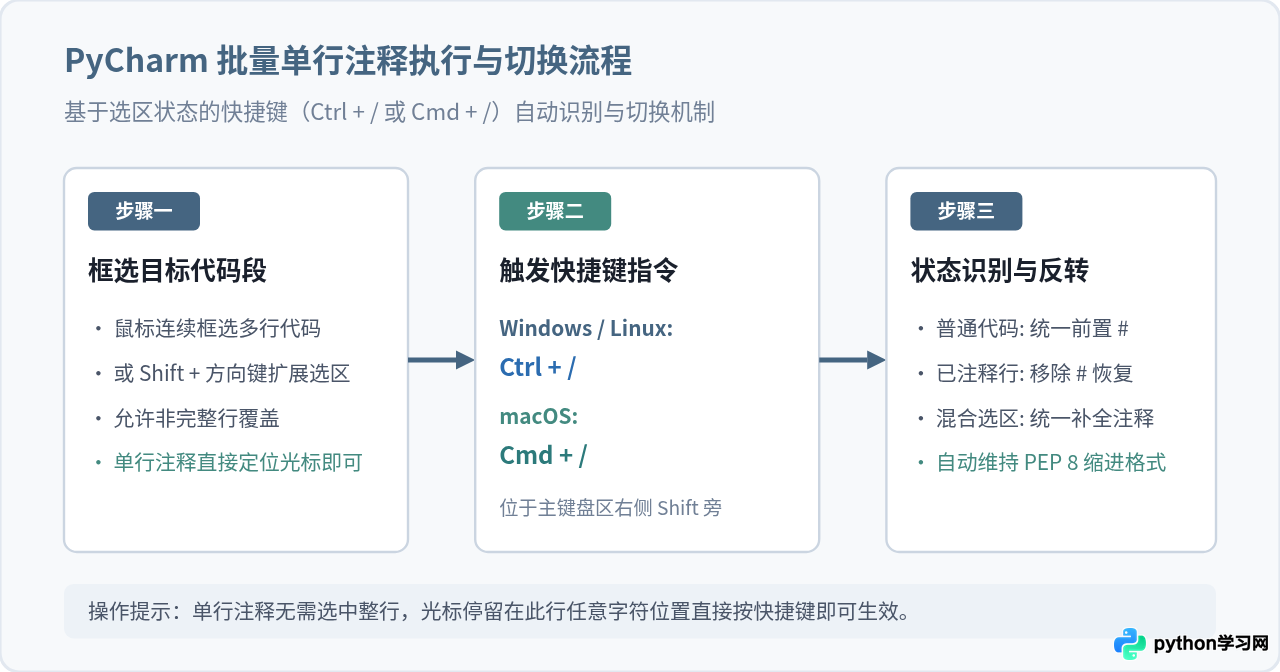
1. 具体操作步骤
- 框选目标代码行:使用鼠标拖拽选中需要注释的多行代码,或者将光标置于起始位置后按住 Shift 配合上下方向键进行行级选区扩展。注意:不需要完整选中整行的字符,只要选区跨越了目标代码行的一部分,PyCharm 就会识别并对整行生效。
- 按下快捷键:
- Windows / Linux:按住 Ctrl 键不放,再按主键盘区的斜杠键 /(位于右侧 Shift 键左侧)。
- macOS:按住 Cmd(Command)键不放,再按斜杠键 /。
- 查看生成结果:PyCharm 会在所选所有行的有效代码起始位置前添加
#(包含一个标准空格),保持代码缩进对齐。 - 批量取消注释:保持同样的选区(或重新选中包含
#的多行代码),再次按下 Ctrl + / 或 Cmd + /,行首的#将被批量剥离,恢复为可执行代码。
2. 混合选区与缩进处理逻辑
当选中的多行代码中,部分行已经带有 # 注释,而另一部分行是普通未注释代码时,PyCharm 会优先采取“统一保护”策略:首次按下快捷键会给未注释的行添加注释,使所有选定行整体失效;当整段区域都处于注释状态后,再次触发快捷键才会统一解除全部注释。这一机制有效防止了在调试代码时不慎破坏原有的代码结构。
# 示例代码:处理前
def calculate_metrics(data):
    total = sum(data)
    average = total / len(data)
    # print("DEBUG: average calculated")
    return {"total": total, "avg": average}

# 批量选中以上函数体全部行,按下 Ctrl + / 后:
def calculate_metrics(data):
#     total = sum(data)
#     average = total / len(data)
#     # print("DEBUG: average calculated")
#     return {"total": total, "avg": average}
二、块注释与文档字符串(Docstring)的应用区别
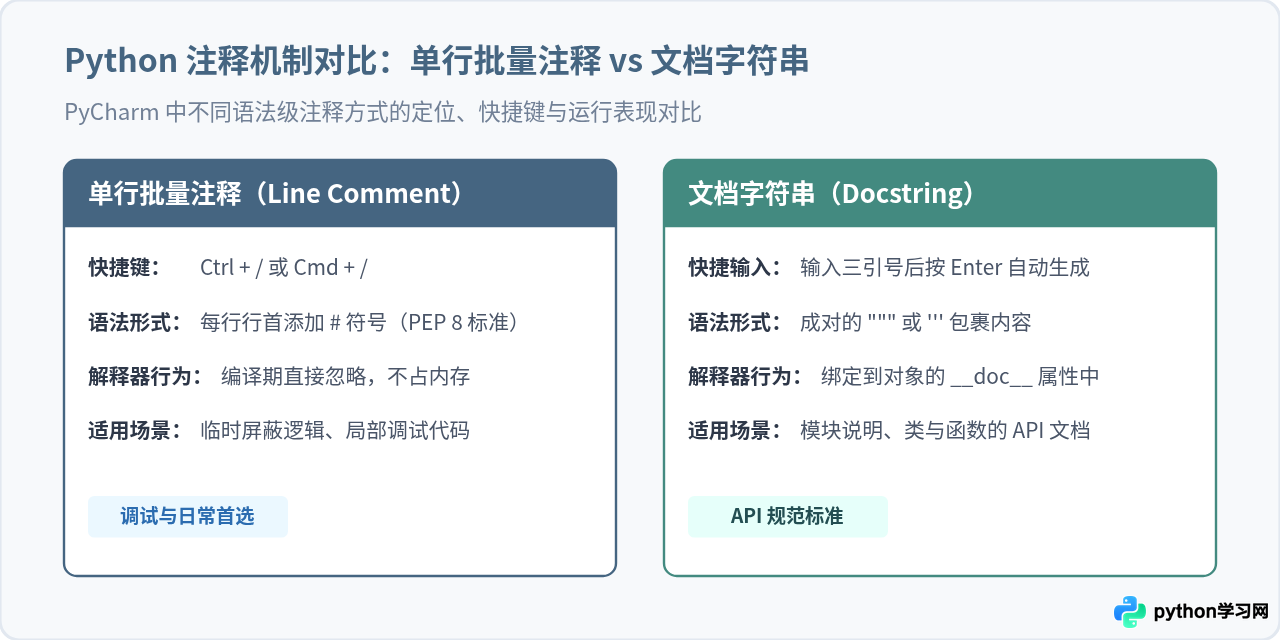
许多习惯了 C、Java 或 JavaScript 的开发者在转到 Python 时,会习惯性寻找 /* ... */ 类型的块注释(Block Comment)。在 PyCharm 中,按键映射表里同样存在一项名为 Comment with Block Comment 的操作(默认快捷键为 Ctrl + Shift + / 或 macOS 下的 Cmd + Option + /)。但在标准的 Python 语法中,并不存在 C 风格的块注释符号。
1. Python 中的块注释机制
在 Python 文件中,按下块注释快捷键时,PyCharm 默认仍然会插入多行 # 符号或者弹出提示,取决于项目的代码风格与文件扩展名。而在 Python 开发实务中,大段文本说明与多行屏蔽通常采用多行字符串(即三个单引号 ''' 或三个双引号 """)来实现。
三、快捷键失效原因排查与自定义键位配置
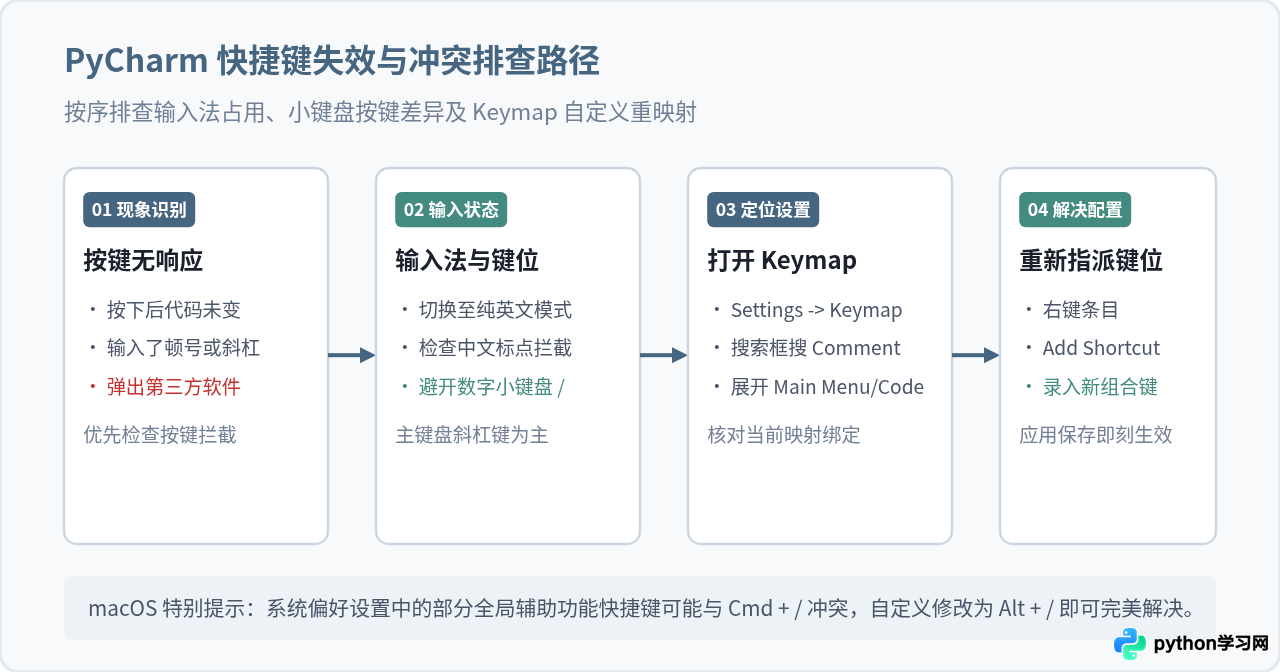
在日常使用中,部分开发者可能会遇到按 Ctrl + / 毫无反应、或者光标跳动甚至触发其他系统弹窗的情况。这通常是由输入法热键冲突、小键盘键码不匹配或系统全局快捷键拦截引起的。以下是系统排查与自定义修改的完整步骤:
1. 常见失效原因与排查
- 中文输入法标点模式干扰:如果在中文输入法状态下(如搜狗、微软拼音等)开启了“中文标点”功能,按下 / 会被输入法转译为顿号
、或直接被输入法截获。此时只需按一下 Shift 切换为英文状态即可恢复。 - 数字小键盘(Numpad)斜杠问题:标准 PyCharm 默认绑定的是主键盘区的
Slash键(键码通常为Slash或VK_SLASH)。如果使用的是台式机独立小键盘上的除号斜杠/(键码为Divide),默认情况下可能不会被识别为同一个快捷键。建议使用靠近右侧 Shift 键的主斜杠按键。 - 全局快捷键拦截:部分截图工具(如微信、Snipaste)或聊天软件可能会占用 Ctrl + / 组合。
2. 在 Keymap 中自定义快捷键的具体步骤
- 打开 PyCharm 设置面板:
- Windows / Linux:点击顶部菜单栏
File->Settings(或直接按快捷键 Ctrl + Alt + S)。 - macOS:点击屏幕左上角
PyCharm->Settings(或Preferences,快捷键 Cmd + ,)。
- Windows / Linux:点击顶部菜单栏
- 在左侧导航栏中选择 Keymap。
- 在右上方的搜索框中输入
Comment with Line Comment,列表中会立即过滤出对应动作。 - 右键点击该条目,在弹出菜单中选择 Add Keyboard Shortcut。
- 在弹出的对话框中,直接按下你期望设置的组合键(例如 Alt + / 或 Ctrl + Shift + C)。如果该按键已被其他功能占用,界面下方会给出冲突提示。确认无误后点击 OK 并点击 Apply 保存。
四、进阶操作:列选择模式与多光标批量注释
除了标准的快捷键以外,PyCharm 还提供了非常灵活的多光标编辑(Multiple Cursors)和列选择模式(Column Selection Mode)。当需要针对多行代码中特定位置进行对齐注释、或在字典、列表等数据结构的固定缩进处插入注释时,这一操作极为高效。
1. 开启列选择模式(Column Selection Mode)
- 鼠标快捷操作:按住键盘上的 Alt 键(macOS 为 Option 键),然后按住鼠标左键在代码编辑区竖向垂直拖动。此时会生成一条贯穿多行的垂直光标线。
- 模式切换快捷键:按下 Alt + Shift + Insert(macOS 下为 Cmd + Shift + 8),或者在编辑器右键菜单中勾选
Column Selection Mode。进入该模式后,普通的选择操作都会以矩形列的形式展开。
2. 多光标批量输入与删除
当通过上述操作在多行行首同时生成了垂直多光标后,直接输入 # ,所有行对应位置都会同步出现注释符号;如果需要删除,直接按退格键 Backspace 即可完成同步删除。这种方式不受默认行注释行为的限制,可以在行的任意指定列位置进行精确操作。
五、常用注释操作与决策速查总结
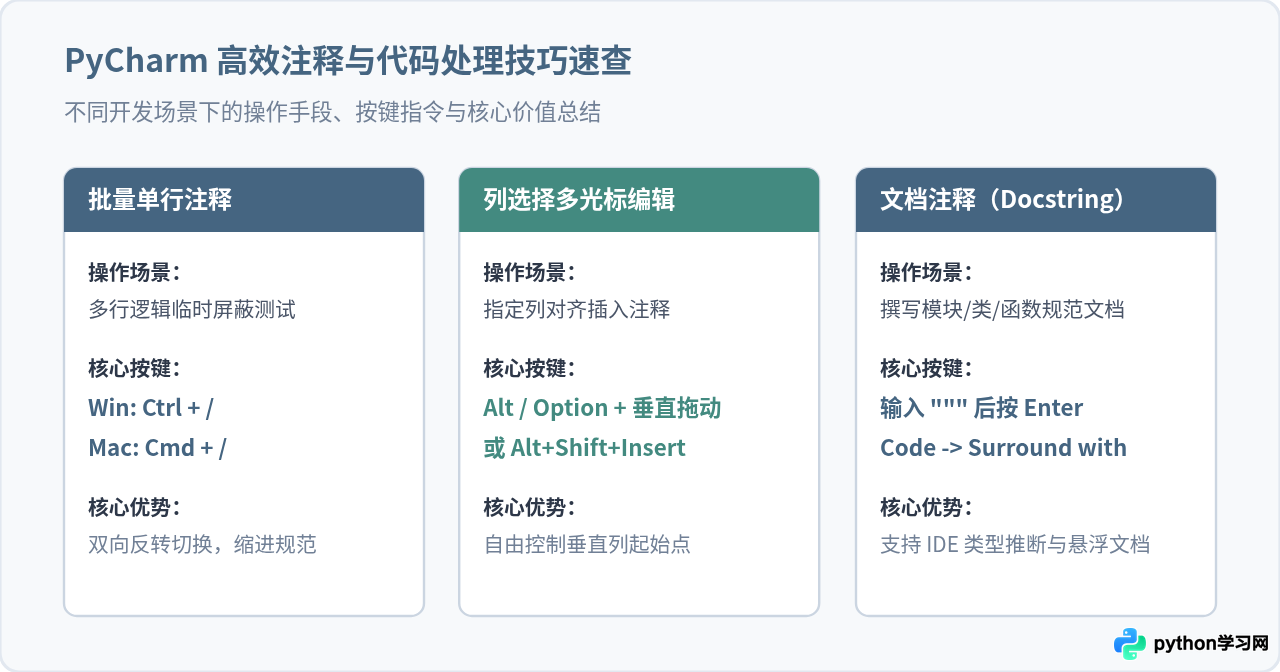
为了便于在不同开发场景下快速选用最合适的操作手段,下表总结了 PyCharm 中涉及注释的核心按键及适用场景:
| 功能操作 | Windows / Linux 快捷键 | macOS 快捷键 | 适用开发场景与核心优势 |
|---|---|---|---|
| 批量单行注释 / 反注释 | Ctrl + / | Cmd + / | 临时调试、多行代码屏蔽与恢复,最常用且遵循 PEP 8 |
| 块注释(Block Comment) | Ctrl + Shift + / | Cmd + Shift + / | 部分模板文件或自定义插件扩展的区域包裹注释 |
| 列选择多光标模式 | 按住 Alt 垂直拖动鼠标 | 按住 Option 垂直拖动鼠标 | 特定列位置批量插入、缩进处对齐注释、结构化数据修改 |
| 文档字符串模板 | 输入 """ 后按 Enter |
输入 """ 后按 Enter |
函数、方法与类的接口文档,自动补全参数和返回值说明 |
本站声明
本文内容仅供参考,不代表本站观点。转载或引用请注明出处。如发现内容问题,请通过联系我们页面反馈。















