


Python在线编译器怎么安装第三方库

全面解析Python在线编译器安装第三方库的具体方法与限制,涵盖云端容器终端、Notebook魔术命令以及WebAssembly纯前端环境的操作流程、验证方法与常见问题排查。
在日常学习或快速测试代码时,许多人会使用浏览器中的 Python 在线编译器。能否在这些在线环境中安装第三方库,主要取决于平台的底层运行架构:带有独立后端容器的完整开发环境通常可以通过终端运行 pip install 或使用图形包管理器直接安装;基于交互式 Notebook 的云端环境支持在代码单元格中使用魔术命令安装;而仅依赖浏览器本地 WebAssembly 运行的纯前端轻量工具,则只能通过特定加载机制引入有限的纯 Python 库,甚至完全无法安装额外依赖。本文将逐一梳理这几种环境的具体安装操作、验证方式以及常见限制。
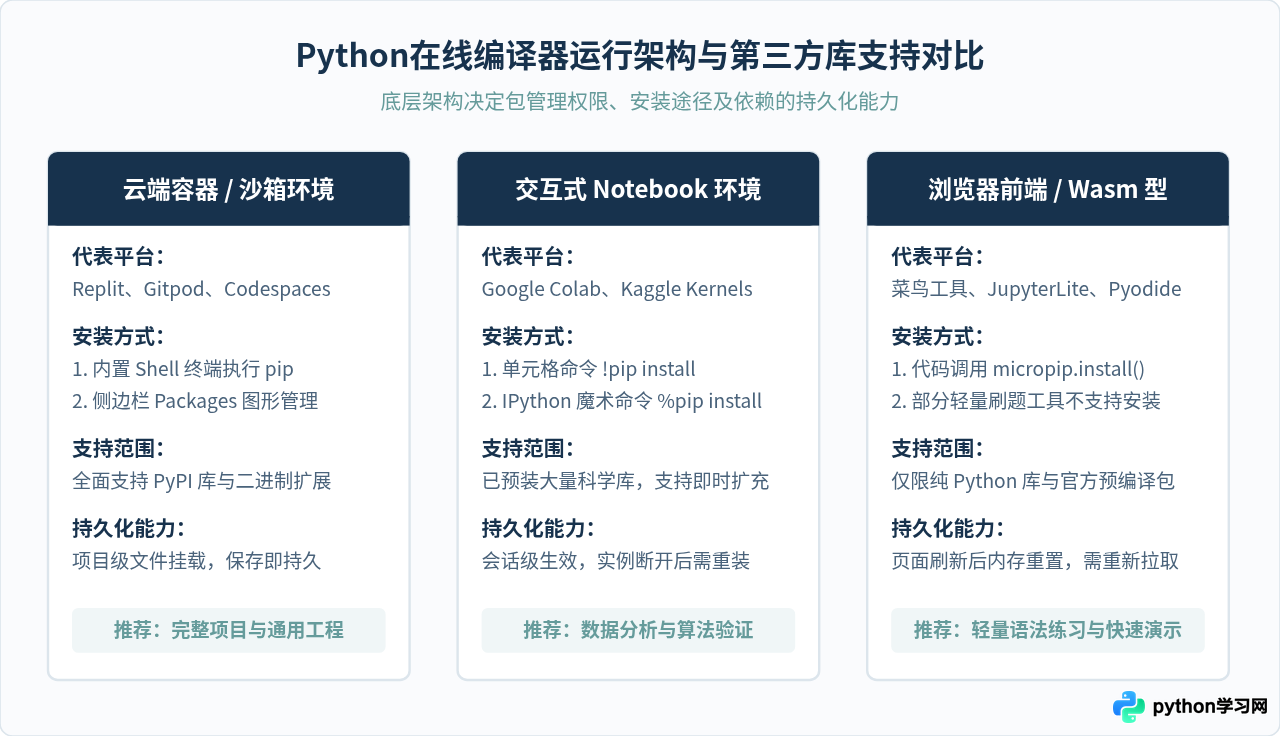
一、如何判断当前的在线编译器支持哪种安装方式
在寻找安装入口前,可以先通过界面特征快速判断当前所用编译器的类型:
- 界面提供独立终端(Shell / Bash / Terminal)窗口: 这类平台(如 Replit、Gitpod)底层是独立的 Linux 容器,用户享有与本地终端一致的命令行权限,可直接运行标准
pip命令。 - 界面以单元格(Cell)形式交互运行: 这类平台(如 Google Colab、Kaggle)采用 Jupyter 架构,不能直接使用键盘输入系统命令行,但可以通过感叹号
!或百分号%前缀调用系统命令。 - 界面只有一个单栏代码输入框和“运行”按钮: 这类工具通常为纯前端运行环境(基于 WebAssembly/Pyodide)或无终端的受限代码评测沙箱。如果官方未提供包管理选项,一般仅内置标准库,无法随意安装外部模块。
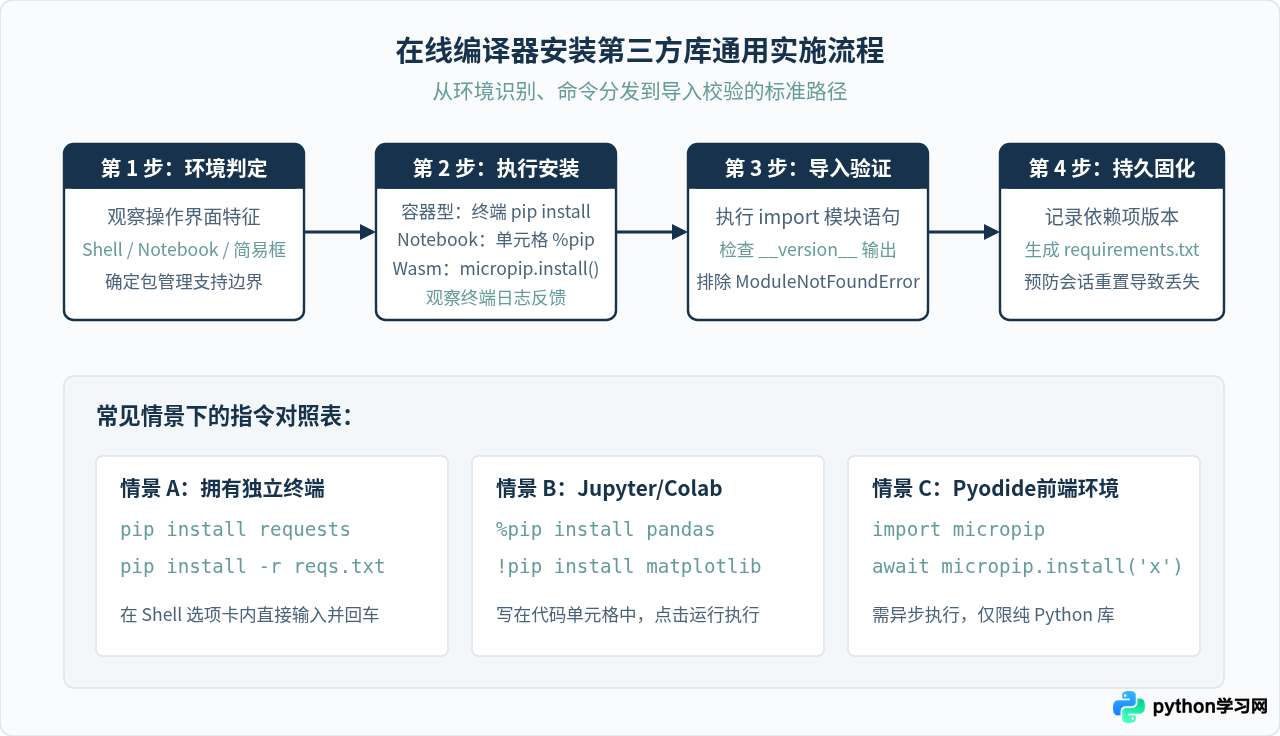
二、三种典型环境的具体安装步骤
方法一:在带终端的云容器中安装(以 Replit 为例)
Replit 为每个项目(Repl)分配独立的容器运行环境。安装第三方库主要有两种途径:
- 使用内置 Shell 终端:
点击界面底部的“Shell”控制台,输入标准的
pip安装命令:pip install requests控制台将实时显示从 PyPI 下载 wheel 包并解压安装的过程。安装完成后,当前项目的所有 Python 脚本即可直接
import requests。 - 使用图形化包管理器(Packages 工具):
在左侧边栏找到“Tools”中的“Packages”图标,在搜索框中输入库的名称(例如
beautifulsoup4),在搜索结果中点击“Install”或“+”号。平台会自动解析并安装对应版本,同时自动将依赖写入配置文件。
方法二:在交互式 Notebook 中安装(以 Google Colab 为例)
在 Jupyter Notebook 类云端环境中,代码是通过单元格逐步执行的,默认没有直接开启交互式终端:
- 在页面中新建一个代码单元格(Code Cell)。
- 在单元格内输入魔术命令:
%pip install numpy pandas matplotlib注意说明:虽然许多教程习惯使用
!pip install,但在 Jupyter 内核中,推荐优先使用%pip。感叹号!是将整行转交给底层临时子进程 Shell 执行,可能会因为路径问题安装到另一个 Python 解释器;而%pip是 IPython 原生魔术命令,能严格保证将包安装到当前正处于运行状态的内核环境中。 - 点击单元格左侧的运行按钮(或按快捷键
Shift + Enter)。执行完毕后,控制台会输出 “Successfully installed ...”。
方法三:在浏览器 WebAssembly/Pyodide 环境中安装
许多轻量级在线练习工具(如部分基于 JupyterLite 或 Pyodide 的学习网站)并不依赖云端服务器,而是通过 WebAssembly 在读者的浏览器标签页中解释运行 Python 代码。这类环境没有 Linux 终端,也不存在操作系统的文件路径,安装库需要借助专门的 micropip 模块:
import micropip
await micropip.install('sympy')

import sympy
print(sympy.__version__)由于浏览器的安全沙箱机制,micropip 只能从官方 CDN 或 PyPI 下载纯 Python 实现的 .whl 文件,或者是预先经过 WebAssembly 编译的特定科学计算包(如官方预编译的 NumPy)。如果某个库包含未编译的 C/C++ 动态链接库,在纯前端编译器中将会安装失败。
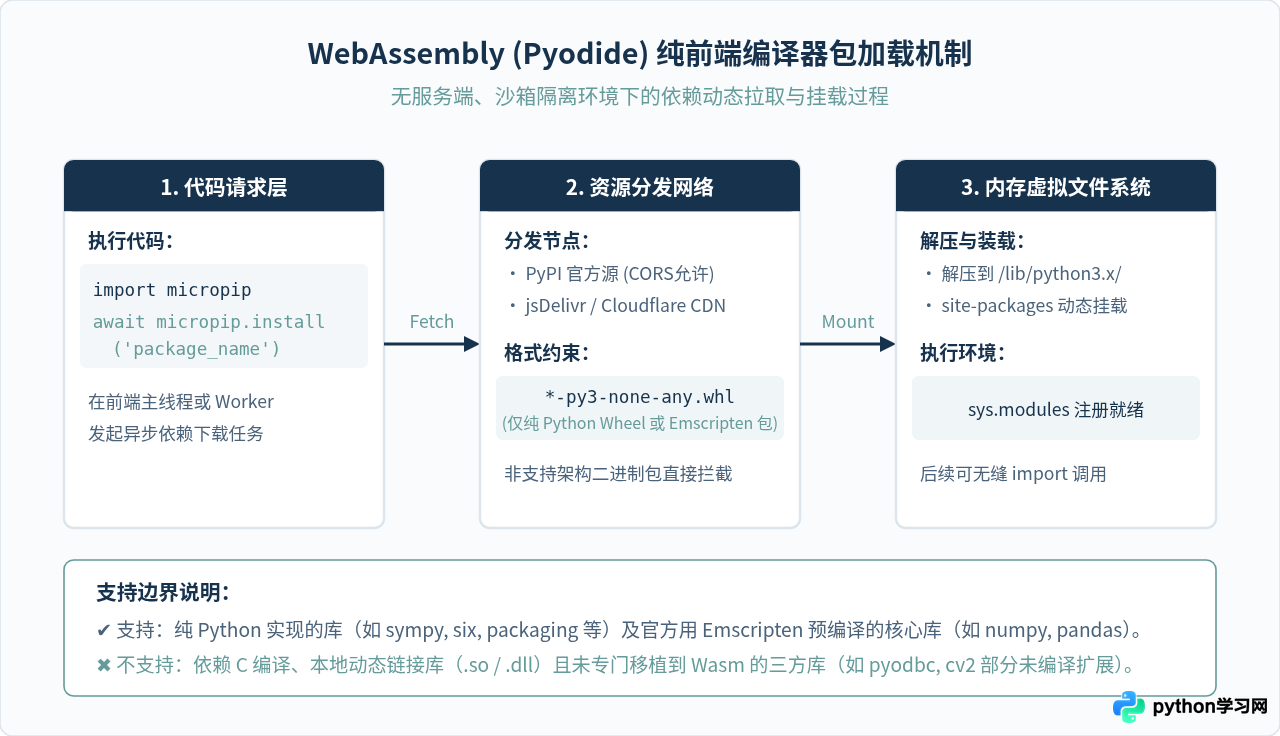
三、安装完成后的验证与测试
完成安装操作后,不要急于编写长篇业务逻辑,先用简短的脚本验证库是否已正确识别:
# 示例:验证 requests 库是否安装就绪
try:
    import requests
    print("安装验证成功!当前版本:", requests.__version__)
except ModuleNotFoundError as e:
print("未检测到该库,错误详情:", e)预期输出:如果输出 安装验证成功!当前版本: 2.31.0(具体版本号因安装时间而异),说明解释器已经可以定位到该模块;如果依然抛出 ModuleNotFoundError,则说明当前安装命令执行未成功,或者当前执行环境与安装路径不匹配。
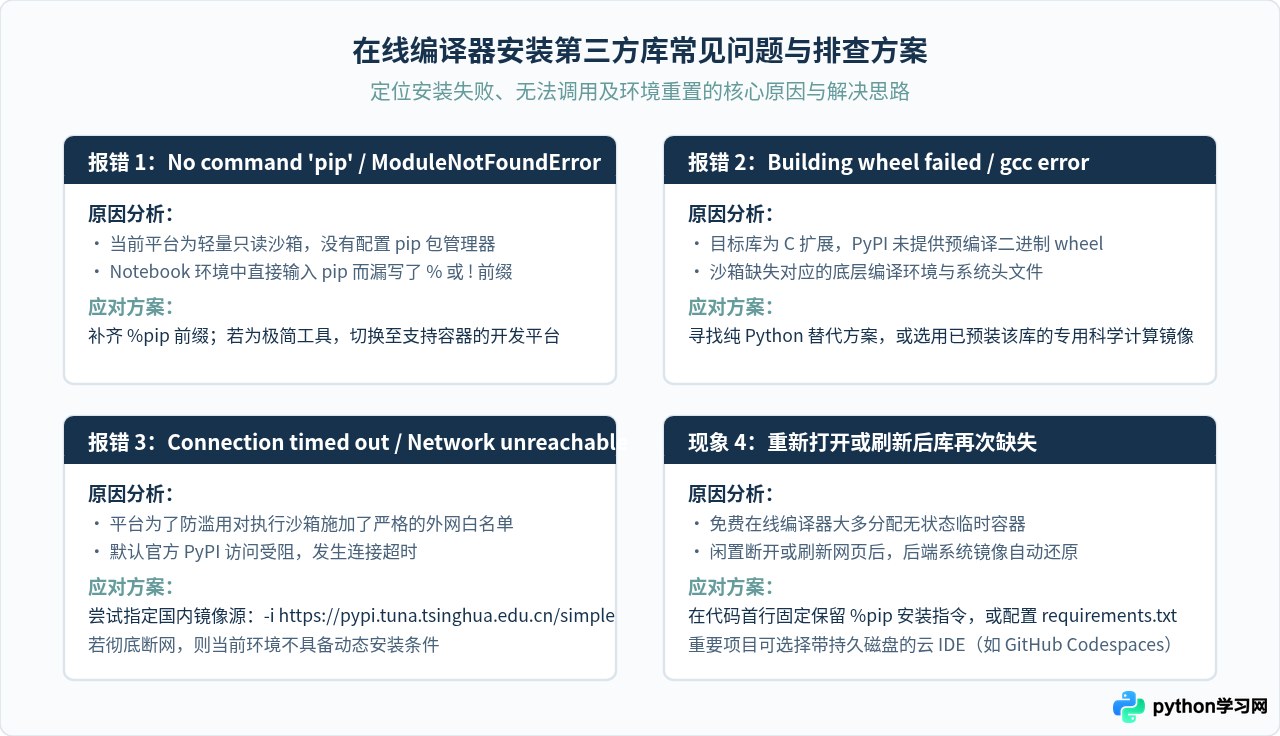
四、在线环境安装第三方库的核心限制与注意事项
与本地计算机上的 Python 环境相比,在线编译器具有以下明显限制:
- 会话临时性与重启丢失: 大多数免费在线平台(尤其是 Colab 和各类轻量演示工具)的后端实例是临时的。一旦页面长时间闲置、断开连接或点击了“重启运行时”,分配的云端虚拟机或内存镜像就会被销毁重置,新启动的实例需要重新执行安装命令。
- 缺失系统级编译工具链与 Root 权限: 某些 Python 库在安装时需要调用系统的 C/C++ 编译器(如 gcc)或者依赖操作系统底层的动态链接库(如
libpq-dev、libffi)。普通在线编译器通常不开放系统 root 权限,这会导致pip在构建 wheel 时因找不到依赖而直接报错。 - 网络隔离与带宽防火墙限制: 部分企业级或教育类在线评测平台为了防止恶意爬虫和资源滥用,会切断容器的外网访问权限。在此类编译器中执行
pip install时,会持续报连接超时(Connection Timeout)或域名解析失败错误。 - 存储配额与内存开销限制: 大型深度学习框架(如 PyTorch、TensorFlow)体积动辄数百兆甚至数吉字节(GB),在存储配额较小的免费容器中很容易触发“No space left on device”的磁盘耗尽提示。
五、总结与选择建议
在 Python 在线编译器中安装第三方库,关键在于因地制宜选择合适的平台与方式:
- 如果只是想快速验证一段依赖
numpy、pandas或requests的代码,优先推荐使用 Google Colab 或 Kaggle,直接在顶层单元格执行%pip install 库名即可。 - 如果是开发一个需要多个文件协作、安装多个第三方模块的完整小项目,建议使用 Replit 或 GitHub Codespaces,通过其完整的 Shell 终端和依赖文件来管理库。
- 如果是面向初学者的极简网页代码框,若提示无法安装,无需花费时间寻找安装命令,这通常意味着该平台仅供练习核心语法,此时切换至具备完整容器能力的云开发环境是更高效的做法。
本站声明
本文内容仅供参考,不代表本站观点。转载或引用请注明出处。如发现内容问题,请通过联系我们页面反馈。















