


Python读取Excel常见报错及解决方案汇总

汇总Python在读取Excel文件时常见的各类报错原因与标准解决方案,深入剖析路径转义、引擎依赖、文件占用锁定、格式伪装及Sheet索引等问题,附排查流程与规范代码示例。
假设你刚刚写好自动化脚本,正准备调用 pd.read_excel('sales_data.xlsx') 汇总业务报表,终端却突然弹出一串红色 Traceback 报错。由于 Excel 文件自身具有 .xlsx 与 .xls 等多种存储格式,且涉及底层解码引擎、系统进程独占、文件路径转义以及工作表结构解析,初学者在读取时极易触发各类异常。本文整理了 Python 读取 Excel 时的 5 类高频报错,逐一拆解其产生原因,并给出标准代码方案与排查路径。
一、Excel 读取异常的标准排查顺序
遇到报错时,不建议盲目反复重新运行代码,应按照“定位路径 → 检查引擎依赖 → 检查文件状态 → 验证内部结构”的逻辑逐步排查。下图展示了从发起读取指令到成功获取数据帧的完整诊断流程:
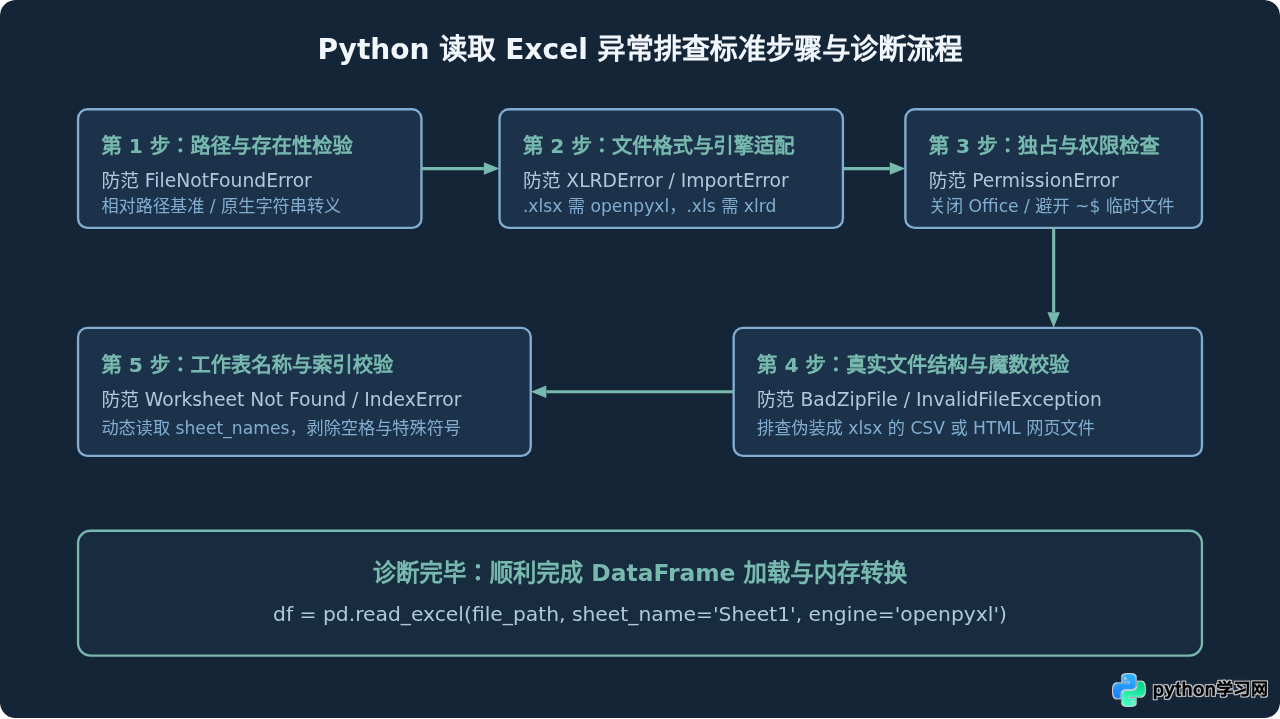
二、报错一:FileNotFoundError(找不到文件或路径异常)
具体表现:终端提示 FileNotFoundError: [Errno 2] No such file or directory: 'data.xlsx' 或 OSError: [Errno 22] Invalid argument。
根本原因:
- 工作目录偏差:Python 默认以“当前运行命令的终端工作目录(Current Working Directory)”作为相对路径起点,而非脚本文件自身所在的目录。若在项目根目录启动位于子目录的脚本,相对路径就会失效。
- Windows 反斜杠转义:在 Windows 路径字符串中使用反斜杠(如
"C:\users\test\new_report.xlsx")时,\t会被解析为制表符,\n会被解析为换行符,导致实际传递给系统的路径严重失真。 - 系统扩展名隐藏:操作系统开启了“隐藏已知文件扩展名”功能,文件名表面显示为
data.xlsx,但其实际全名可能是data.xlsx.xlsx或data.csv。
修复方案:优先使用 pathlib 模块锚定脚本所在目录,并在 Windows 路径前加上原生字符串前缀 r 或使用正斜杠 /。
from pathlib import Path
import pandas as pd

# 获取当前正在执行的 Python 脚本所在的绝对目录
BASE_DIR = Path(__file__).resolve().parent

# 基于当前脚本目录拼接目标文件路径,跨平台自动适配
excel_file = BASE_DIR / "data" / "sales_report.xlsx"

# 检查文件是否确实存在
if not excel_file.is_file():
    raise FileNotFoundError(f"未找到目标文件,请确认路径:{excel_file}")

df = pd.read_excel(excel_file)
print(f"成功读取数据,数据形状为:{df.shape}")
三、报错二:引擎依赖缺失与版本不兼容
具体表现:
- 提示
ImportError: Missing optional dependency 'openpyxl'. Use pip or conda to install openpyxl. - 提示
xlrd.biffh.XLRDError: Excel xlsx file; not supported
根本原因:Pandas 本身是一个数据结构和分析工具,其底层并不包含二进制 Excel 的解析逻辑。从 xlrd 2.0.0 版本开始,官方基于安全考量移除了对 .xlsx 格式的支持,仅支持旧版二进制 .xls 文件。当读取现代 .xlsx 文件时,若未显式指定且系统缺少 openpyxl,就会报错中断。
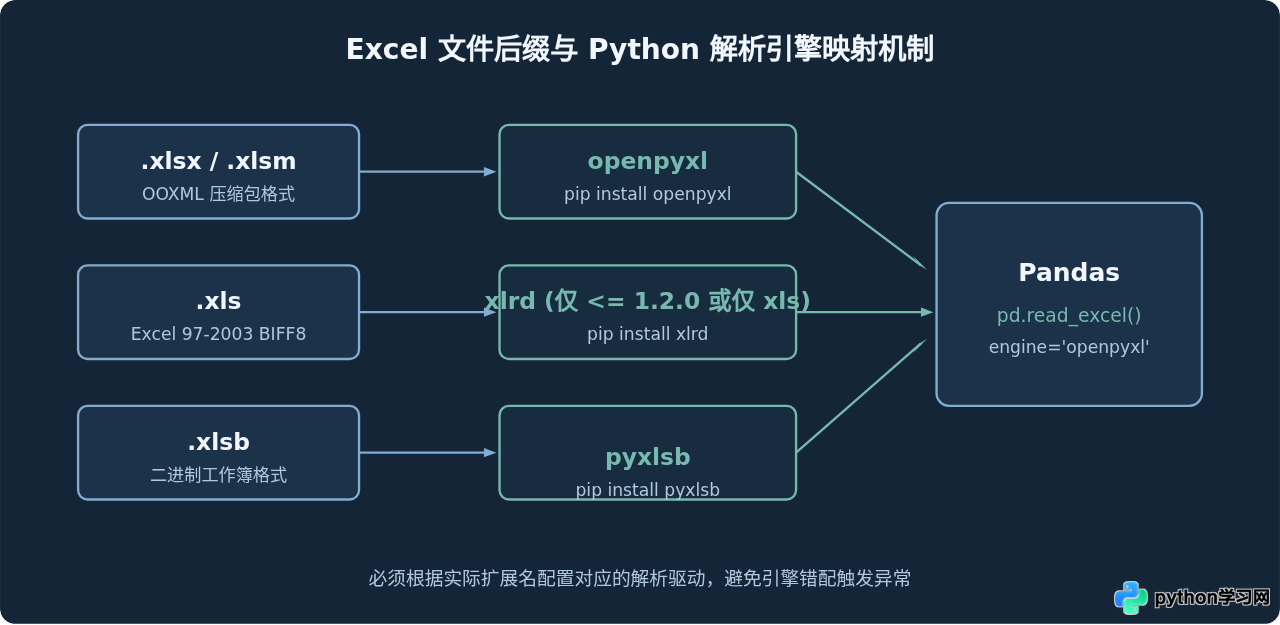
修复方案:安装对应格式解析库,并在代码中显式指定 engine 参数:
# 终端执行安装命令(示例):
# pip install openpyxl xlrd pyxlsb

import pandas as pd

# 读取现代 .xlsx 格式(推荐显式指定 openpyxl)
df_xlsx = pd.read_excel("data_2024.xlsx", engine="openpyxl")

# 读取旧版 .xls 格式(指定 xlrd)
df_xls = pd.read_excel("data_legacy.xls", engine="xlrd")

# 读取二进制 .xlsb 格式
df_xlsb = pd.read_excel("big_data.xlsb", engine="pyxlsb")
四、报错三:PermissionError(权限不足与进程独占)
具体表现:PermissionError: [Errno 13] Permission denied: 'report.xlsx'。
根本原因:
- 文件被桌面软件独占锁定:在 Windows 环境下,使用 Microsoft Office Excel 或 WPS 打开表格时,软件会施加只读或写锁,阻止外部进程获取句柄。同时软件会在同目录下生成名为
~$report.xlsx的临时隐藏锁定文件。 - 误把目录当成文件路径:代码中的路径指向了一个文件夹(例如
pd.read_excel("C:/data/")),操作系统拒绝将目录作为普通文件读取。 - 文件权限限制:Linux/macOS 下当前执行用户缺乏对应文件的读(r)权限。
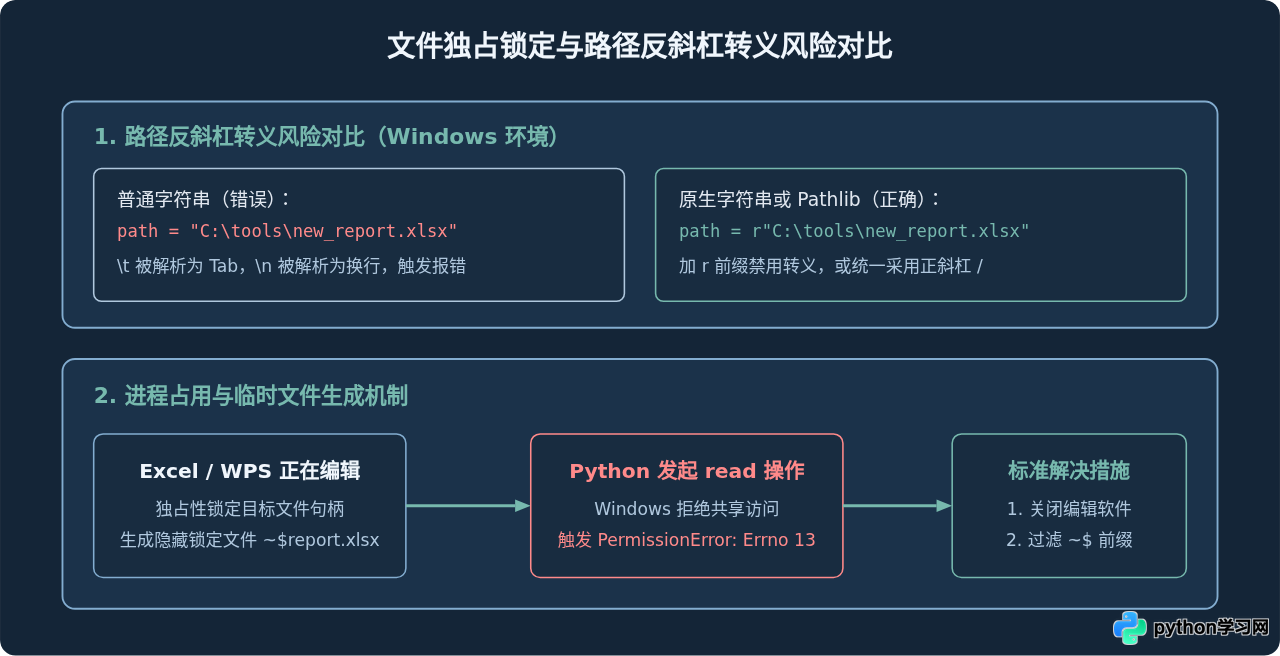
修复方案:在批量读取文件夹内的 Excel 文件时,务必过滤掉以 ~$ 开头的临时锁文件,并确认路径是文件而非目录。
from pathlib import Path
import pandas as pd

folder_path = Path("./excel_files")

# 批量扫描并排除 Excel 自动生成的临时锁文件
valid_files = [
    f for f in folder_path.glob("*.xlsx")
    if f.is_file() and not f.name.startswith("~$")
]

dfs = []
for file in valid_files:
    try:
        data = pd.read_excel(file, engine="openpyxl")
        dfs.append(data)
    except PermissionError:
        print(f"文件正在被其他进程独占使用,跳过读取:{file.name}")
五、报错四:BadZipFile 与 InvalidFileException(文件损坏或格式伪装)
具体表现:zipfile.BadZipFile: File is not a zip file 或 openpyxl.utils.exceptions.InvalidFileException。
根本原因:现代 .xlsx 文件本质上是一个遵循 OOXML 标准的 ZIP 归档包。很多第三方管理系统、CRM 导出模块为了省事,往往直接将 CSV(以逗号/制表符分隔的文本)或 HTML 表格(含 <table><tr><td> 标签)强行命名为 .xlsx 供用户下载。Excel 软件打开时会自动探测并兼容转换,但 Python 的 openpyxl 会严格将其作为标准 ZIP 包解压,一旦读取不到 ZIP 头标识(十六进制 50 4B 03 04,即字符 PK),就会立即抛出 BadZipFile。
修复方案:通过读取文件前几个字节进行魔数(Magic Number)验证。如果实际为 HTML 或 CSV,则改用相应的解析函数。
import pandas as pd

file_path = "export_report.xlsx"

# 检查文件头部魔数
with open(file_path, "rb") as f:
    header = f.read(4)

if header.startswith(b"PK\x03\x04"):
    # 标准 ZIP/XLSX 文件
    df = pd.read_excel(file_path, engine="openpyxl")
elif header.startswith(b"<html") or header.startswith(b"<!DO"):
    # 实际为伪装成 xlsx 的 HTML 网页表格
    df = pd.read_html(file_path)[0]
else:
    # 实际为纯文本或 CSV 格式,尝试以 read_csv 解析
    try:
        df = pd.read_csv(file_path, encoding="utf-8")
    except UnicodeDecodeError:
        df = pd.read_csv(file_path, encoding="gbk")

print(f"数据成功解析,行数:{len(df)}")
六、报错五:Worksheet Not Found 与索引越界
具体表现:ValueError: Worksheet named 'Sheet1' not found 或 IndexError: list index out of range。
根本原因:在调用 pd.read_excel(path, sheet_name="Sheet1") 时,目标工作表名称可能存在前后空格(如 "Sheet1 ")、大小写差异(如 "sheet1"),或该 Excel 在导出时使用了中文名称(如 "数据明细")。若传入数字索引(如 sheet_name=2)而工作簿仅包含 1 个 Sheet,则会发生索引越界。
修复方案:先通过 pd.ExcelFile 获取所有工作表的真实名称列表,动态比对或读取:
import pandas as pd

excel_path = "annual_data.xlsx"

# 打开 Excel 文件检查器(不立即加载全部数据)
excel_obj = pd.ExcelFile(excel_path, engine="openpyxl")
all_sheets = excel_obj.sheet_names
print("文件内包含的工作表列表:", all_sheets)

# 去除名称两端空格后寻找匹配项
target_name = "Sheet1"
matched_sheet = next((s for s in all_sheets if s.strip() == target_name), None)

if matched_sheet:
    df = excel_obj.parse(sheet_name=matched_sheet)
else:
    # 默认读取第一个工作表,确保不抛出异常
    df = excel_obj.parse(sheet_name=0)
    print(f"未找到目标工作表,已自动降级读取首个 Sheet:{all_sheets[0]}")
七、常见报错与应对方案矩阵总结
为了便于日常开发时快速检索,下表与速查卡片梳理了上述 5 类核心异常的特征表现与一行式应对方案:
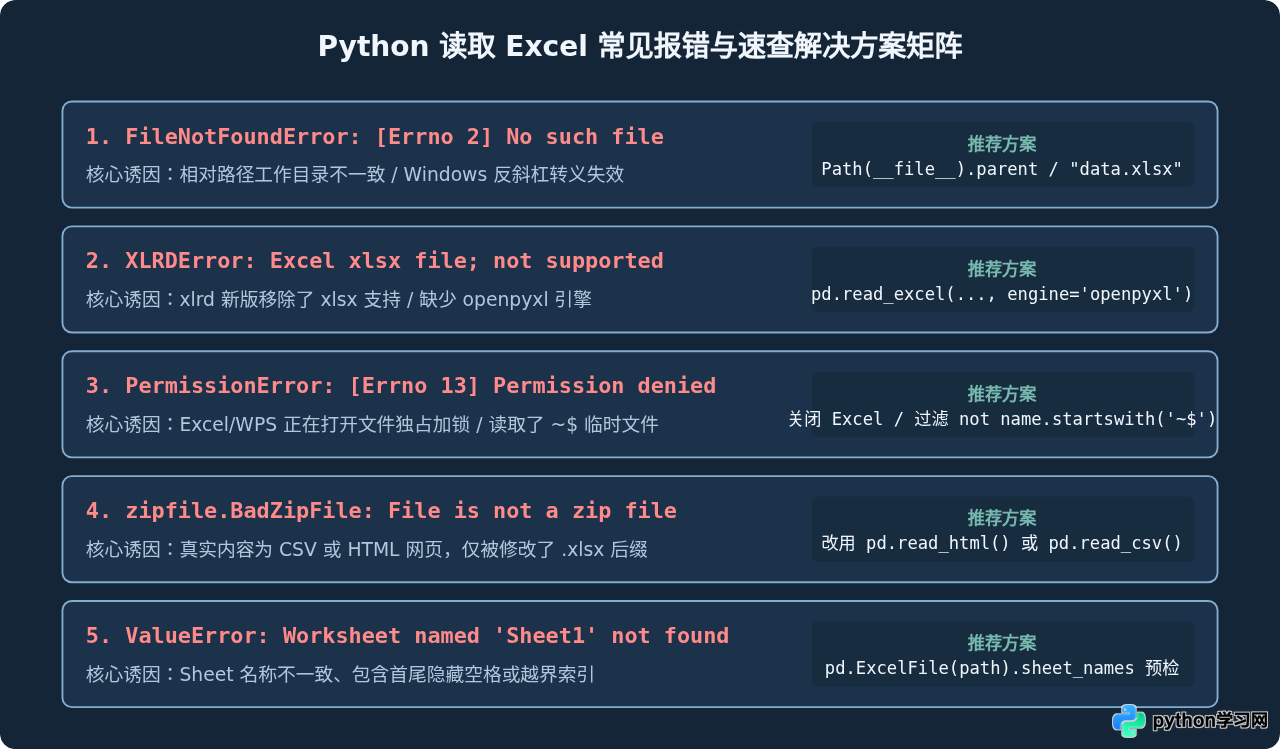
| 报错类型 | 典型触发场景 | 核心原因 | 解决方案 |
|---|---|---|---|
FileNotFoundError |
在不同目录执行脚本时找不到表格 | 相对路径以当前终端工作区为基准,或反斜杠转义 | 使用 pathlib.Path(__file__).parent 构造绝对路径 |
XLRDError |
读取 .xlsx 格式报错 |
xlrd >= 2.0.0 移除了对 xlsx 的支持 |
安装 openpyxl 并设置 engine='openpyxl' |
PermissionError |
表格在 Office 或 WPS 中处于打开状态 | 操作系统文件句柄被独占锁定 | 关闭表格软件,扫描目录时过滤 ~$ 临时文件 |
BadZipFile |
业务系统导出的 .xlsx 无法解析 |
本质是伪装成 xlsx 的 CSV 或 HTML | 检查文件首部字节,改用 read_csv 或 read_html |
ValueError / KeyError |
指定的 Sheet 名称找不到 | Sheet 名称存在空格、大小写差异或拼写错误 | 使用 pd.ExcelFile.sheet_names 动态检查 |
Path 校验文件存在性,利用二进制嗅探文件头确定真实格式,并在调用 pd.read_excel 时显式传入 engine="openpyxl"。通过多层前置防御,可消除 95% 以上的表格加载异常。
本站声明
本文内容仅供参考,不代表本站观点。转载或引用请注明出处。如发现内容问题,请通过联系我们页面反馈。















