


VS Code运行Python脚本时怎么传入命令行参数

详细介绍在 Visual Studio Code 中运行和调试 Python 脚本时传递命令行参数的常见方法,包括 launch.json 配置文件配置、集成终端直接执行以及任务系统配置。
在 Visual Studio Code(简称 VS Code)中开发 Python 项目时,脚本经常需要根据外部传入的参数来切换数据目录、调整模型超参数或改变运行模式。许多开发者习惯直接点击右上角的“运行”按钮,却发现无法直接附加参数。解决这个需求的核心途径有两个:一是通过配置项目级的 launch.json 调试文件并在其中指定 args 参数数组,方便反复调试;二是直接在 VS Code 内置集成终端中使用标准命令执行。本文将具体介绍这两种主流方式的操作步骤、配置语法以及常见排查事项。
准备演示脚本与参数解析
为了直观验证参数是否被脚本正确接收,我们先在工作区中创建一个名为 main.py 的测试脚本,使用 Python 标准库 argparse 接收 --env(环境名称)和 --count(执行次数)两个参数:
import argparse

def main():
    parser = argparse.ArgumentParser(description="VS Code 命令行参数测试脚本")
    parser.add_argument("--env", type=str, default="development", help="运行环境")
    parser.add_argument("--count", type=int, default=1, help="迭代次数")
    args = parser.parse_args()

    print(f"[执行成功] 当前运行环境: {args.env}")
    print(f"[执行成功] 指定迭代次数: {args.count}")

if __name__ == "__main__":
    main()
当执行该脚本并传入参数 --env production --count 5 时,终端应正确输出对应赋值,而不是默认的默认值。
方法一:通过 launch.json 配置文件传参(推荐调试使用)
在日常开发与断点排查中,最稳定且规范的方法是为 VS Code 配置调试配置。VS Code 允许我们在 .vscode/launch.json 文件的配置项中添加一个 args 字段,专门用于存放启动参数。
1. 生成或打开 launch.json
打开 VS Code,依次点击左侧活动栏的“运行和调试”图标(快捷键 Ctrl+Shift+D 或 macOS 上的 Cmd+Shift+D)。如果当前工作区还没有调试配置,点击“创建 launch.json 文件”,在弹出的环境列表中选择“Python Debugger”,接着选择“Python 文件”。
此时,VS Code 会在项目根目录下自动创建 .vscode/launch.json 文件。
2. 在配置中添加 args 参数数组
在自动生成的配置对象中,添加 "args" 键,其值必须是一个由字符串组成的 JSON 数组。配置示例如下:
{
    "version": "0.2.0",
    "configurations": [
        {
            "name": "Python: 带参运行 main.py",
            "type": "debugpy",
            "request": "launch",
            "program": "${workspaceFolder}/main.py",
            "console": "integratedTerminal",
            "args": [
                "--env", "production",
                "--count", "5"
            ]
        }
    ]
}关键规则:参数名与参数值必须分别写成独立的数组项。例如 "--env" 和 "production" 是两个独立的字符串元素,千万不要拼写成单个字符串 "--env production",否则 Python 解析器会将其整体当成参数名而引发报错。
3. 启动并验证执行结果
保存 launch.json 后,在左侧“运行和调试”下拉菜单中选择刚才创建的“Python: 带参运行 main.py”,按下 F5(或点击绿色三角形运行按钮)。VS Code 会调出内置终端,自动拼接参数并启动程序,控制台输出如下示例:
[执行成功] 当前运行环境: production
[执行成功] 指定迭代次数: 5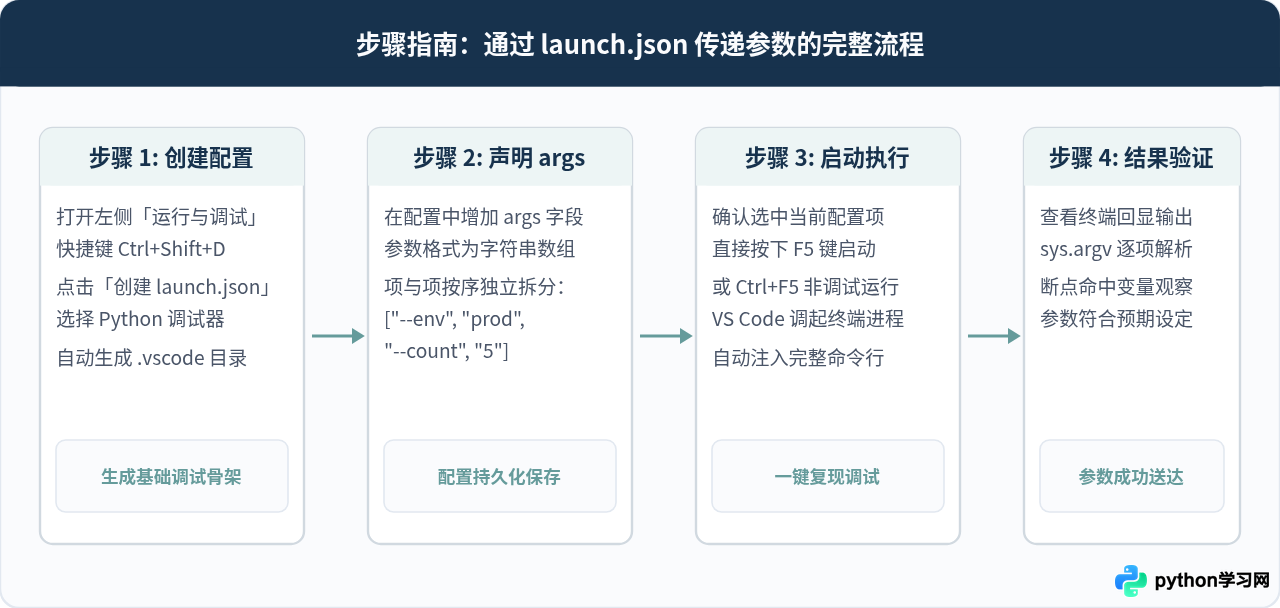
方法二:在集成终端中直接运行(快速调试)
如果你只是临时修改一次参数,不需要频繁断点调试,那么最快捷的手段是直接使用 VS Code 内置的集成终端。
- 使用快捷键
Ctrl+`(macOS 为Cmd+`)打开 VS Code 集成终端。 - 确认终端提示符左侧已经激活了项目所需的虚拟环境(例如
(.venv))。如果没有激活,可根据环境类型执行激活脚本或让 Python 扩展自动选择。 - 在终端命令行中输入常规执行命令并回车:
python main.py --env test --count 3该方法完全遵循操作系统 Shell 的执行规则,所见即所得,适合临时验证、管道重定向以及批处理脚本的执行。
关键机制:为什么点右上角“运行”按钮传不进参数?
很多初学者容易困惑:已经在 launch.json 中写好了 args,但点击编辑器右上角的三角形“运行 Python 文件”按钮时,参数却完全没有生效。这是因为 VS Code 内部有两条完全独立的执行通道:
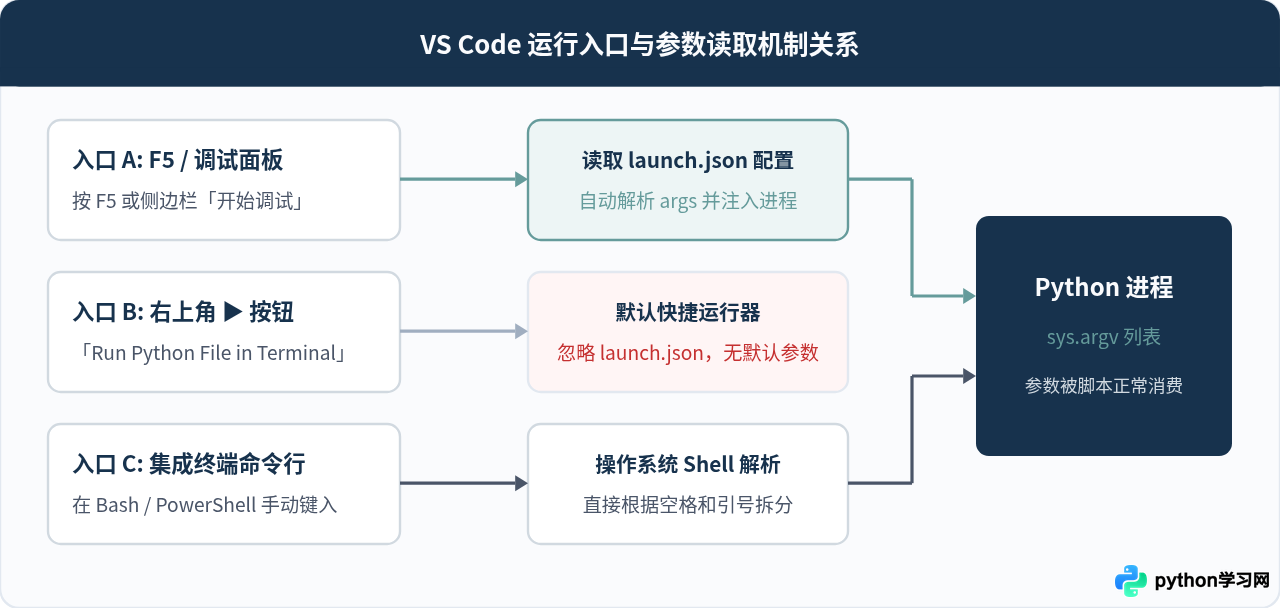
如上图所示,右上角的“播放”按钮实际上只是向集成终端发送了一行 python /path/to/main.py 指令,它并不读取 launch.json 中的任何配置。只有通过 F5 或在运行面板中显式启动调试配置时,launch.json 里的 args 才会生效。
方法三:动态弹窗提示输入参数(高级配置)
有时候,我们需要每次执行时临时指定不同的参数(例如不同的文件名或 ID),但又不想每次都去改动 launch.json。此时可以利用 VS Code 的 inputs 变量功能,在启动时弹出输入框:
{
    "version": "0.2.0",
    "configurations": [
        {
            "name": "Python: 交互式指定参数",
            "type": "debugpy",
            "request": "launch",
            "program": "${workspaceFolder}/main.py",
            "console": "integratedTerminal",
            "args": [
                "--env", "${input:selectEnv}",
                "--count", "${input:inputCount}"
            ]
        }
    ],
    "inputs": [
        {
            "id": "selectEnv",
            "type": "pickString",
            "description": "请选择当前运行环境",
            "options": ["development", "staging", "production"],
            "default": "development"
        },
        {
            "id": "inputCount",
            "type": "promptString",
            "description": "请输入迭代次数",
            "default": "3"
        }
    ]
}
配置完成后,每次按下 F5,VS Code 顶部就会依次弹出下拉选择框和文本输入框,输入完成后自动组装到 args 中并运行,兼顾了灵活性与调试便利度。
参数书写常见误区与排查细节
在配置 args 数组时,最容易出现由于格式理解偏差而导致的解析错误。以下为高频注意点:
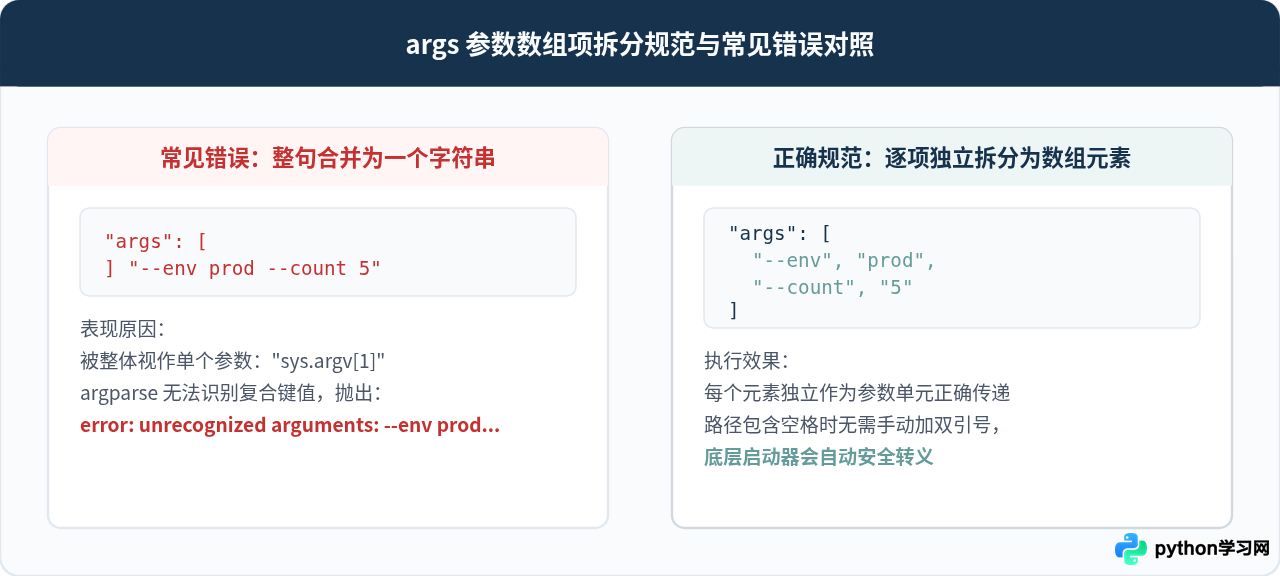
1. 参数值带有空格的路径
在终端手工输入命令时,如果文件路径包含空格(如 my data/train.csv),我们必须加双引号括起来。但在 launch.json 的 args 中,只需将其作为单独的字符串元素传入即可,VS Code 会自动做好安全转义,不要额外再嵌套双引号:
// 正确做法:直接写字符串
"args": [
    "--dataset-path", "${workspaceFolder}/my data/train.csv"
]
2. 布尔类型(Flag)开关参数
对于只起开启/关闭作用的标志(例如 --verbose、--cuda),它后面没有伴随值,因此在 args 中只需单独写一个元素:
"args": [
    "--verbose",
    "--enable-gpu"
]
方案选型与决策总结
根据不同的开发阶段与场景诉求,我们可以参考以下决策路径来挑选最合适的传参方案:
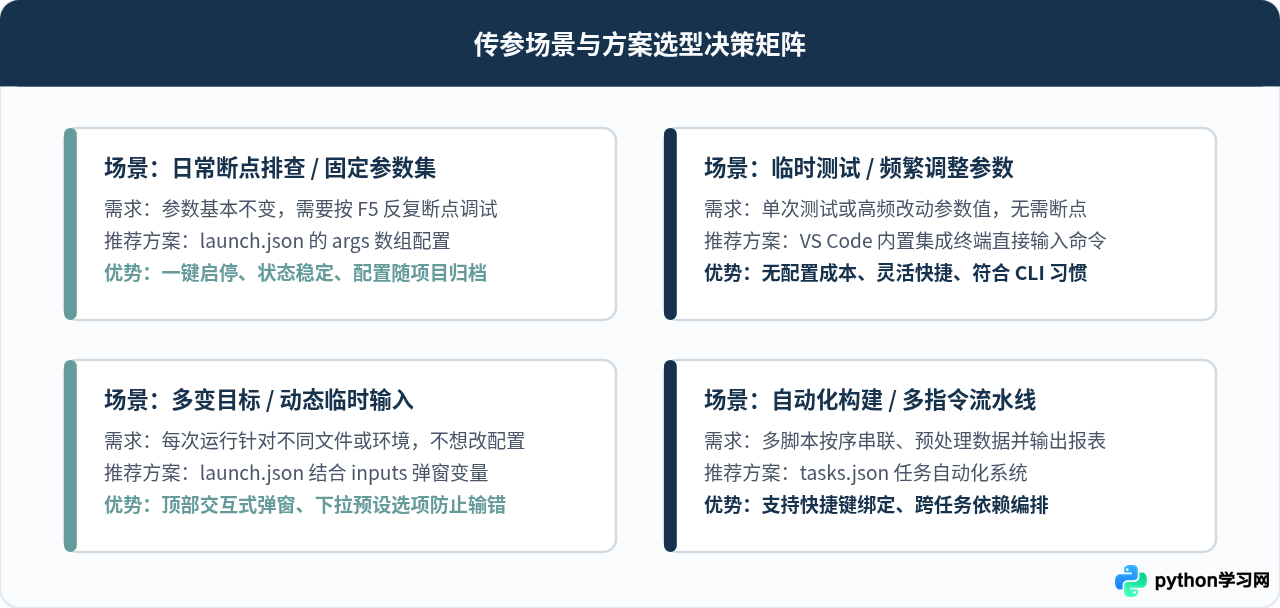
| 方案类型 | 核心配置位置 | 适用场景 | 主要优势 |
|---|---|---|---|
| launch.json (args) | .vscode/launch.json 中的 args |
常规开发、算法调试、断点分析 | 参数持久化、按 F5 快速复现、支持断点命中 |
| 集成终端 (CLI) | VS Code 内置 Terminal | 单次脚本执行、快速改参验证 | 无需修改任何配置文件,原汁原味命令行 |
| inputs 交互输入 | launch.json 中的 inputs |
每次需要动态切换目标文件或环境 | 启动时顶部弹窗选择或输入,防止硬编码 |
| tasks.json 任务 | .vscode/tasks.json |
数据预处理流水线、打包脚本 | 可绑定编译快捷键,与其他系统任务编排串联 |
综上所述,在 VS Code 中传递命令行参数并不是单一固定的操作。如果是日常开发与调试,推荐优先在 .vscode/launch.json 中维护好 args 数组并按 F5 启动;如果只是临时运行单次指令,直接使用集成终端即可达到最快效率。
本站声明
本文内容仅供参考,不代表本站观点。转载或引用请注明出处。如发现内容问题,请通过联系我们页面反馈。















