


怎么在VS Code中为Python脚本传递命令行参数进行调试

详细讲解在VS Code中为Python脚本传递命令行参数进行断点调试的完整方法,涵盖launch.json配置、args数组分词拆分规则、含空格路径处理、动态输入变量与多配置切换,并提供常见报错排查指南。
在开发 Python 脚本或自动化程序时,常常需要依赖 sys.argv 或 argparse 从终端接收外部参数。但在 Visual Studio Code (VS Code) 中直接点击右上角的“运行”或“调试”按钮时,编辑器只会以默认无参状态启动脚本。要让调试器携带特定的命令行参数命中代码断点,最标准且可持久化的解决路径是为工作区创建并配置 .vscode/launch.json 文件,在调试配置对象中添加 "args" 数组字段;若面对经常需要变动参数的排查场景,还可以配合 ${input:...} 占位符在启动调试时弹出交互式输入框。
准备工作:编写测试脚本
为了直观验证参数是否传递成功,我们先在工作区创建一个标准的测试脚本 main.py。该脚本使用 Python 内置的 argparse 模块接收一个数据文件路径、一个批处理大小数值以及一个可选的开关标志位:
# main.py
import argparse

def main():
    parser = argparse.ArgumentParser(description="VS Code 调试传参测试脚本")
    parser.add_argument("--data", type=str, required=True, help="输入数据文件路径")
    parser.add_argument("--batch-size", type=int, default=32, help="批处理大小")
    parser.add_argument("--eval", action="store_true", help="是否开启评估模式")

    args = parser.parse_args()

    # 在此处设置调试断点
    print(f"[成功接收参数] 数据路径: {args.data}")
    print(f"[成功接收参数] 批大小: {args.batch-size if hasattr(args, 'batch-size') else args.batch_size}")
    print(f"[成功接收参数] 评估模式: {args.eval}")

if __name__ == "__main__":
    main()
在 print 语句处点击行号左侧打上一个红色断点。如果在终端中运行,对应的命令通常为 python main.py --data "dataset/train.csv" --batch-size 64 --eval。接下来我们将这个命令转换到 VS Code 的调试配置中。
核心步骤:创建与配置 launch.json 中的 args 字段
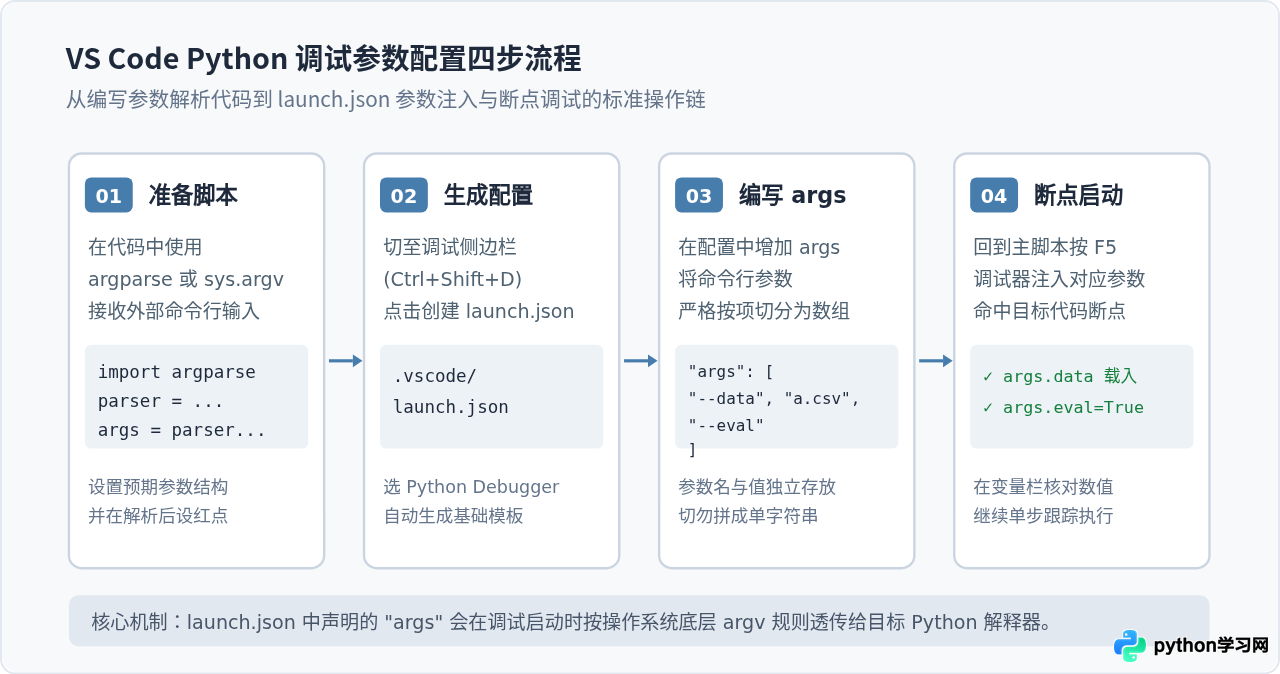
VS Code 的调试机制依赖工作区目录下的 .vscode/launch.json 配置文件。如果当前项目尚未创建该文件,可以按照以下顺序生成:
- 点击 VS Code 左侧活动栏中的“运行与调试”图标(或使用快捷键
Ctrl+Shift+D/ macOS 为Cmd+Shift+D)。 - 在左侧面板上方点击蓝色的“创建 launch.json 文件”链接。
- 在顶部弹出的调试器列表中选择“Python Debugger”,接着选择模板“Python File: 调试当前打开的文件”。
- VS Code 会自动在项目根目录生成
.vscode/launch.json。打开该文件,在当前的配置块中追加"args"字段。
完整的 launch.json 配置内容示例如下:
{
  "version": "0.2.0",
  "configurations": [
    {
      "name": "Python: 调试当前文件(带参数)",
      "type": "debugpy",
      "request": "launch",
      "program": "${file}",
      "console": "integratedTerminal",
      "args": [
        "--data",
        "dataset/train.csv",
        "--batch-size",
        "64",
        "--eval"
      ]
    }
  ]
}
配置完成后,切换回 main.py 标签页,确保左侧调试下拉菜单选中的是刚才命名的配置项,按下 F5 键启动调试。程序会自动在内置终端中拼接并执行命令,随后精准停留在断点处。此时在左侧“变量”面板中展开 args 对象,即可看到参数已全部正确注入并完成类型转换。
关键原理与参数拆分规则
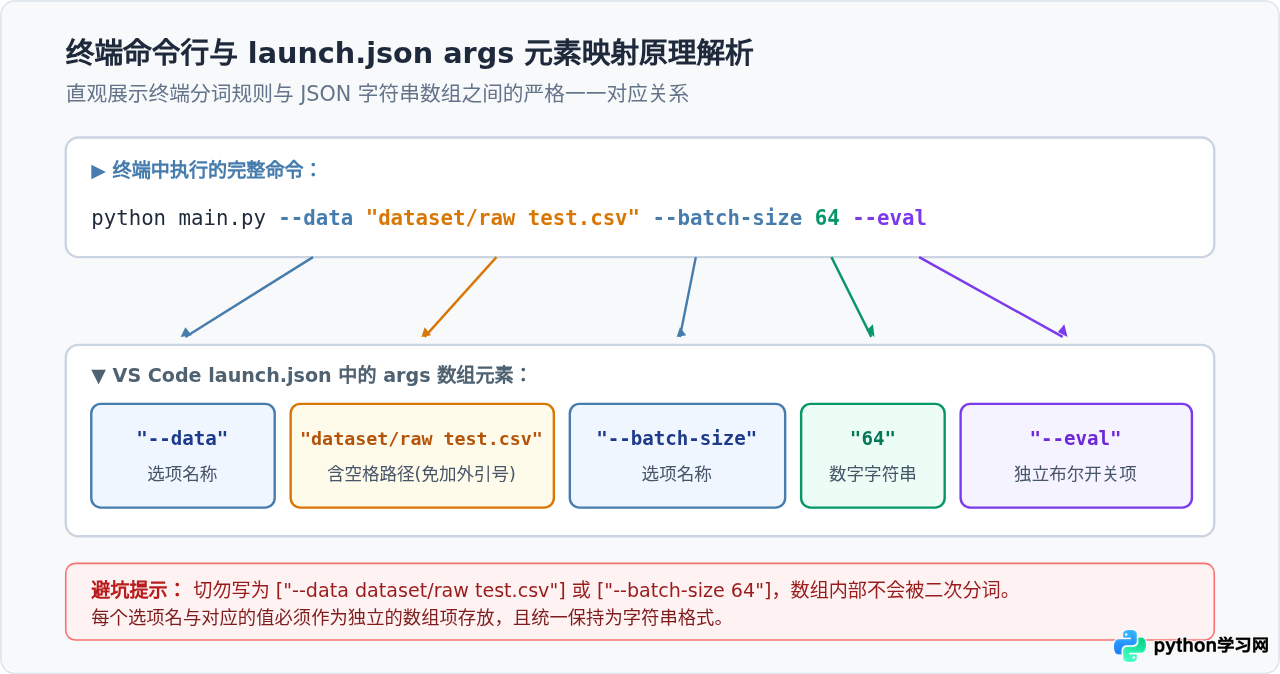
许多初学者在配置 args 时容易直接照搬终端整行命令,例如写成 "args": ["--data dataset/train.csv"],这会导致程序报错退出。要正确配置参数,需要理解操作系统的分词机制与 JSON 数组的映射规则:
1. 参数名与参数值必须切分为独立元素
在 Linux、macOS 和 Windows 的底层进程调用中,参数是以独立字符串数组(argv)传递给 Python 解释器的。终端 shell 之所以能识别空格后的内容,是因为 shell 会以空格为分隔符自动切分。但在 launch.json 中,VS Code 直接将 JSON 数组中的每一项作为独立的 argv 成员传递。如果将 "--data dataset/train.csv" 写在同一个字符串里,Python 会将其视为一个整体参数名,导致 argparse 抛出 unrecognized arguments 异常。正确的做法是将其拆开:"--data" 为一项,"dataset/train.csv" 为紧随其后的下一项。
2. 数值与布尔类型必须写为字符串
虽然 JSON 本身支持数字(如 64)和布尔值(如 true),但 args 数组的所有成员都必须是字符串字面量(例如 "64")。参数解析库会在代码内部自动完成类型转换。
3. 包含空格的路径无需额外套加引号
在终端命令行中,当路径含有空格时(例如 my data/train.csv),必须用双引号包裹,以防 shell 误将其截断为两个参数。但在 launch.json 的 args 列表中,数组元素天然界定了参数边界,因此直接写作 "my data/train.csv" 即可。若在 JSON 字符串内部再手动套上反斜杠转义引号(如 "\"my data/train.csv\""),Python 接收到的字符串中将真实包含两端的多余引号,反而会导致找不到文件的错误。
进阶方案:动态弹窗传参与多配置预设
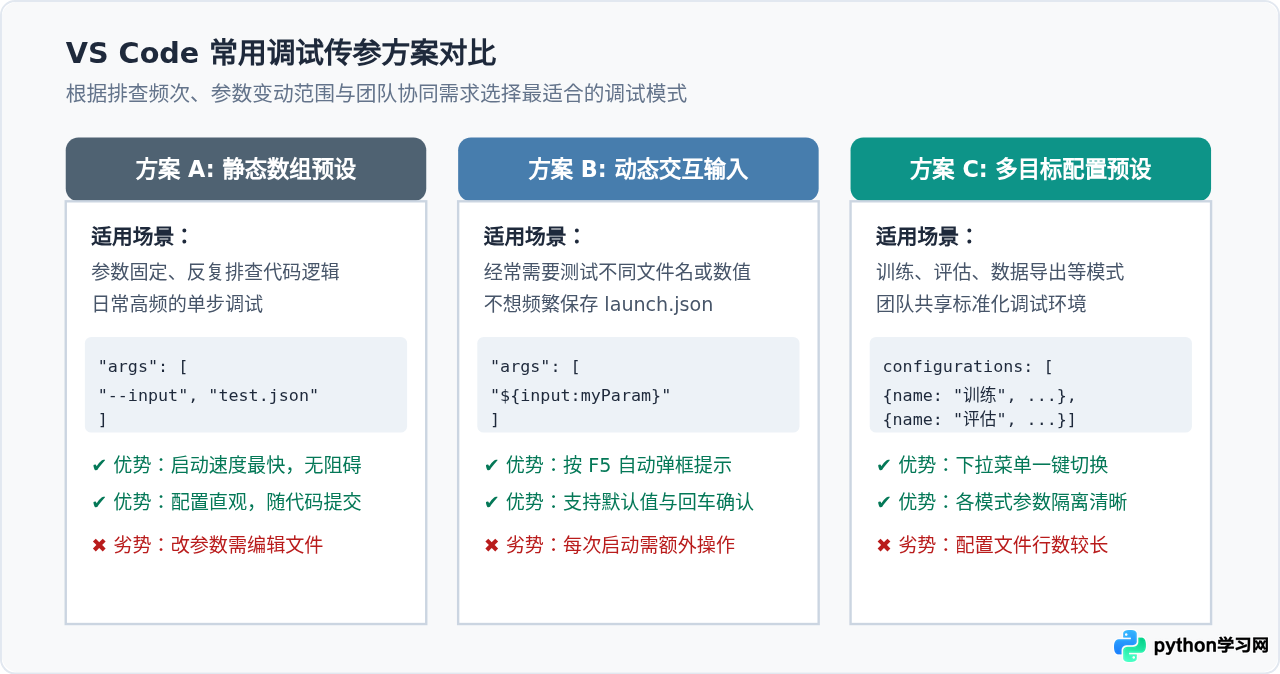
在实际工程开发中,每次改动参数如果都需要手动修改 launch.json 会显得不够灵活。VS Code 提供了更高级的配置手段来支持不同场景的调试诉求。
方案一:利用 inputs 变量实现启动时弹窗输入
通过在 launch.json 文件的最外层增加 "inputs" 数组,可以在每次按下 F5 时触发顶部提示框,由开发者临时键入参数。配置方法如下:
{
  "version": "0.2.0",
  "configurations": [
    {
      "name": "Python: 动态输入参数调试",
      "type": "debugpy",
      "request": "launch",
      "program": "${file}",
      "console": "integratedTerminal",
      "args": [
        "--data",
        "${input:dataFilePrompt}",
        "--batch-size",
        "32"
      ]
    }
  ],
  "inputs": [
    {
      "id": "dataFilePrompt",
      "type": "promptString",
      "description": "请输入本次调试的数据集文件路径",
      "default": "dataset/train.csv"
    }
  ]
}
方案二:配置多套调试方案一键切换
针对“训练模式”与“评估模式”这类具有固定差异的运行场景,在 configurations 数组中添加多个独立配置项是更好的选择。开发者可以在 VS Code 调试侧边栏顶部的下拉列表中随时切换:
{
  "version": "0.2.0",
  "configurations": [
    {
      "name": "Python: 调试训练流程",
      "type": "debugpy",
      "request": "launch",
      "program": "${file}",
      "args": ["--data", "data/train.csv", "--epochs", "50"]
    },
    {
      "name": "Python: 调试模型评估",
      "type": "debugpy",
      "request": "launch",
      "program": "${file}",
      "args": ["--data", "data/test.csv", "--eval", "--batch-size", "1"]
    }
  ]
}
常见问题与排查清单
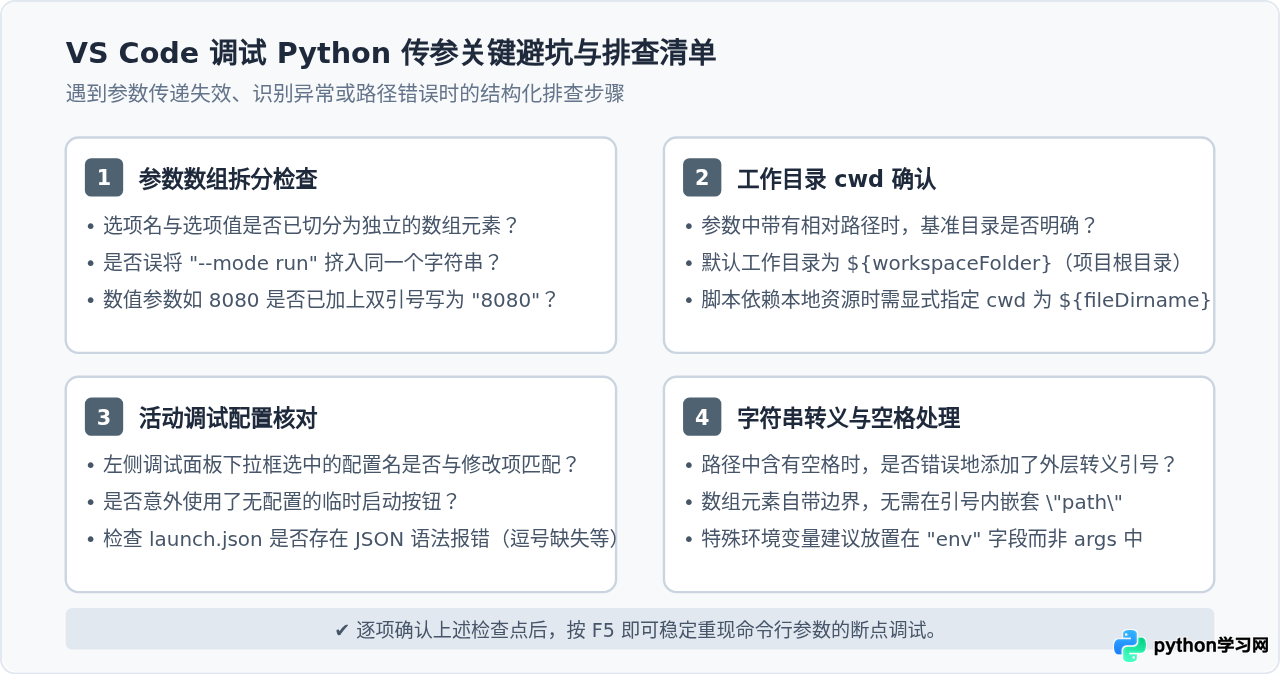
在实际调试操作中,如果发现参数未能如期生效或触发了异常,可以依照以下四个维度依次排查:
1. 为什么修改了 launch.json 却完全不生效?
在 VS Code 窗口的“运行与调试”侧边栏顶部,有一个绿色的启动三角按钮与下拉选择框。请务必检查该下拉框中当前处于激活状态的配置名称,是否与你在 launch.json 中修改的 "name" 字段完全一致。若工作区内有多个历史配置项,VS Code 可能会继续沿用旧配置启动。
2. 相对路径提示 FileNotFoundError 怎么解决?
默认情况下,VS Code 调试器的主执行目录(即当前工作目录 cwd)是整个工作区的根目录 ${workspaceFolder}。如果你的脚本位于子目录 src/ 下,并在 args 中传入了相对于子目录的文件名(如 "data.csv"),Python 会尝试在根目录寻找该文件导致报错。解决方法是在 launch.json 的该配置下显式指定当前工作目录为脚本所在目录:"cwd": "${fileDirname}"。
3. 如何向脚本传递含有特殊字符或带有等号的参数?
许多第三方库(如 PyTorch Lightning、Transformers)习惯使用 --key=value 的语法风格。在 args 数组中,"--key=value" 可以作为一个整体字符串放入单项中,因为内部没有空格分隔符;但如果值内部包含空格(如 --title=hello world),仍建议规范拆分为 ["--title", "hello world"] 传递。
总结
在 VS Code 中为 Python 脚本传递命令行参数并不复杂,其核心在于把握“配置文件管理、独立元素切分、按需扩展输入”三个关键点:
- 通过
.vscode/launch.json声明调试参数是工程化开发的标准做法,既能保证调试条件可追溯,也方便在团队协作中统一运行环境。 - 编写
args字段时牢记数组分词原则:每一个参数标识符(如--data)与每一个具体取值(如dataset/train.csv)均应作为独立的字符串项,无需对空格额外添加外部引号。 - 面对多变的调试需求,合理选用
${input:...}弹窗交互或预置多套调试方案,能够显著提高日常定位问题与验证逻辑的效率。
本站声明
本文内容仅供参考,不代表本站观点。转载或引用请注明出处。如发现内容问题,请通过联系我们页面反馈。















