


怎么在命令行中运行Python脚本文件

详细讲解在 Windows、macOS 和 Linux 命令行或终端中运行 Python 脚本文件的具体步骤、路径处理技巧、传参方式与常见错误排查。
在命令行中运行 Python 脚本,核心逻辑只有一句话:启动命令行终端,使用 Python 解释器命令指向目标脚本文件的路径并回车执行。整个过程主要包含环境确认、定位脚本位置与执行命令三个阶段。无论使用 Windows 的 PowerShell、命令提示符(CMD),还是 macOS 与 Linux 的终端(Terminal),基本原理与操作逻辑完全一致。
一、基础运行流程:定位目录并执行
最常用且不容易出错的方式,是先在命令行中切换到 Python 脚本所在的文件夹,再输入 Python 解释器名称和文件名运行。
假设在本地创建了一个名为 hello.py 的脚本,内容为打印一行文本:
# hello.py
print("Hello, Python in Terminal!")
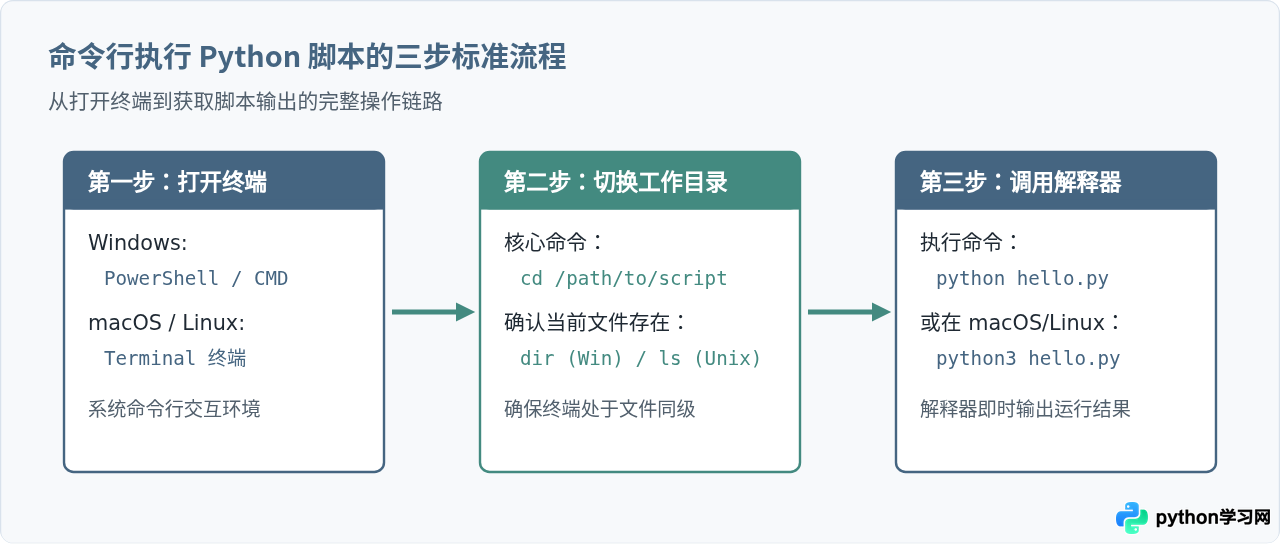
运行该文件的标准操作步骤如下:
- 打开命令行终端:Windows 用户可按下 Win + R 输入
powershell或cmd打开终端;macOS 用户可通过聚焦搜索(Spotlight)打开“终端(Terminal)”;Linux 用户直接使用终端快捷键或系统应用列表启动终端。 - 切换到脚本所在的目录:使用
cd(Change Directory)命令进入存放hello.py的文件夹。例如文件存放在D:\projects或~/projects:
Windows 系统中若需要跨盘符切换(如从 C 盘切到 D 盘),在 CMD 中可输入cd ~/projectscd /d D:\projects,在 PowerShell 中直接输入cd D:\projects。 - 输入执行命令:在脚本同级目录下,直接输入解释器名称加文件名:
如果在 macOS 或某些 Linux 发行版中默认未软链接python hello.pypython到 Python 3,则需要使用:python3 hello.py - 查看终端输出:命令执行后,终端会打印出输出结果:
Hello, Python in Terminal!
二、命令结构拆解:理解每一部分的作用
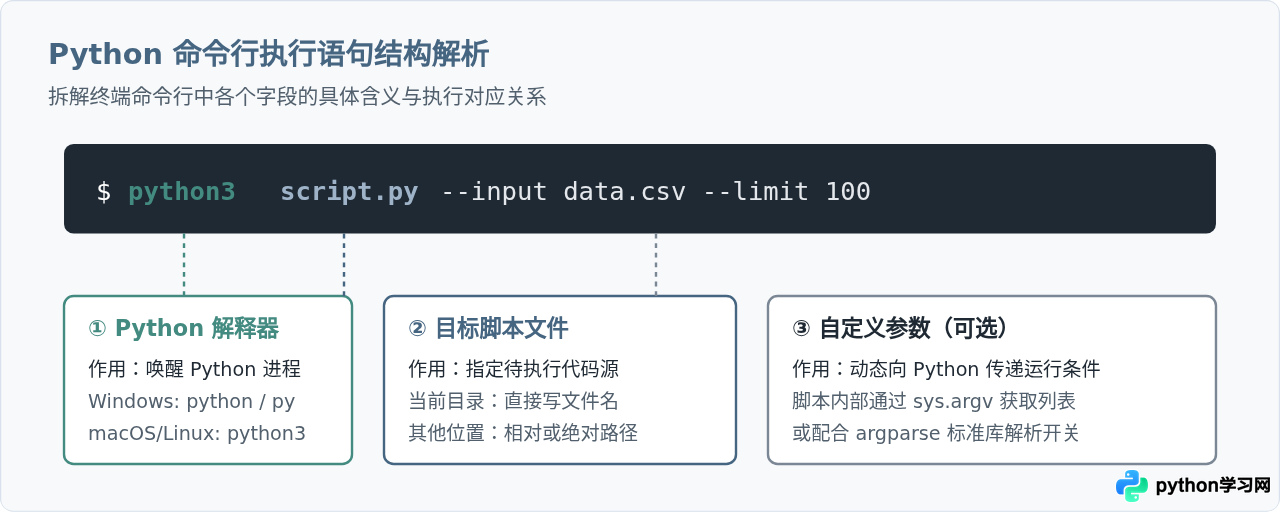
在命令行执行 Python 脚本并不是神秘的复合指令,其语法结构非常固定:[Python解释器程序] [选项参数] [脚本路径] [传递给脚本的位置参数]。
各个组成部分承担的职能如下:
- 解释器程序名:指示操作系统调用系统环境中的哪个程序来读入后续代码。常见名称包括
python、python3,或者在 Windows 下通过官方启动器调用的py。 - 脚本文件路径:告诉解释器需要被逐行读取和执行的目标源码文件。可以是相对路径(如
./main.py),也可以是绝对路径。 - 用户参数(可选):在文件名后面附加的文字或数值。Python 脚本内部可以通过标准库获取这些参数,实现动态处理。
三、路径处理方式:相对路径 vs 绝对路径
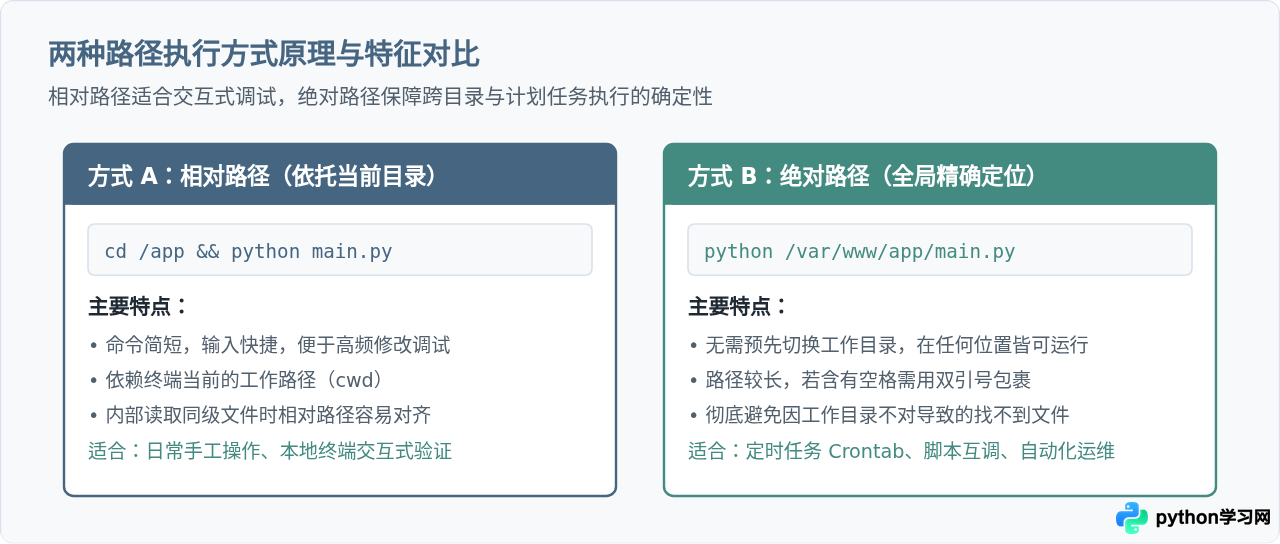
在实际开发与自动化运维中,并不总是先 cd 进入目录再执行。理解相对路径与绝对路径的区别,能够帮助根据场景选择最合适的执行方法。
1. 相对路径模式
当终端当前的工作目录(Working Directory)就是脚本所在的目录时,直接输入 python app.py。如果脚本位于子目录中,可以使用层级路径:
python scripts/data_clean.py适用场景:日常手动调试、小型项目本地开发测试。
2. 绝对路径模式
无论终端当前处在哪个文件夹,都可以直接使用文件的完整物理路径来调用脚本:
# Windows 示例
python C:\Users\Admin\Desktop\project\app.py

# macOS / Linux 示例
python3 /home/user/project/app.py
避坑提示:路径中含有空格时的处理
如果路径中包含空格(例如 Windows 常见的 Program Files 或 My Documents),命令行会将空格误判为参数分隔符。必须将整个路径用半角双引号包裹:
python "C:\Users\John Doe\My Projects\main.py"适用场景:Windows 计划任务(Task Scheduler)、Linux 定时任务(Crontab)、自动化部署 Shell 脚本或后台系统守护程序。
四、传递参数给 Python 脚本
经常需要让同一个脚本根据不同的输入条件执行不同任务。在命令行中,可以直接在脚本名后跟随参数,多个参数之间使用空格隔开:
python greet.py Alice Bob Charlie在 Python 代码中,可以通过内置模块 sys.argv 接收这些参数:
# greet.py
import sys

# sys.argv[0] 是脚本名称本身
# sys.argv[1:] 包含了后面传入的所有参数
print(f"当前执行的脚本名: {sys.argv[0]}")
for index, name in enumerate(sys.argv[1:], start=1):
    print(f"参数 {index}: 你好,{name}!")
在命令行运行此命令后,输出为:
当前执行的脚本名: greet.py
参数 1: 你好,Alice!
参数 2: 你好,Bob!
参数 3: 你好,Charlie!
如果需要更复杂的参数控制(例如 --output=result.txt、-v 开关等),建议在脚本中使用标准库 argparse,它会自动处理参数类型转换并生成帮助文档。
五、常见错误与排查方法
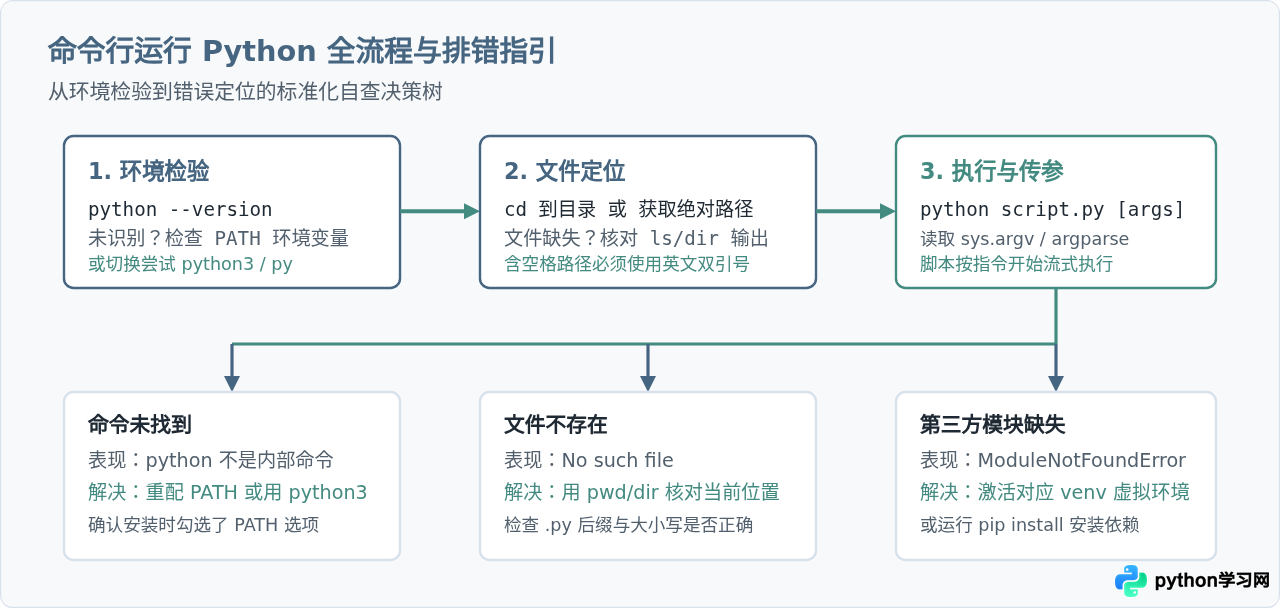
在命令行运行脚本时,初学者最常遇到的四类报错及其修复方案如下:
1. 报错:“'python' 不是内部或外部命令”或“Command 'python' not found”
- 原因:Python 安装时未将解释器可执行文件目录添加到系统的环境变量(PATH)中,或者 macOS/Linux 上安装的是 Python 3 但系统命令名为
python3。 - 排查与修复:
- 在终端尝试输入
python3 --version或py --version(Windows 启动器)。若能返回版本号,改用该命令即可。 - 若依然提示未找到,说明 PATH 未配置。在 Windows 上可重新运行 Python 安装包,勾选“Add python.exe to PATH”并选择 Modify/Repair;在 macOS/Linux 上使用系统的包管理器(如
brew install python3或apt-get install python3)完成安装并确保路径生效。
- 在终端尝试输入
2. 报错:“No such file or directory” 或 “找不到指定的文件”
- 原因:终端当前所在的工作目录与脚本实际存储位置不一致,或者文件名拼写错误(包括扩展名
.py遗漏)。 - 排查与修复:输入
pwd(macOS/Linux)或查看提示符左侧(Windows)确认当前处于哪个目录。输入ls或dir查看当前目录下是否存在该脚本文件。
3. 报错:“ModuleNotFoundError: No module named 'xxx'”
- 原因:脚本代码中导入了第三方库(如
requests、pandas等),但当前命令行调用的 Python 环境并未安装该模块。 - 排查与修复:先确认当前使用的是否为预期的 Python 环境。如果在虚拟环境(Virtualenv/Conda)中安装了依赖,必须先激活虚拟环境:
激活后再运行# Windows (venv) .\venv\Scripts\activate # macOS / Linux (venv) source venv/bin/activatepython script.py,或者直接使用该虚拟环境下的绝对 Python 路径执行:./venv/bin/python script.py
4. 脚本执行完成后窗口一闪而过(仅限双击运行时)
- 原因:许多初学者习惯在图形界面中双击
.py文件打开,脚本运行完毕后操作系统会自动关闭临时命令窗口。 - 解决办法:养成先打开命令行窗口(CMD/PowerShell/终端),再在窗口中输入命令运行的习惯;这样无论执行成功还是报错,控制台窗口均会保留,所有输出与错误堆栈都一目了然。
本站声明
本文内容仅供参考,不代表本站观点。转载或引用请注明出处。如发现内容问题,请通过联系我们页面反馈。















