


VS Code配置Python开发环境详细教程(Windows/Mac)

针对Windows与Mac双平台的VS Code配置Python开发环境详细教程,涵盖Python安装、VS Code插件、解释器绑定、虚拟环境创建与调试运行全流程。
刚接触 Python 开发时,许多人会遇到代码没有自动补全、终端找不到 Python 命令,或者明明安装了第三方库却在编辑器中报错“ModuleNotFoundError”等问题。配置 Visual Studio Code(简称 VS Code)的 Python 环境,核心逻辑其实只有一条:让 VS Code 能够正确找到并调用你操作系统中安装的 Python 解释器及其包环境。本文将针对 Windows 与 macOS 两个主流平台,按准备环境、安装拓展、绑定解释器、隔离虚拟环境以及代码调试运行的完整流程逐一拆解,帮助你搭建起稳定高效的开发工作区。
一、整体配置流程全景
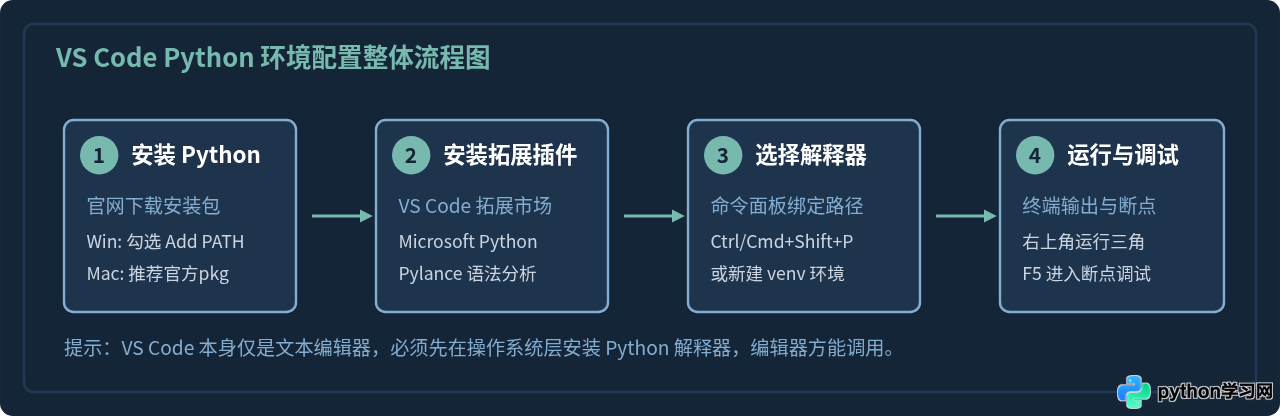
在动手安装任何软件之前,明确整体配置的各层级与推进次序,可以有效避免盲目点击导致的配置混乱。整个配置链条分为“系统级准备”、“编辑器拓展配置”、“工作区与解释器绑定”以及“运行验证”四个阶段。
二、底层依赖:在 Windows 与 Mac 上安装 Python
VS Code 并不内置 Python 运行时。写好 .py 脚本后,必须由底层的 Python 解释器进行编译和执行。两个系统的安装方式略有不同:
1. Windows 平台安装关键点
访问 Python 官方网站(python.org)下载最新的 Windows 安装包(如 Python 3.12 或 3.11 的 Windows installer 64-bit)。双击运行安装向导时,最关键的一步是在首个界面勾选“Add python.exe to PATH”。
python 命令,后续 VS Code 在内置终端执行脚本时也会报错“'python' 不是内部或外部命令”。
安装完成后,按快捷键 Win + R 输入 cmd 回车,执行以下命令验证:
python --version
pip --version
若终端输出例如 Python 3.12.3 和相应的 pip 版本,说明安装成功且环境变量生效。
2. macOS 平台安装关键点
macOS 系统自带一套用于系统组件的 Python 环境,但在终端中通常以 python3 命名,且系统环境受到保护,不适合直接用于日常开发。建议前往官网下载针对 macOS 的通用安装包(macOS 64-bit universal2 installer .pkg 文件)完成安装,或者使用 Homebrew 进行安装:
brew install python打开 Mac 的“终端”(Terminal),输入以下命令检查:
python3 --version
pip3 --version
若输出了版本号,说明系统层已经就绪。
三、VS Code 基础与 Python 核心插件安装
从 VS Code 官方网站(code.visualstudio.com)安装编辑器。打开 VS Code 后,其对 Python 的语法高亮、自动补全、代码检查与单步调试能力主要由官方拓展包提供。
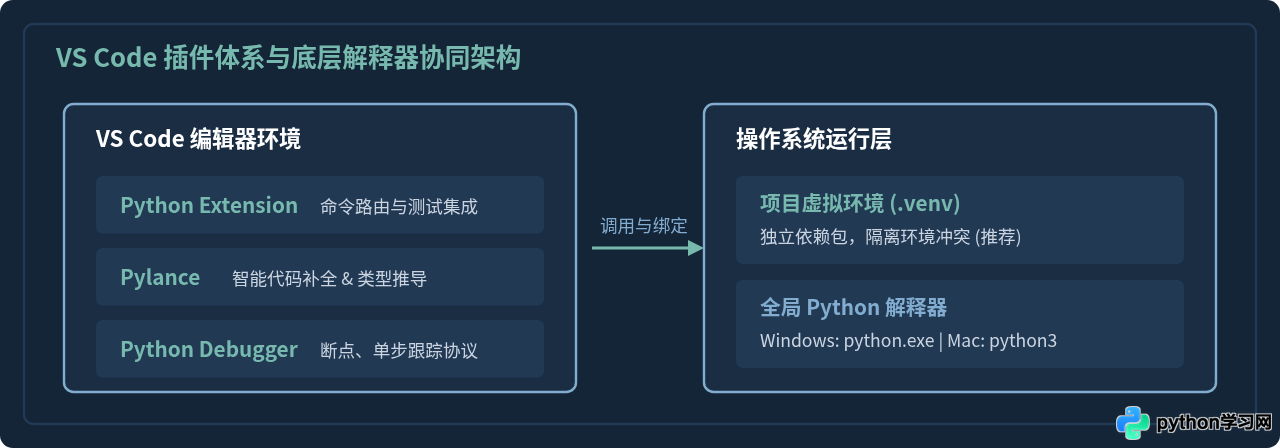
点击左侧活动栏的拓展图标(快捷键:Windows 上为 Ctrl + Shift + X,Mac 上为 Cmd + Shift + X),在搜索框中输入 Python。选择由 Microsoft 官方发布的拓展并点击“Install”。该拓展包通常会自动关联安装 Pylance(高性能语言服务器插件,负责补全与类型推导)以及 Python Debugger。
四、关键步骤:选择与绑定 Python 解释器
在 VS Code 中编写 Python 之前,必须以“打开文件夹”的方式建立工作区。点击 File -> Open Folder...(Mac 下为 文件 -> 打开文件夹...),选择你的项目工程目录。不要仅仅通过“打开单个文件”开始编写代码,因为单文件模式无法持久化保存工作区的配置。
打开文件夹后,通过以下步骤为当前项目指定解释器:
- 按快捷键打开命令面板:Windows 用户按
Ctrl + Shift + P,Mac 用户按Cmd + Shift + P。 - 在搜索框中键入:
Python: Select Interpreter并按回车。 - 列表中将列出系统检测到的所有 Python 路径。选择你需要的版本(例如
Python 3.12.x 64-bit)。 - 选择完成后,观察 VS Code 界面右下角的状态栏,上面会显示当前绑定的 Python 版本。点击右下角也可以随时更换解释器。
五、项目实践:创建与激活虚拟环境(venv)
直接将依赖包安装到全局 Python 环境容易导致版本互相污染(例如项目 A 依赖库版本 1.0,项目 B 依赖 2.0)。在实际开发中,推荐为每个项目创建独立的虚拟环境(Virtual Environment)。
1. 终端创建虚拟环境
在 VS Code 顶部菜单栏点击 Terminal -> New Terminal 打开内置终端。根据所在操作系统输入以下命令:
Windows (PowerShell 或 CMD):
# 在当前目录下创建名为 .venv 的虚拟环境
python -m venv .venv
macOS (Zsh 或 Bash):
# 在当前目录下创建名为 .venv 的虚拟环境
python3 -m venv .venv
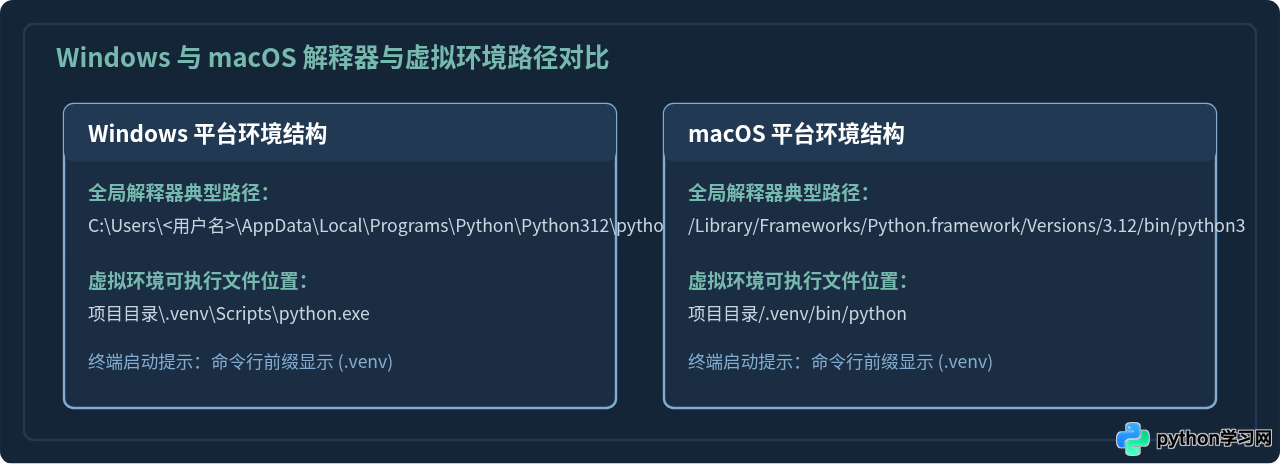
命令执行后,项目文件夹中会多出一个名为 .venv 的文件夹。VS Code 通常会弹出一个提示:“We noticed a new environment, would you like to select it for the workspace?”,直接点击 Yes 即可自动绑定。
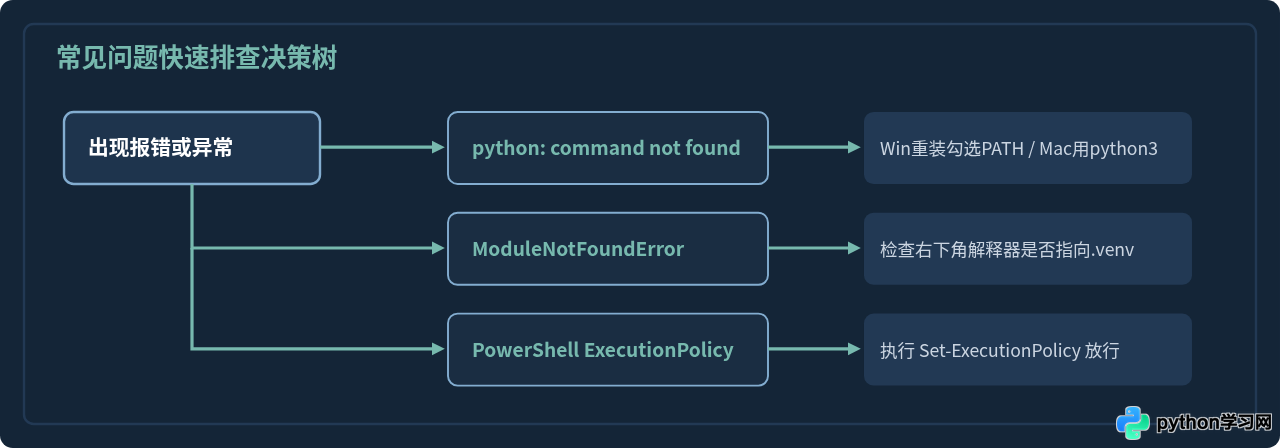
File ... cannot be loaded because running scripts is disabled on this system,这是系统脚本执行策略限制。可用管理员身份打开 PowerShell,执行 Set-ExecutionPolicy -Scope CurrentUser RemoteSigned 予以放行。
六、代码编写、运行与单步调试
1. 编写与运行基础脚本
在项目根目录新建一个文件 main.py,输入以下测试代码:
def calculate_summary(name, items):
    total = sum(items)
    avg = total / len(items) if items else 0
    return {"name": name, "total": total, "average": avg}

if __name__ == "__main__":
    scores = [88, 92, 79, 95]
    result = calculate_summary("Alice", scores)
    print(f"统计结果: {result}")
运行该代码主要有两种方式:
- 右上角直接运行:点击编辑器右上角的三角形“Run Python File”按钮,VS Code 会在下方自动启动终端并调用当前绑定的解释器执行该文件。
- 交互式右键运行:在编辑器内右键,选择“Run Python -> Run Python File in Terminal”。
2. 断点调试(Debug)
当程序逻辑出现异常时,打印 print() 语句排查效率较低。VS Code 提供了完整的图形化调试能力:
- 设置断点:将鼠标悬停在代码行号左侧,会出现红色暗点,单击即可添加断点(例如在
avg = total / len(items)处)。 - 启动调试:按快捷键
F5,或点击左侧的“运行与调试”图标(Run and Debug)。初次调试若弹出选择环境,选择 Python Debugger -> Python File。 - 观察变量与控制流:程序会在断点行暂停执行。左侧面板会清晰列出当前所有局部变量(Variables)、监视表达式(Watch)与调用堆栈(Call Stack)。顶部控制栏可进行“单步跳过 (F10)”、“单步进入 (F11)”和“继续运行 (F5)”。
七、常见问题排查与注意事项
若在实际操作中遇到预期外的情况,可依照下表进行对照排查:
- 终端提示“找不到命令”:若 Windows 提示
'python' 不是内部或外部命令,请重新运行 Python 安装包,勾选“Modify”,并补选“Add to PATH”;若 Mac 提示command not found: python,请优先使用python3命令。 - 代码报黄色波浪线但能运行:这是 Pylance 语言服务器未加载对应依赖的类型桩。通过
Ctrl/Cmd + Shift + P重新执行Python: Select Interpreter,确认选择的是安装了该模块的同一个环境。 - 终端新安装库后依然提示 ModuleNotFoundError:检查终端命令行的前缀是否带有
(.venv)。如果直接使用了系统终端而不是虚拟环境终端,库会被安装到系统层而非项目环境中。在 VS Code 重新打开一个终端标签页,通常会自动激活虚拟环境。
八、总结
在 Windows 与 macOS 上使用 VS Code 开展 Python 开发,关键是理清操作系统解释器、项目虚拟环境与编辑器拓展三者之间的调用纽带。只要掌握了在 VS Code 中正确选择解释器并配合 .venv 进行依赖隔离,就能彻底摆脱路径混乱和包版本冲突的困扰,建立起规范且长久适用的开发环境。
本站声明
本文内容仅供参考,不代表本站观点。转载或引用请注明出处。如发现内容问题,请通过联系我们页面反馈。















