


老电脑运行哪个Python软件不卡?轻量级编辑器推荐

老电脑在运行现代重型IDE时容易出现卡顿与内存爆满。本文全面分析Geany、Thonny、Sublime Text及系统自带IDLE的资源开销与实际表现,并提供详细的轻量化配置步骤与选型决策指南。
老旧电脑在进行 Python 开发时出现明显卡顿,核心症结通常不在于 Python 解释器本身的运行速度,而在于现代全功能集成开发环境(IDE)对系统内存与处理器的繁重消耗。对于配置为双核处理器、2GB 至 4GB 运行内存的老设备,运行基于 Chromium 或 Java 架构的重型编辑器往往会导致输入延迟、风扇狂转甚至假死。解决该问题的有效路径,是选用轻量、原生构建且资源开销克制的编辑器。本文将梳理当前在低配设备上响应迅速的工具组合,对比各自的适用边界,并给出具体的配置与降耗操作方案。
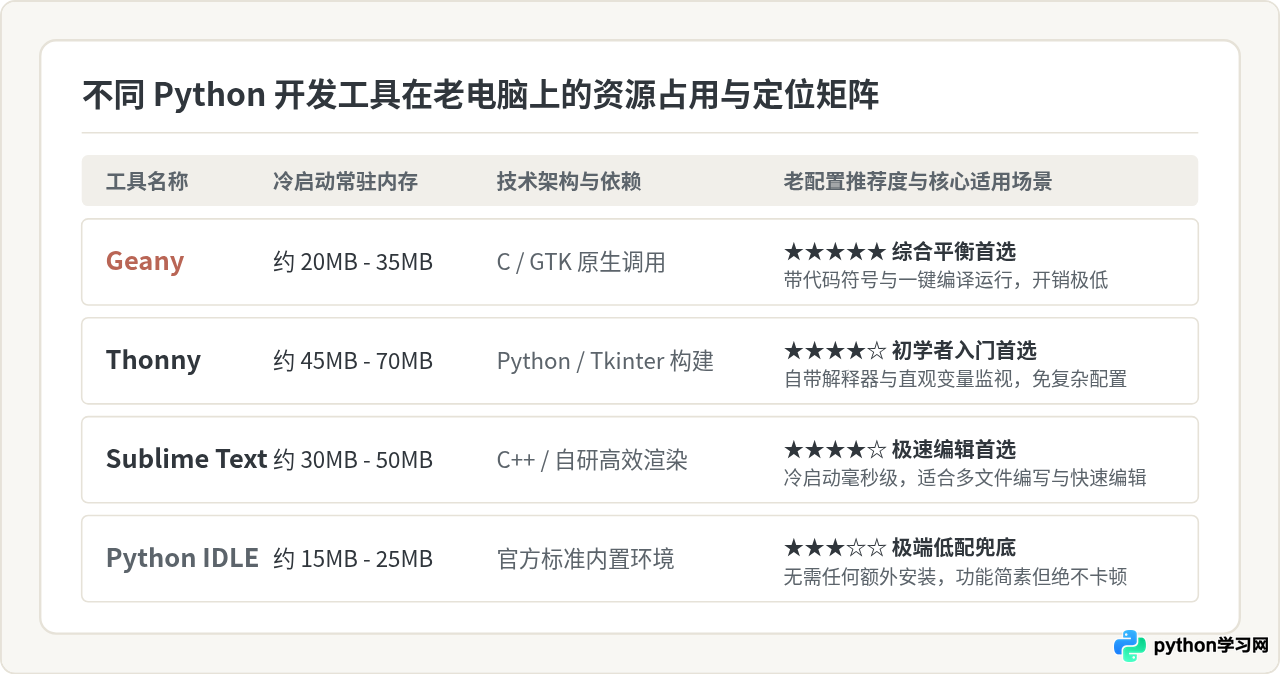
一、首选推荐:Geany——老旧配置下的“全功能”IDE 平替
如果既希望保留类似集成开发环境的便利(例如项目文件管理、函数与类符号列表、单键编译执行),又无法承受重型 IDE 带来的系统开销,Geany 是最均衡的选择。
Geany 采用 C 语言与 GTK 工具包原生开发,没有封装臃肿的浏览器内核。在多数操作系统中,Geany 启动后的初始内存占用通常仅在 20MB 到 35MB 之间。在配备机械硬盘或低速处理器的老电脑上,它的启动时间通常在 1 秒以内,输入代码时几乎感受不到字符渲染延迟。
Geany 的核心优势
- 开箱即备的运行支持:打开
.py文件后,直接按F5键即可调出系统终端执行当前脚本,无须安装繁重的插件生态。 - 内建符号大纲:左侧边栏能自动解析 Python 脚本中的函数、方法和类,方便在较长代码中快速跳转,且该解析过程完全基于本地轻量语法分析器,不占用后台常驻索引线程。
- 多平台支持与低依赖:支持 Windows 7/10/11 以及绝大多数轻量 Linux 发行版(如 Lubuntu、Xubuntu),即使在十几年前的奔腾双核机器上也能稳定工作。
二、新手首选:Thonny——初学调试与零配置之选
如果是 Python 初学者,或者需要直观理解代码的执行过程,Thonny 能够提供最友好的操作体验。它专为教学与初学者设计,虽然功能相对精炼,但调试特性非常出色。
Thonny 基于 Python 和 Tkinter 构建,整体安装包仅几十兆字节,冷启动常驻内存通常维持在 50MB 左右。相较于需要分别配置 Python 环境变量、第三方库路径的传统编辑器,Thonny 在 Windows 和 macOS 下通常直接打包了独立的 Python 运行环境,避免了老旧电脑由于历史系统环境错乱而导致的路径报错。
Thonny 的特色功能
- 步进式变量表达式求值:在调试代码时,Thonny 可以像解数学题一样分步骤高亮展开表达式的计算过程,对于理解循环、条件分支和递归非常有用。
- 内置简易包管理器:在菜单中点击“工具”→“管理包”,输入库名称即可直接调用 pip 安装,避免在终端命令和路径之间来回折腾。
- 界面元素高度精简:没有繁杂的浮动面板和花哨动效,所有 CPU 资源都专注服务于编辑器文本渲染与进程监控。
三、极速体验:Sublime Text——纯粹的代码编辑利器
当工作内容以阅读、修改代码或编写单个实用自动化脚本为主时,Sublime Text(建议版本 3 或 4)能提供流畅的击键响应速度。
Sublime Text 完全采用 C++ 和 Python 编写,拥有自主优化的轻量渲染管线。它的冷启动时间通常在 300 毫秒以内,打开数十万行的文本文件也不会出现卡顿。对于 2GB 内存的老机器,将 Sublime Text 常驻后台几乎不会对系统其他进程产生可感知的竞争。
Ctrl + B 构建系统运行代码即可。过多的后台代码分析插件会将内存消耗推高数倍,违背了轻量化的初衷。
四、极端低配底线:Python 自带 IDLE
如果电脑配置极度受限(例如只有 1GB 至 2GB 内存、运行老旧 32 位系统),或者由于权限限制无法随意安装第三方软件,Python 官方安装包自带的 IDLE 是终极兜底方案。
IDLE 占用系统内存不足 20MB。只要系统能够安装官方标准 Python,IDLE 即可直接启动。它包含基本的语法高亮、自动缩进和交互式命令行窗口(REPL)。尽管它缺乏复杂的工程项目管理工具,但对于验证算法逻辑、运行日常维护小脚本而言,其执行稳定性和零额外负担是不可替代的。
五、老电脑搭建轻量 Python 工作流的实操步骤
选定编辑器后,合理的系统配置同样关键。在低配设备上,建议采取“轻量编辑器编辑 + 独立终端执行”的松耦合模式,避免编辑器内嵌过多监视进程。
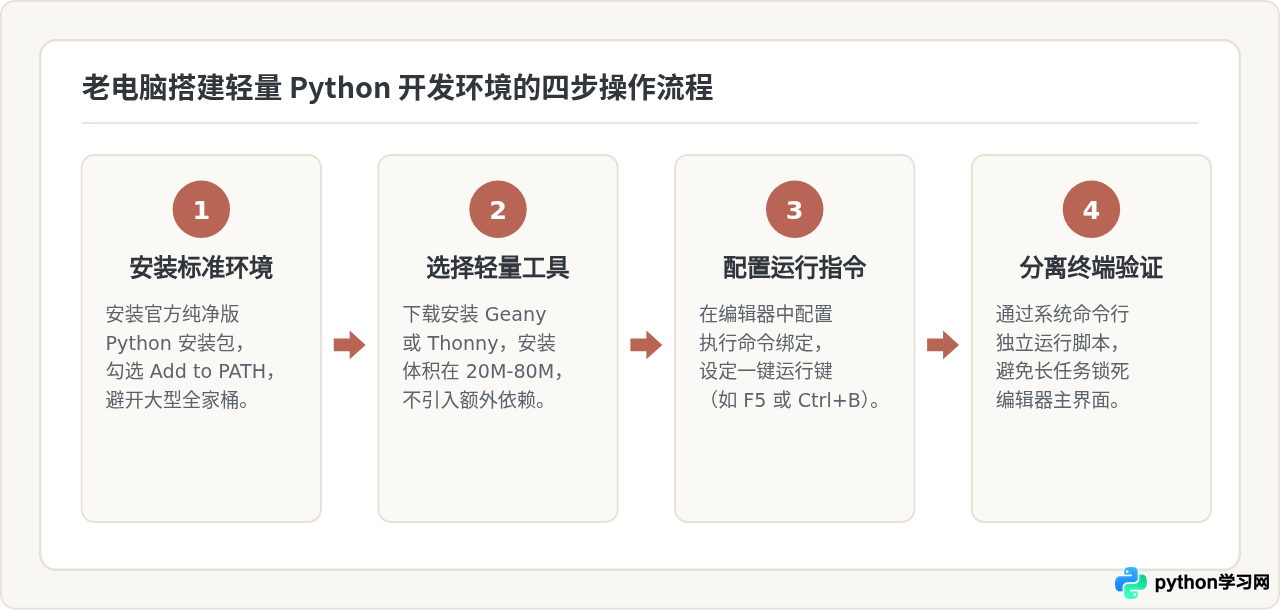
步骤 1:安装干净的标准 Python 解释器
前往 Python 官方网站下载适用于当前系统的稳定发行版。对于老旧的 32 位操作系统或 Windows 7,需注意 Python 3.8.10 是支持 Windows 7 的最后一个官方维护版本;若系统为 Windows 10(64位),可直接安装最新的标准 64 位版本。
安装时必须勾选 “Add Python to PATH”,以便在任意终端中直接通过 python 指令调用。
步骤 2:以 Geany 为例配置构建命令
安装 Geany 后,创建一个测试脚本 check_env.py 并输入以下代码:
import sys
import platform

print("=== 系统运行环境检查 ===")
print("Python 核心版本:", platform.python_version())
print("操作系统信息:", platform.platform())
print("执行器路径:", sys.executable)
print("=== 运行测试完成 ===")
保存文件后,在 Geany 顶部菜单点击 “生成(Build)” → “设置生成命令(Set Build Commands)”。在 Execute(执行) 一栏中,确认命令为:
python "%f"点击确定后,直接在键盘上按下 F5,系统会自动弹出一个黑底白字的命令行窗口执行当前文件并输出结果。按回车键即可关闭该窗口,整个过程不消耗编辑器的任何驻留渲染资源。
六、为什么老电脑会卡?底层开销机制剖析
理解卡顿的成因有助于我们在日常使用中主动避开性能陷阱。很多用户习惯在老电脑上直接安装 VS Code 或 PyCharm,随后遇到严重的打字粘滞感,其核心原因在于两者的底层架构差异。
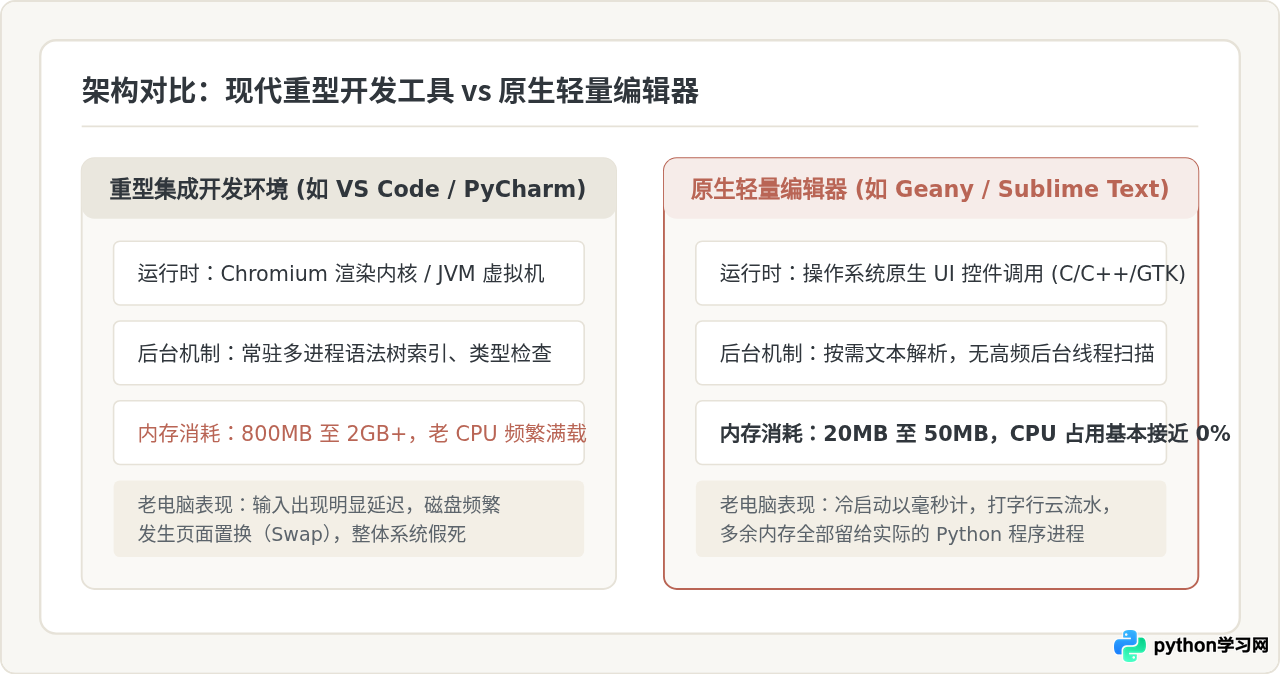
现代重型编辑器普遍基于 Web 技术(如 Electron)或大型托管运行时(如 Java 虚拟机)。为了实现代码自动补全、实时语法报错和 Git 状态追踪,它们会在后台并行启动多个 Language Server(语言服务进程),对工作区内的所有文件建立深层索引树。在配备高速固态硬盘和 16GB 内存的新机上,这些开销被充裕的硬件配置所消化;但在只有机械硬盘或 4GB 内存的老电脑上,后台索引会迅速耗尽空闲物理内存,迫使操作系统频繁进行虚拟内存置换,导致哪怕只是敲击一个字符都需要等待磁盘响应。
七、选型决策指南
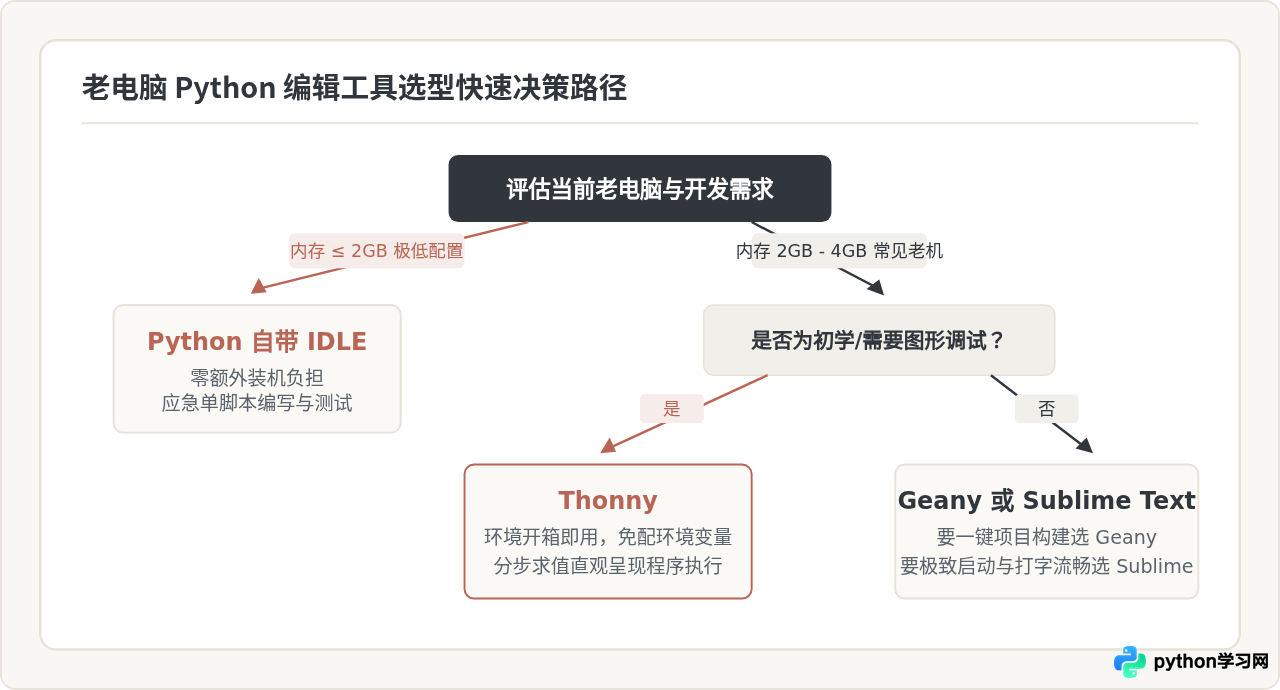
为了让不同基础、不同硬件条件的用户能够迅速做出合理选择,下方的决策流程图梳理了具体的筛选路径:
总结与常见注意事项
| 工具名称 | 典型内存占用 | 适合老电脑的主要原因 | 建议回避的使用习惯 |
|---|---|---|---|
| Geany | 20MB - 35MB | C语言原生渲染,自带独立编译调用与符号栏 | 不要在低配置下同时打开过多非代码多媒体文件 |
| Thonny | 45MB - 70MB | 自带解释器与简易包管理,新手免除配错环境烦恼 | 处理超长日志输出时记得定期清空Shell窗口 |
| Sublime Text | 30MB - 50MB | 极高效率的文本渲染器,冷启动毫无延迟感 | 严禁在老旧机器上安装重型 LSP 语言服务扩展 |
| Python IDLE | 15MB - 25MB | 官方标准库自带,系统零多余进程与外部存储占用 | 不适合多目录的大型工程文件管理 |
总而言之,老旧电脑在学习或编写 Python 代码时,完全不必因为“带不动主流大型开发环境”而沮丧。只要将工具链退回到开销更小、响应更敏捷的原生编辑器(如 Geany、Thonny 或纯净状态下的 Sublime Text),硬件瓶颈就能得到显著缓解,使老电脑重获流畅、专注的编程体验。
本站声明
本文内容仅供参考,不代表本站观点。转载或引用请注明出处。如发现内容问题,请通过联系我们页面反馈。















