


Linux环境下使用apt或yum升级Python版本的正确指令

在Linux系统中使用apt或yum升级Python版本时,最关键的原则是保持系统原生Python不动,采用多版本并行安装与虚拟环境隔离。本文提供Debian/Ubuntu与CentOS/RHEL两大体系下的完整升级指令、操作流程与防坑指南。
在 Linux 生产或开发服务器中,直接用覆盖系统软链接的方式升级 Python,是运维事故中最常见的一种。执行升级操作的核心结论只有一句话:绝不能直接覆盖或修改系统原生的 /usr/bin/python3 解释器,正确的升级指令是以并行方式安装目标高版本,并通过特定版本可执行文件或虚拟环境来调用。本文将分别针对 Debian/Ubuntu(apt 体系)与 CentOS/RHEL(yum/dnf 体系),提供标准、可靠的升级操作步骤与验证方法。
一、为什么不能直接“替换”系统默认 Python
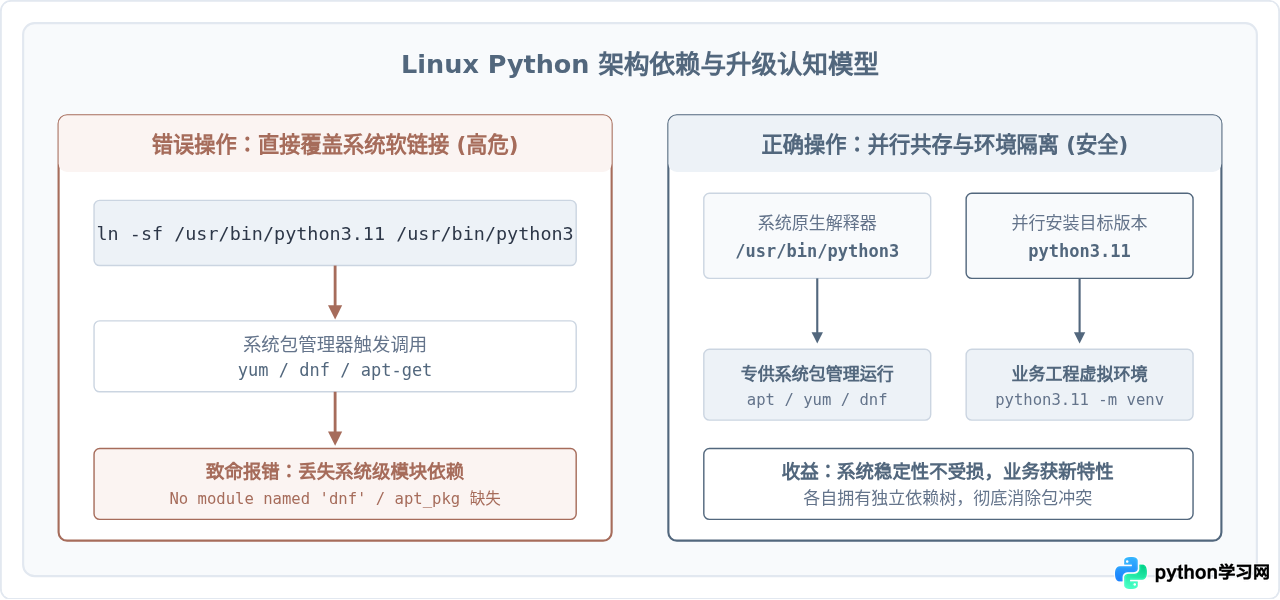
许多刚接触 Linux 的开发者在需要使用 Python 3.10 或 3.11 新特性时,会习惯性地从官网下载源码编译,或者强行把 /usr/bin/python3 软链接指向新安装的二进制文件。这种做法极大概率会导致包管理器本身当场瘫痪。
在现代主流发行版中,系统的关键运维基础设施高度依赖系统自带的 Python 版本:
- Debian / Ubuntu:系统核心组件如
apt辅助脚本、command-not-found、系统服务配置脚本均依赖发行版发布时预置的 Python 3 基础包。 - RHEL / CentOS:系统包管理器
yum以及新一代的dnf,其底层的核心 API(如yum、dnf、rpm模块)完全是用特定版本的 Python 编写的。
一旦系统软链接被替换为没有安装对应系统 C 扩展模块的高版本 Python,再次执行 yum update 或 apt install 时,就会抛出 ModuleNotFoundError: No module named 'dnf' 或类似的语法解析错误,导致系统丧失软件安装能力。
二、使用 apt 升级与安装新版 Python(Debian / Ubuntu)
在 Debian 或 Ubuntu 系统中,官方仓库默认提供的 Python 版本通常与当前系统 LTS 发行版的生命周期严格绑定。如果直接执行 sudo apt upgrade python3,包管理器只会升级至当前主版本的微小补丁,而不会跨版本升级(例如从 3.8 升级到 3.11)。
要获取最新的 Python 解释器,Ubuntu 官方推荐的最佳实践是引入由 Python 核心开发者维护的 deadsnakes PPA 源;而 Debian 用户则可利用 Debian Backports 源或 deadsnakes 衍生包。
1. 关键执行步骤与指令
以下是以在 Ubuntu 20.04/22.04 上升级安装 Python 3.11 为例的标准指令:
第一步:更新系统软件列表并安装 PPA 管理辅助工具
sudo apt update
sudo apt install -y software-properties-common
第二步:添加 deadsnakes PPA 软件源
sudo add-apt-repository -y ppa:deadsnakes/ppa
sudo apt update
第三步:精确安装指定的 Python 目标版本及关键辅助组件
注意不要只安装 python3.11,务必同时安装对应的 venv(虚拟环境模块)与 dev(开发头文件,编译轮子包必须用到):
sudo apt install -y python3.11 python3.11-venv python3.11-dev第四步:验证新版本安装状态
python3.11 --version控制台将正确回显 Python 3.11.x。此时系统的 python3 --version 依然保持原版不动,系统 apt 功能完整无损。

三、使用 yum 或 dnf 升级与安装新版 Python(CentOS / RHEL)
在 Red Hat 系列发行版中,操作方式因版本代际而异。旧版 CentOS 7 默认使用 yum 且其自带 Python 2.7 / 3.6;而 RHEL 8 / 9、CentOS Stream 及 Rocky Linux 则转向了 dnf(内部依然兼容 yum 软链接),并引入了 AppStream 模块流。
1. RHEL 8 / 9 / Rocky Linux / AlmaLinux(推荐 dnf / yum)
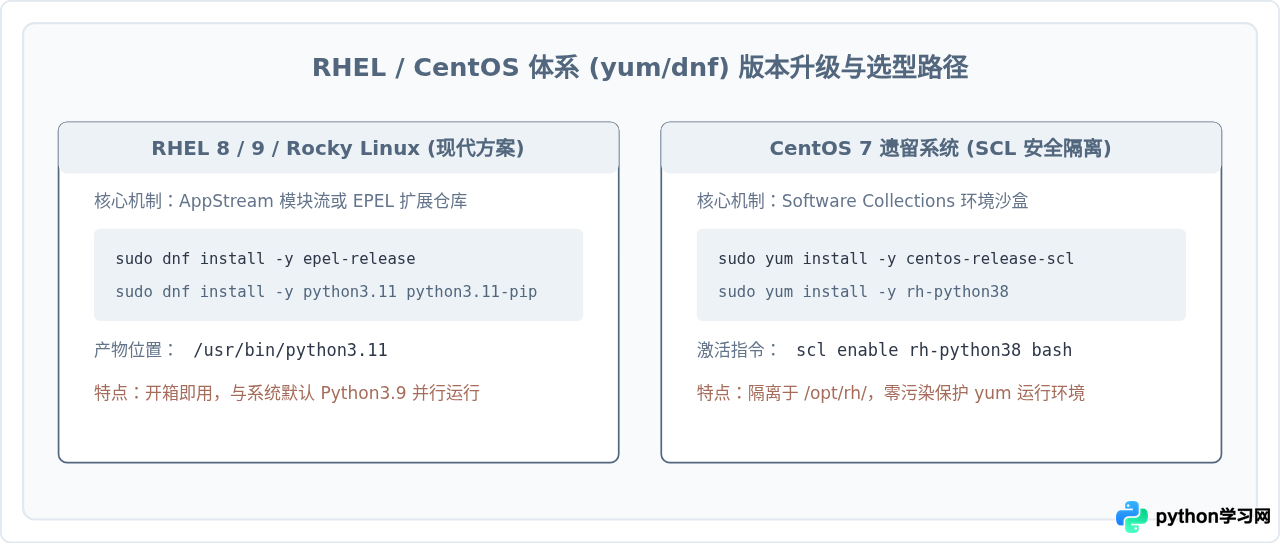
在 RHEL 8 与 9 中,官方在 AppStream 存储库中直接打包了多个独立的 Python 版本(如 python38、python39、python3.11),可以直接通过包管理器原生安装,互不干扰。
# 1. 检查仓库中当前支持的 Python 模块
sudo dnf module list python*

# 2. 或者直接通过 dnf/yum 安装指定版本
sudo dnf install -y python3.11 python3.11-pip python3.11-devel

# 3. 验证安装
python3.11 --version
如果当前基础源中没有目标版本,只需安装 EPEL(Extra Packages for Enterprise Linux)扩展源即可扩充可选列表:
sudo dnf install -y epel-release
sudo dnf update
sudo dnf install -y python3.11
2. CentOS 7 遗留系统(使用 SCL 软件集)
CentOS 7 的原生 yum 深度依赖 Python 2.7。要在 CentOS 7 上使用较新的 Python(如 3.8),绝不能覆盖原有环境,官方提供的方式是通过 Software Collections (SCL) 获得并行环境:
# 1. 安装 SCL 源
sudo yum install -y centos-release-scl

# 2. 安装目标 Python(例如 rh-python38)
sudo yum install -y rh-python38 rh-python38-python-devel

# 3. 在当前终端会话中激活环境
scl enable rh-python38 bash

# 4. 验证版本
python --version  # 回显 Python 3.8.x
SCL 的精妙之处在于它将所有文件安装在 /opt/rh/ 目录下,通过修改环境变量在子 Shell 中生效,不会对系统核心的 /usr/bin/yum 产生哪怕一个字节的影响。
四、升级后的工程化管理:项目隔离与版本调用
安装了 python3.11 之后,日常开发或部署项目时,应该如何正确调用它?业界通行且最为健壮的策略是使用 Python 原生内置的 venv 模块创建独立虚拟环境。
1. 标准实践:基于新版本创建虚拟环境
# 1. 切换至您的项目目录
cd /var/www/my_project

# 2. 使用新安装的高版本 Python 创建虚拟环境
python3.11 -m venv .venv

# 3. 激活虚拟环境
source .venv/bin/activate

# 4. 此时环境内部的 python 与 pip 均已指向新版本
python --version   # 显示 Python 3.11.x
pip --version      # 显示对应 python3.11 的 pip 版本
在虚拟环境中,你可以自由安装任意第三方库、升级 pip,完全不会影响系统全局的库结构,也不会面临权限问题。
部分教程建议使用 update-alternatives --install /usr/bin/python3 python3 /usr/bin/python3.11 2 来切换全局 python3。虽然这种机制比起直接 ln -sf 稍微体面,但依然会直接影响到调用 /usr/bin/python3 的系统脚本。如果确实需要配置 alternatives,建议仅用于注册别名(例如指向 /usr/bin/python),而永远保留系统原生 /usr/bin/python3 不被重定向。
五、总结:核心指令速查与决策图谱
为了便于日常查阅与快速排查,下表对主流发行版中升级 Python 的正确途径与关键指令进行了对照总结:
| 操作系统 | 包管理器 | 推荐升级方式 | 核心指令示例 |
|---|---|---|---|
| Ubuntu 20.04 / 22.04 | apt |
deadsnakes PPA | sudo add-apt-repository ppa:deadsnakes/ppa && sudo apt install python3.11-venv |
| Debian 11 / 12 | apt |
Backports 或独立源 | sudo apt install -t bullseye-backports python3.11 |
| RHEL 8 / 9, Rocky | dnf / yum |
AppStream / EPEL | sudo dnf install -y python3.11 python3.11-pip |
| CentOS 7 (遗留) | yum |
SCL 软件集 | sudo yum install -y centos-release-scl && sudo yum install -y rh-python38 |

六、误改软链接导致包管理器损坏的救砖方法
如果你在阅读本文之前已经不幸执行了类似 ln -sf /usr/bin/python3.11 /usr/bin/python3 并导致 apt 或 yum 无法运行,请按照以下步骤尝试恢复:
- 排查系统默认原装版本:查看
/usr/bin/目录下残留的原装文件,例如 Ubuntu 20.04 通常保留着/usr/bin/python3.8,Ubuntu 22.04 保留着/usr/bin/python3.10。 - 还原软链接:执行
sudo ln -sf /usr/bin/python3.X /usr/bin/python3(将 3.X 替换为您系统发行版原配的 Python 二进制路径)。 - 测试包管理器:重新运行
sudo apt update或sudo yum check-update,确认无报错后,再按照前文标准步骤重新安装目标版本。
本站声明
本文内容仅供参考,不代表本站观点。转载或引用请注明出处。如发现内容问题,请通过联系我们页面反馈。















