


在 VS Code 中配置 Black 自动格式化 Python 代码

详细介绍在 Visual Studio Code 中配置 Black 格式化器的完整步骤,包含环境准备、官方扩展安装、保存自动格式化设置与常见问题排查。
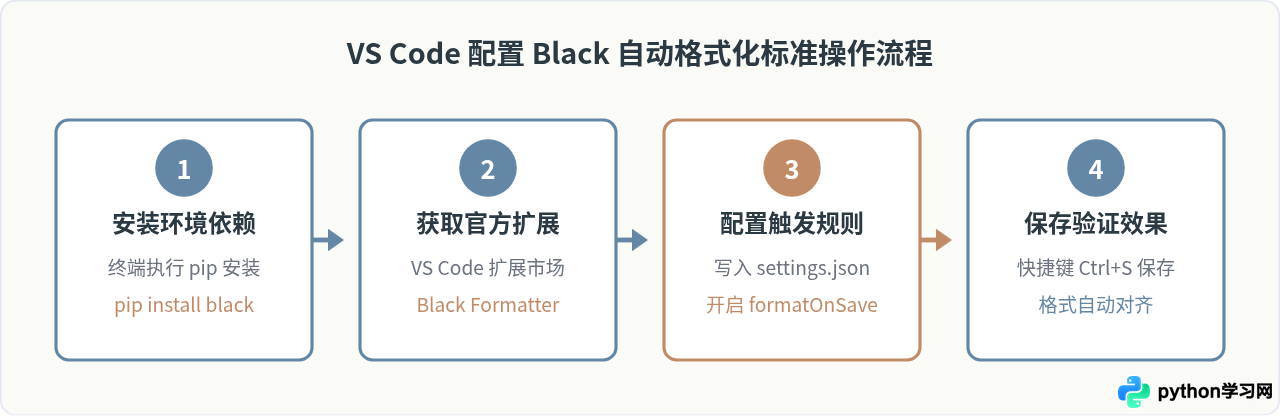
在 Visual Studio Code(VS Code)中配置 Black 自动格式化的核心流程包含三个环节:在 Python 环境中安装 Black 核心库、在 VS Code 中安装官方 Black Formatter 扩展、并在设置中将 Black 指定为默认格式化工具且启用保存时格式化(editor.formatOnSave)。配置完成后,每次保存 Python 源码文件,编辑器便会按照 PEP 8 与 Black 严谨的统一规范自动调整代码排版。
一、准备工作与环境依赖
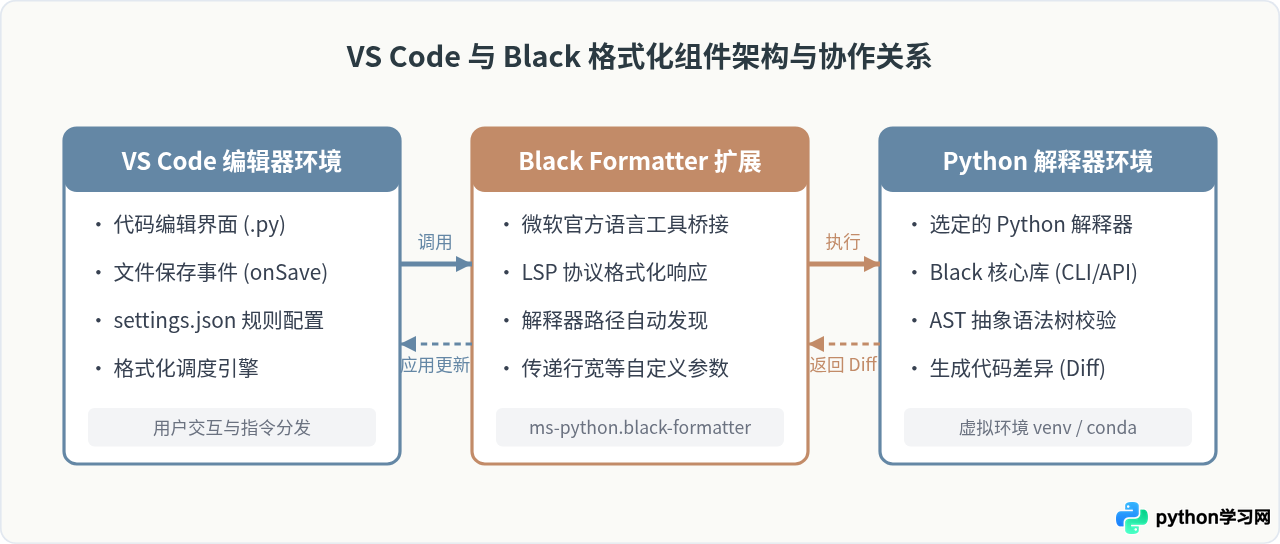
配置自动格式化之前,需要理清 VS Code 与 Python 格式化工具之间的协作关系。VS Code 本身仅充当代码编辑与指令调度的平台,实际负责语法树解析、符号重排与代码重写的组件是 Black 格式化器本身。
Black 是 Python 官方推荐的确定性代码格式化工具(被称为“The Uncompromising Code Formatter”)。它不提供过多的排版自由度,而是通过强制规范消除团队在格式细节上的分歧。确保你的 Python 运行环境已就绪,并在当前所使用的解释器(或虚拟环境)中安装 Black:
# 激活你的项目虚拟环境后执行(以 venv 或 conda 环境为例)
pip install black
安装完成后,可以在终端中运行 black --version 验证命令行工具是否可用。如果看到版本号输出,说明底层格式化组件已安装完毕。
二、安装与选用 VS Code 官方 Black 扩展
早期 VS Code 通过通用 Python 扩展内部调用命令行脚本执行格式化(例如 python.formatting.provider: "black")。自 2022 年起,微软官方将各类代码格式化与代码检查工具拆分为轻量独立的语言服务扩展。
目前官方标准做法是使用独立的 Black Formatter 扩展(Extension ID: ms-python.black-formatter):
- 打开 VS Code,使用快捷键
Ctrl + Shift + X(macOS 为Cmd + Shift + X)进入“扩展(Extensions)”市场视图。 - 在搜索框中输入
Black Formatter。 - 认准由 Microsoft 官方发布的扩展项,点击“安装(Install)”。
该扩展内置了通用版本的 Black 副本,但默认会优先检测并调用你在当前工作区所选 Python 解释器环境里安装的 Black,确保与项目团队依赖版本保持一致。
三、配置 settings.json 实现保存自动格式化
安装扩展后,需要告知 VS Code:针对 Python 语言文件,优先使用 Black 扩展进行排版,并在保存文件时自动触发该行为。
1. 打开配置文件
VS Code 的配置分为全局用户设置(User Settings)和项目工作区设置(Workspace Settings)。推荐在项目根目录下的 .vscode/settings.json 文件中配置,以便团队成员克隆仓库后能自动复用相同的规则:
- 按
Ctrl + Shift + P(macOS 为Cmd + Shift + P)调出命令面板。 - 输入
Preferences: Open Workspace Settings (JSON)并回车,打开当前项目的设置文件。
2. 核心配置内容
在 settings.json 中填入以下 JSON 项:
{
  // 针对 Python 语言单独指定格式化配置
  "[python]": {
    // 将 Black Formatter 设为默认格式化器
    "editor.defaultFormatter": "ms-python.black-formatter",
    // 开启文件保存时自动执行格式化
    "editor.formatOnSave": true
  },

  // 可选:自定义 Black 运行参数(如调整每行最大字符宽度,默认 88)
  "black-formatter.args": [
    "--line-length",
    "88"
  ]
}editor.defaultFormatter 放置在 "[python]" 语言专属块内,避免将其设为全局默认从而影响 Markdown、JSON 或前端文件的格式化。
四、结果验证与效果对比
配置保存后,可以通过一个具体的 Python 脚本验证其自动化效果。创建一个名为 test_black.py 的文件,故意写入格式不规整的代码:
# 格式化前的原始代码
def calculate_metrics(items,threshold=10,debug=False):
    result={'total':0,'filtered':[]    }
    for item in items:
        if item>threshold:
            result['filtered'].append( item*2 )
            result['total']+=item*2
    return result
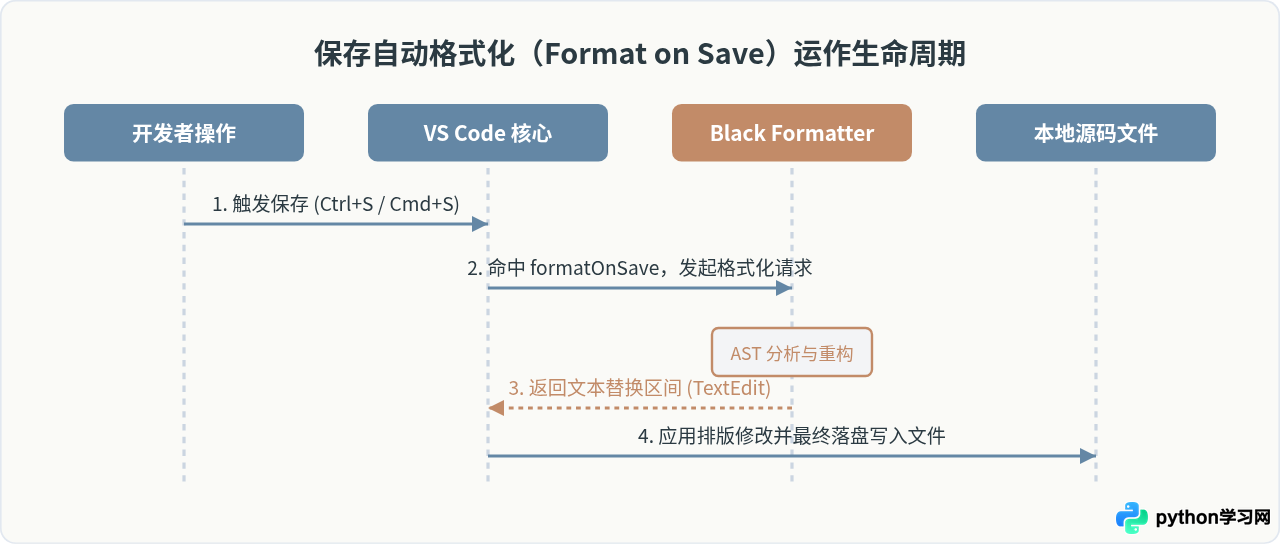
在编辑器中按下 Ctrl + S(macOS 为 Cmd + S),代码将在保存瞬间被重新排版为统一风格:
# 保存后自动格式化得到的代码
def calculate_metrics(items, threshold=10, debug=False):
    result = {"total": 0, "filtered": []}
    for item in items:
        if item > threshold:
            result["filtered"].append(item * 2)
            result["total"] += item * 2
    return result
可以看到,Black 自动调整了运算符两侧的空格、修正了函数形参默认值的空格分布、将散乱的单引号规范化为标准的双引号,并去除了列表与字典内多余的空格。
除了保存时自动格式化,你还可以随时通过快捷键手动触发当前文件的格式化:
- Windows / Linux:
Shift + Alt + F - macOS:
Shift + Option + F
五、常见问题与排查指南
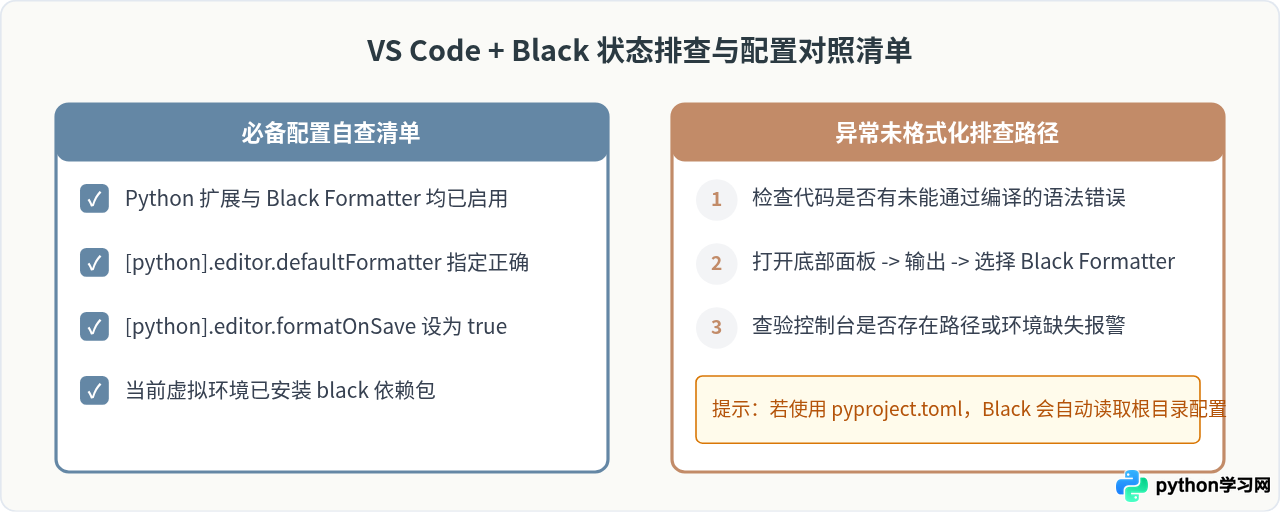
如果按下保存快捷键后代码并未发生变化,通常由以下几个常见原因导致,可按次序进行排查:
| 故障现象 | 潜在根因 | 排查与解决方法 |
|---|---|---|
| 保存没有任何反应,手动按快捷键提示配置格式化器 | 未指定或存在多个冲突的格式化插件 | 在 [python] 配置中确认 editor.defaultFormatter 是否准确为 ms-python.black-formatter。 |
| 保存偶尔生效,部分文件完全不格式化 | 源码中存在硬性语法错误 (SyntaxError) | Black 在解析 AST(抽象语法树)前若发现语法错误会安全退出以防破坏代码。先修复代码语法错误再保存。 |
| 状态栏显示 Black 运行报错或退出码非 0 | 当前虚拟环境未安装 Black 或解释器路径不一致 | 在 VS Code 右下角点击选择正确的 Python 解释器,或在终端重新运行 pip install black。 |
| 行宽超长未换行或与 Flake8 等 linter 发生规则冲突 | 参数配置不统一 | Black 默认行宽为 88,若团队要求 80 或 120,需在 black-formatter.args 中同步 --line-length。 |
六、总结
将 Black 接入 VS Code 的自动化流中,不仅能够帮助开发者彻底摆脱手动调整缩进、引号和空格的繁琐工作,更在团队协作中建立了统一且客观的代码排版基准线。通过“安装扩展、绑定语言格式化器、开启保存触发”三步简单配置,即可让 Python 代码在每一次键入保存时都保持整洁、规范的高质量状态。
本站声明
本文内容仅供参考,不代表本站观点。转载或引用请注明出处。如发现内容问题,请通过联系我们页面反馈。















