


Python集成开发环境有哪些?主流IDE盘点与选择建议

全面盘点当前主流Python集成开发环境(IDE)与代码编辑器,涵盖PyCharm、VS Code、JupyterLab、Spyder等工具的核心特性、配置流程、关键指标对比及分场景选型建议。
编写 Python 代码主要有两种载体:一种是开箱即用、功能高度集成的专业集成开发环境(IDE),例如 PyCharm 与 Spyder;另一种是轻量灵活、依托插件生态扩展的现代代码编辑器与交互工作台,例如 Visual Studio Code 与 JupyterLab。很多初学者在入门阶段往往困惑于工具的选择,甚至在配置环境时耗费大量精力。选择开发环境的核心原则并非追求功能最庞杂的工具,而是根据开发目标(如语法学习、Web工程研发、数据分析与算法实验)与硬件条件,找到匹配工作流的开发载体。
一、IDE 与文本编辑器的核心区别与生态定位
普通文本编辑器(如系统自带记事本或纯文本编辑工具)仅提供字符录入功能,无法感知 Python 代码的上下文语义。而集成开发环境(Integrated Development Environment,简称 IDE)将代码编写、解释器管理、语法静态分析、智能补全、可视化调试以及版本控制工具整合为统一的界面,大幅减少了在命令行与编辑器之间频繁切换的成本。
从架构上看,现代 Python 开发工具形成了多层级、面向不同工程维度的生态布局。既有功能沉淀深厚的重型 IDE,也有模块化编排的通用编辑器,还有面向科学计算的即时交互式环境。
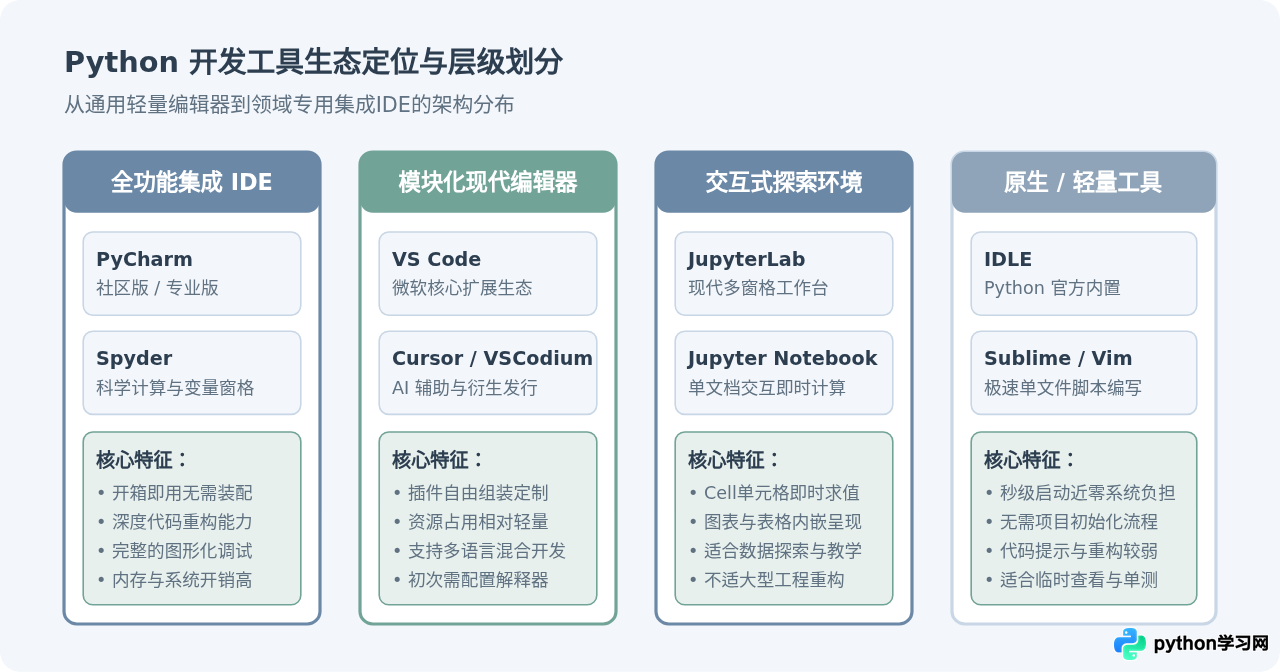
二、主流 Python IDE 与代码编辑器横向盘点
1. PyCharm(JetBrains)
PyCharm 是 Python 领域公认的功能完整度极高的重型 IDE。它提供了两个主要版本:
- Community Edition(社区版):完全免费开源,专注于纯 Python 语法教学、标准库开发、数据结构以及桌面客户端程序编写。内置了完整的断点调试器、变量查看器和 Git 版本控制支持。
- Professional Edition(专业版):属于付费商用版本,在社区版基础上增加了对 Django、Flask、FastAPI 等主流 Web 框架的代码路由感知、模板语法支持,以及内置数据库客户端、Docker 容器联调与远程 SSH 开发功能。
优势:代码索引深度行业领先。即使项目包含成百上千个模块,重命名某个函数或变量时,PyCharm 也能精确识别引用关系并自动全局重构,极少发生误修改。
局限:基于 JVM 架构运行,内存占用通常在 1.5GB 至 3GB 以上,启动与初次索引大型项目耗时较长,对老旧或低内存电脑不够友好。
2. Visual Studio Code(VS Code,微软)
VS Code 本质是一款轻量级现代代码编辑器,但通过微软官方及社区提供的 Python 插件集,它可以完全变身为功能强大的现代化 IDE。
- 核心扩展体系:安装微软官方的
Python扩展与Pylance语言服务器后,即可获得极速的类型推断、自动补全、跳转定义与参数提示功能。配合Black或Ruff插件,可以实现保存代码时自动整理代码格式。 - 跨语言与通用性:一个工作区内可以同时编写 Python、HTML、CSS、JavaScript 和 SQL,特别适合全栈开发或前后端混合项目。
优势:资源消耗适中,启动极为迅速,拥有目前最活跃的开源扩展市场与远程开发套件(Remote-SSH)。
局限:并非开箱即用。新手刚安装完成后只有一个空白编辑器,需要自行理解如何安装扩展、选择解释器路径以及配置 settings.json 与调试任务。
3. JupyterLab 与 Jupyter Notebook
Jupyter 系列是由 Project Jupyter 维护的交互式计算开发环境,其核心特征是将代码拆分为离散的“单元格(Cell)”,并支持单独执行该单元格而不丢失当前内存中的变量状态。
- Jupyter Notebook:单文档交互界面,文档中可以混合排版 Markdown 说明文字、数学公式、Python 代码以及 Matplotlib/Seaborn 生成的可视化图表,并能够直接导出为 HTML 或 PDF 报告。
- JupyterLab:Notebook 的下一代升级形态,提供了多标签页、终端窗口、文件目录树和交互式调试控制台的多窗格工作空间。
优势:非常适合探索式数据分析(EDA)、机器学习实验调参及教学讲义编写,数据清洗过程无需每次从头运行整份脚本。
局限:单元格执行顺序如果发生错乱,容易导致内存状态不一致。对于多模块工程、面向对象封装及大型软件工程架构,缺乏足够的重构与代码归纳能力。
4. Spyder
Spyder 专为科学计算与工程分析设计,是 Anaconda 数据科学发行版默认集成的核心工具之一。其界面布局借鉴了 MATLAB 的经典排布:左侧为代码编辑器,右上侧为变量查看器(Variable Explorer)与帮助文档,右下侧为交互式 IPython 控制台。
在变量查看器中,可以直接双击查看 Pandas DataFrame 表格或 NumPy 多维数组的内部数值分布,无需编写繁琐的打印语句,非常适合科研人员与数模竞赛参赛者。
5. IDLE 与轻量文本工具
IDLE 是安装 Python 官方安装包时默认附带的轻量环境。它提供了基础的语法高亮与一个交互式 Shell 窗口,无需任何配置即可运行简单的 .py 脚本,常用于学校入门教学演示。对于超过数百行代码的实际项目,其缺乏现代代码提示与工程管理功能。
Sublime Text / Vim 等工具则擅长在低配设备或服务器终端环境中秒级打开并修改单份脚本,作为日常排查故障与小修小补的辅助利器。
三、通用操作流程:Python IDE 环境配置与联调验证
无论选择 PyCharm 还是 VS Code,要让开发环境正常工作,核心逻辑都是让编辑器与本地计算机中安装的 Python 解释器建立绑定。下述四个步骤是规范配置 Python 开发环境的标准路径:
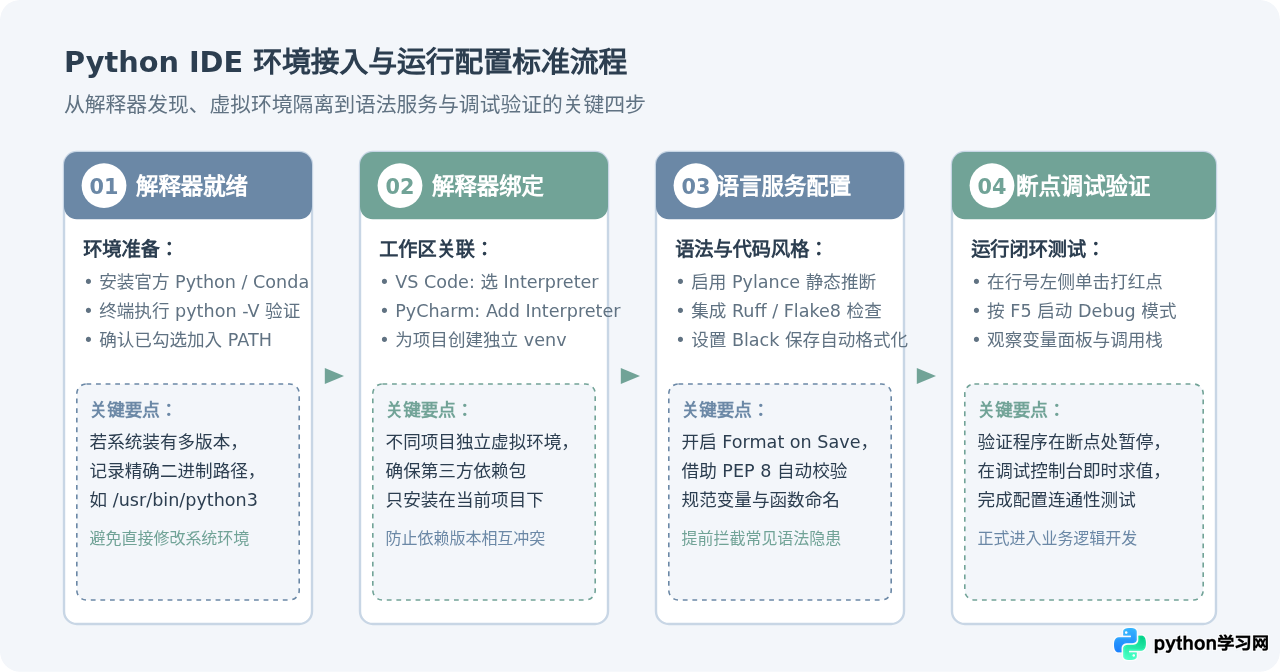
步骤一:准备并确认系统解释器
在安装好 Python 官方分发包(如 Python 3.11 或 3.12)后,先在系统终端中输入以下命令,确认基础环境能够被正确识别:
# 检查 Python 版本与可执行文件路径
python3 --version
which python3     # macOS / Linux
where python      # Windows
示例输出:
Python 3.11.8
/usr/local/bin/python3
步骤二:创建隔离的虚拟环境并绑定 IDE
为了防止不同项目之间的第三方依赖库版本冲突,每个独立项目都应创建专属的虚拟环境(Virtual Environment)。在项目根目录下执行:
# 创建名为 .venv 的虚拟环境目录
python3 -m venv .venv

# 激活虚拟环境(macOS/Linux)
source .venv/bin/activate

# 激活虚拟环境(Windows PowerShell)
.venv\Scripts\Activate.ps1
在 VS Code 中,按快捷键 Ctrl+Shift+P(macOS 为 Cmd+Shift+P),输入并选择 Python: Select Interpreter,然后指定刚创建的 .venv/bin/python 路径。PyCharm 则在 Settings -> Project: <项目名> -> Python Interpreter 中添加该环境。
步骤三:编写测试代码并设置断点验证
在项目目录下新建 debug_demo.py 文件,写入用于验证调试器的示例代码:
def calculate_statistics(scores: list[float]) -> dict[str, float]:
    total = sum(scores)
    count = len(scores)
    average = total / count if count > 0 else 0.0
    return {"total": total, "count": count, "average": average}

if __name__ == "__main__":
    student_scores = [88.5, 92.0, 79.5, 95.0]
    result = calculate_statistics(student_scores)
    print(f"统计计算完成: {result}")
在第 4 行(average = total / count...)左侧边缘点击鼠标左键打上红色断点标记,随后按下 F5 键启动调试。如果程序执行到该行自动暂停,且左侧“变量(Variables)”面板中清晰显示了 total(355.0)与 count(4)的具体数值,则说明 IDE 的代码解析器、虚拟环境与调试内核均已配置成功。
四、核心维度对比:主流开发环境关键指标矩阵
为了帮助读者根据实际硬件情况与业务目标权衡取舍,下表与对比矩阵针对目前使用最为广泛的开发工具进行了关键维度的横向归纳:

| 工具名称 | 产品类型 | 适用平台 | 推荐内存规格 | 主要适用场景 |
|---|---|---|---|---|
| PyCharm (Community) | 专用完整 IDE | Windows / macOS / Linux | 8GB 及以上 | 纯 Python 学习、算法练习、桌面程序开发 |
| PyCharm (Professional) | 企业商业 IDE | Windows / macOS / Linux | 16GB 及以上 | Django/FastAPI 后端开发、容器部署、团队协作 |
| VS Code | 模块化通用编辑器 | 全平台(支持网页版与远程) | 4GB ~ 8GB | 全栈开发、自动化脚本、多语言混合工程 |
| JupyterLab | Web 交互计算环境 | 全平台(基于浏览器) | 8GB 及以上 | 数据分析清洗、机器学习模型验证、教学报告 |
| Spyder | 科学计算专用 IDE | Windows / macOS / Linux | 4GB ~ 8GB | 数学建模、矩阵计算、NumPy/SciPy 科学实验 |
五、场景化选型建议:不同阶段与目标如何取舍?
明确自己当前所处的开发阶段与任务属性,是做出合理选择的直接依据。以下是针对典型开发场景的选型决策树与实战建议:
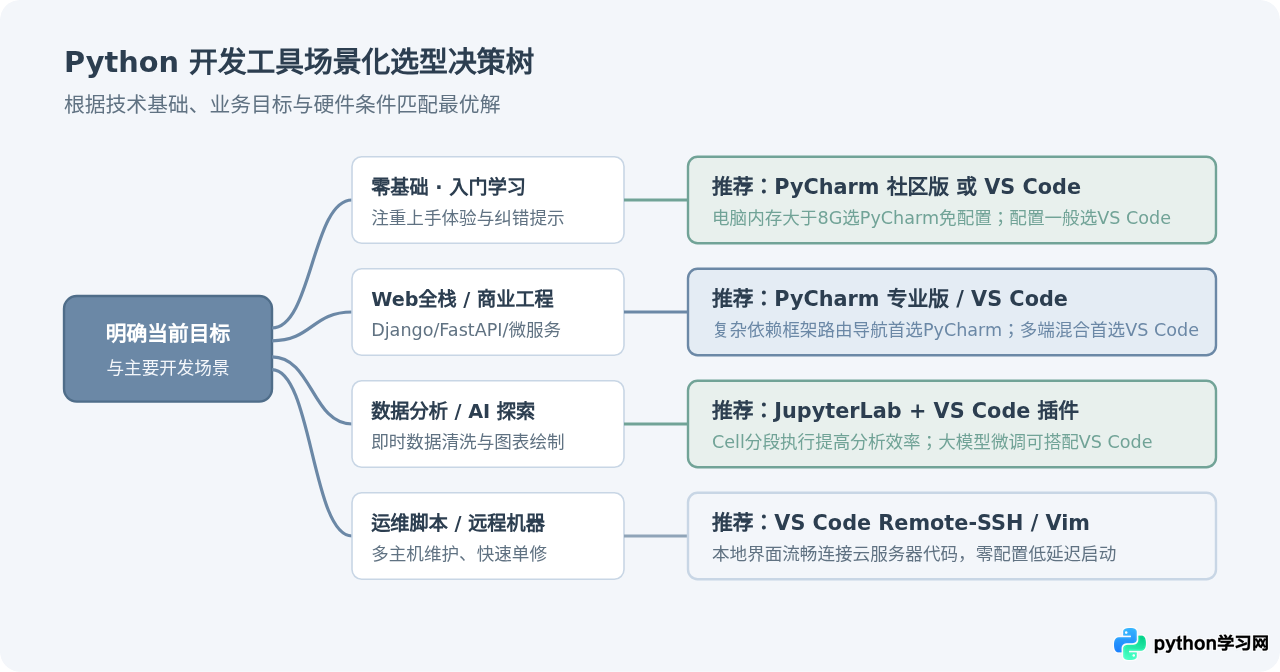
1. 初学编程与基础语法练习
如果计算机可用内存达到 8GB 以上,推荐直接下载 PyCharm 社区版。PyCharm 在新建项目时会自动引导创建虚拟环境,避免初学者被环境变量与依赖路径问题困扰;其深度的错误提示能帮助初学者直观理解缩进错误与拼写疏漏。
如果希望一套编辑器通用于后续前端、C++ 或其他语言学习,或者电脑配置较低,可以选择 VS Code,但需耐心按照前文步骤安装 Python 插件并正确选择解释器。
2. Web 后端与团队工程化开发
对于基于 Django、Flask、FastAPI 的企业级后端项目,PyCharm 专业版是效率极高的利器。它对 ORM 数据模型、SQL 语句提示、HTML 模板变量穿透导航提供了深度支持,并自带直观的数据库管理工具与 Docker 容器集成。
如果团队推崇轻量敏捷与插件化工作流,VS Code 搭配 Remote-Containers / Remote-SSH 扩展同样能够构建出极具生产力的高效环境。
3. 数据科学、机器学习与学术科研
首选 JupyterLab 或在 VS Code 中直接打开 .ipynb 文件。交互式分块执行机制允许开发者分步进行数据加载、缺失值填充、矩阵计算与画图展示,省去了每次微调样式都要从头拉取庞大数据集的漫长等待。
六、常见配置困惑与排查方案
排查与修复:这通常是因为系统终端默认使用的 Python 解释器与 IDE 中当前项目绑定的解释器不一致。在 IDE 内置终端中输入 which python 或 where python,核对其路径是否与外部终端完全相同。如果在 IDE 中使用了虚拟环境(.venv),务必在 IDE 内置终端先激活该虚拟环境后再执行 pip install <包名>,或在 IDE 的解释器设置页面直接点击添加该依赖。
排查与修复:检查是否同时启用了多个代码检查扩展(例如同时启用了 Pylint、Flake8、Ruff)。建议将语言服务器明确设置为 Pylance,在工作区 .vscode/settings.json 中精简校验插件,并配置 "python.analysis.typeCheckingMode": "basic" 以兼顾类型安全与运行性能。
排查与修复:PyCharm 初次打开包含庞大依赖或海量静态资源(如数据集、视频、虚拟环境缓存)的目录时,会对所有文件进行全量语法索引。右键点击存放数据集或静态资源的文件夹,选择 Mark Directory as -> Excluded(标记为排除),让 IDE 跳过对非代码文件的无效扫描,即可大幅降低 CPU 负载并恢复顺畅运行。
本站声明
本文内容仅供参考,不代表本站观点。转载或引用请注明出处。如发现内容问题,请通过联系我们页面反馈。















