


Windows下双击.py文件直接运行Python脚本的设置方法

系统介绍Windows系统下双击.py文件直接运行Python脚本的配置方法,包括打开方式关联、命令行assoc与ftype设置、控制台闪退原因分析与应对方案,以及.pyw无窗口模式的应用。
在 Windows 系统中,双击 .py 脚本最常见的结果有两种:一种是被 VS Code、PyCharm 或记事本作为文本文件打开,另一种是黑色的控制台窗口一闪而过。要实现双击即可直接执行脚本并达到预期效果,核心在于建立 Windows 文件扩展名与 Python 解释器之间的关联,并针对控制台脚本的生命周期做合理处理。本文将介绍文件关联的设置步骤、底层调用原理以及控制台瞬间关闭的应对方法。
一、Windows文件关联与脚本运行机制
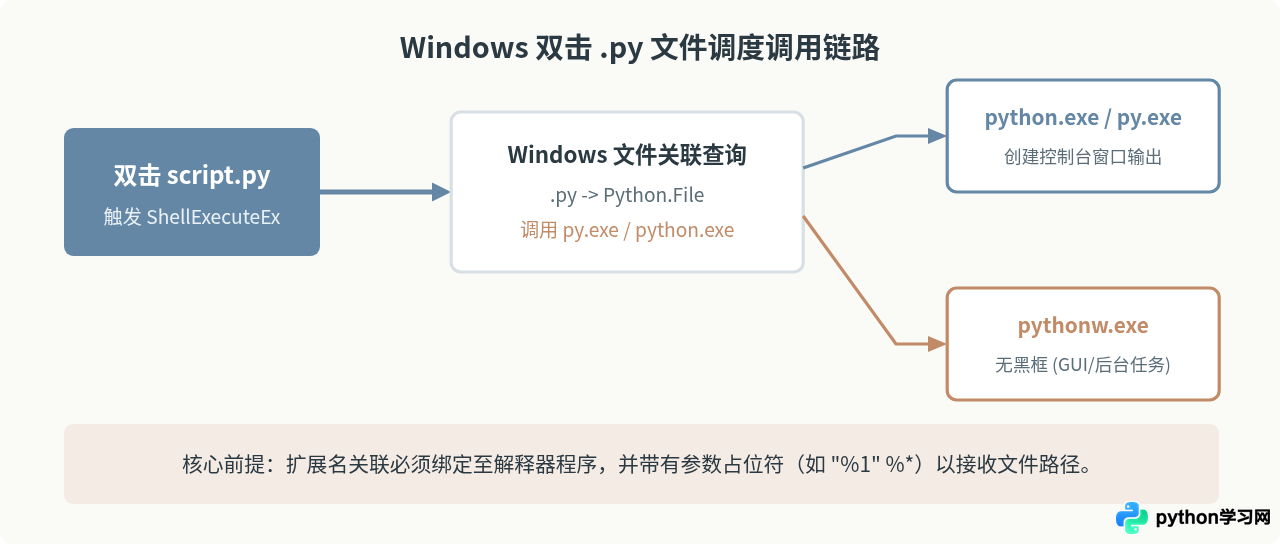
在 Windows 环境下,操作系统并不直接理解 Python 语法。当用户双击一个文件时,系统会查询注册表中的文件关联数据库,查找 .py 扩展名对应的“打开”命令(Verb),并将该文件的完整路径作为参数传递给指定的可执行程序。
Python 官方安装包在 Windows 上通常提供两类可执行载体:一类是直接的解释器,包括输出到命令行的 python.exe 与没有控制台窗口的 pythonw.exe;另一类是专门用于分发调度的 Python 启动器 py.exe(Python Launcher)。建立正确的文件关联,本质上就是将 .py 的默认打开程序指向 py.exe 或 python.exe。
二、通过图形界面设置默认打开程序
对于绝大多数个人电脑用户,最直接的设置方式是利用 Windows 资源管理器的“打开方式”对话框完成关联。具体操作流程如下:
- 定位文件:在文件资源管理器中找到任意一个
.py脚本文件。 - 调出菜单:右键单击该文件,在弹出菜单中悬停在“打开方式”上,点击“选择其他应用”(Windows 11 用户若显示精简菜单,需先点击“显示更多选项”或直接选择“打开方式”)。
- 勾选始终打开:在应用列表中,务必勾选底部的“始终使用此应用打开 .py 文件”。
- 选择启动器:
- 如果在推荐列表中看到 Python 或 Python Launcher for Windows,直接选中并点击“确定”。
- 如果列表中没有 Python,向下滚动并点击“在电脑上查找其他应用”(或“浏览”)。
- 指定执行文件路径:
- 推荐选择 Python 启动器:
C:\Windows\py.exe。 - 或直接选择 Python 安装目录下的主程序,例如:
C:\Users\<用户名>\AppData\Local\Programs\Python\Python311\python.exe。
- 推荐选择 Python 启动器:

三、通过命令行精确配置关联(assoc与ftype)
如果图形界面因为权限限制、软件劫持或安装损坏无法正确生效,可以通过管理员权限的命令提示符(CMD)使用 Windows 底层文件关联命令进行修复与配置。
Windows 将文件关联拆分为两步:第一步是用 assoc 命令将后缀名绑定到一个文件类型标签(File Type);第二步是用 ftype 命令为该文件类型标签指定执行命令与参数映射。
1. 查看当前关联状态
在以管理员身份运行的 CMD 中输入以下命令:
assoc .py
ftype Python.File正常情况下,assoc .py 的输出为 .py=Python.File,而 ftype Python.File 则输出包含 py.exe 或 python.exe 的完整启动命令行。
2. 写入或重置关联
如果发现关联丢失或指向了编辑器,可以执行以下两条命令重新绑定(根据实际安装路径调整可执行文件路径):
assoc .py=Python.File
ftype Python.File="C:\Windows\py.exe" "%1" %*"%1" 代表双击的 .py 文件的完整路径;%* 代表后续可能传递的全部命令行参数。引号确保了当路径中包含空格(如 Program Files 或包含空格的用户名)时命令依然能正常执行。
四、双击后黑框一闪而过的原因与应对方案
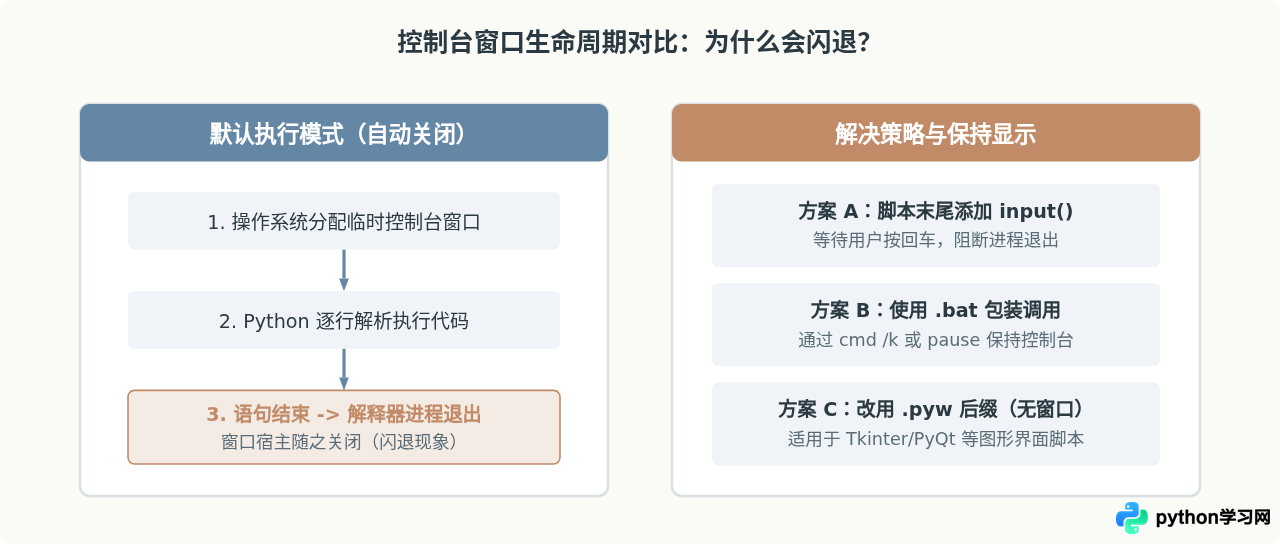
很多用户在完成上述设置后,双击 .py 文件时会看到一个黑色的命令行窗口闪现然后迅速关闭。这往往不是配置错误,而是控制台应用程序的标准生命周期行为所致。
当通过 python.exe 执行脚本时,Windows 会为该进程创建一个临时的控制台宿主(conhost.exe)。一旦脚本里的所有语句执行完毕,Python 进程退出,操作系统便会立即销毁该控制台窗口。整个过程可能只有几毫秒,导致肉眼看起来像是“闪退”。
常见应对方法:
- 方法一:在代码末尾加入阻塞语句
在脚本末尾加上input("按回车键退出..."),让 Python 挂起等待键盘输入,这样运行结果就会一直停留在屏幕上,直到用户确认。# 示例:script.py print("任务执行完成!") input("\n按下回车键关闭窗口...") - 方法二:创建批处理快捷入口
在脚本同级目录下创建一个名为run.bat的文件,写入以下内容:
双击@echo off python script.py pauserun.bat不仅能执行脚本,即使脚本因语法错误或异常崩溃,pause也会确保错误堆栈清晰展示在屏幕上,非常适合排错阶段。 - 方法三:GUI 程序改用
.pyw扩展名
如果你编写的是带图形界面的程序(例如 Tkinter、PyQt 或 wxPython),或者不需要任何终端界面的后台常驻程序,可以将文件扩展名从.py重命名为.pyw。Windows 默认将.pyw关联给pythonw.exe,执行时完全不会弹出黑色控制台窗口。
五、双击运行的两个关键细节
双击运行脚本与在已打开的终端中输入 python script.py 存在环境变量与工作路径上的差异,需要特别注意以下两点:
1. 当前工作目录(Current Working Directory)
当通过终端运行时,工作目录就是终端所在的文件夹;而在 Windows 资源管理器中双击时,虽然工作目录通常也是该脚本所在目录,但如果通过创建快捷方式并在不同位置调用,工作目录可能会变成系统默认路径(如 C:\Windows\System32 或用户根目录)。
如果脚本涉及读取同目录下的本地配置文件、图片或数据文件,建议在代码中使用文件的绝对路径:
import os

# 获取当前脚本所在的绝对目录路径
BASE_DIR = os.path.dirname(os.path.abspath(__file__))
config_path = os.path.join(BASE_DIR, "config.json")
2. 多版本环境与 Shebang 行
如果电脑中同时安装了 Python 2、Python 3 或者多个小版本(例如 Python 3.10 和 3.12),双击关联到 py.exe 时,可以在脚本的第一行使用 Unix 风格的 Shebang 明确指定运行版本:
#!python3.11
# 指定由 3.11 解释器运行此脚本
import sys
print("当前运行版本:", sys.version)
六、运行方式决策与配置总结
根据脚本的具体类型与使用诉求,合理选择文件后缀与调用形式,能够显著提升使用体验。下表梳理了不同场景下的最佳配置方案:

综上所述,让 Windows 下双击 .py 文件直接运行的核心在于:通过右键打开方式或 assoc/ftype 命令绑定至 py.exe;针对命令行工具在代码末尾添加 input() 规避控制台闪退;对于图形界面应用则将其命名为 .pyw 实现无黑框优雅启动。
本站声明
本文内容仅供参考,不代表本站观点。转载或引用请注明出处。如发现内容问题,请通过联系我们页面反馈。















