


macOS怎么完全卸载Python:区分系统自带与Homebrew版本

本文详细介绍在macOS系统中如何正确且完全卸载Python,重点剖析系统自带Python与Homebrew版本、官网安装包的核心差异,提供详尽的操作步骤、残留清理方法与安全注意事项。
在macOS中卸载Python的关键在于先理清其实际安装路径与管理主体:系统自带的Python环境直接关联底层基础工具,受到系统完整性保护(SIP)机制的严格锁定,绝对不能强行清理;而通过Homebrew安装的Python则完全独立于用户目录体系,可以使用包管理命令安全且彻底地移除。本文将明确界定macOS中各版本Python的共存机制,提供精确定位当前环境来源的诊断流程,并逐步演示如何完整卸载Homebrew版本与官网安装包,清理所有关联缓存与环境变量。
一、macOS多Python版本共存机制与路径分布
macOS在演进过程中,Python的部署方式经历了数次调整。早期系统预置了Python 2.7,而在现代macOS(如macOS Monterey及更新版本)中,苹果移除了默认的Python 2运行时,但在开发者工具(Xcode Command Line Tools)中保留了名为python3的代理垫片(Stub)。与此同时,绝大多数开发者和普通用户会通过Homebrew安装独立的Python开发环境,或者从Python官方网站下载PKG安装包。这就构成了macOS中典型的三层Python共存体系。
不同安装渠道的Python在文件系统中的宿主位置截然不同:
- 系统级环境:位于
/usr/bin/python3与/System/Library/Frameworks/Python.framework。由系统统一升级,属于系统只读分区。 - Homebrew版本:位于
/opt/homebrew/bin/python3(Apple Silicon架构)或/usr/local/bin/python3(Intel芯片架构),实际文件存放在独立的Cellar沙盒内。 - 官网PKG安装版本:位于
/Library/Frameworks/Python.framework/Versions/3.x,软链接投射至/usr/local/bin。
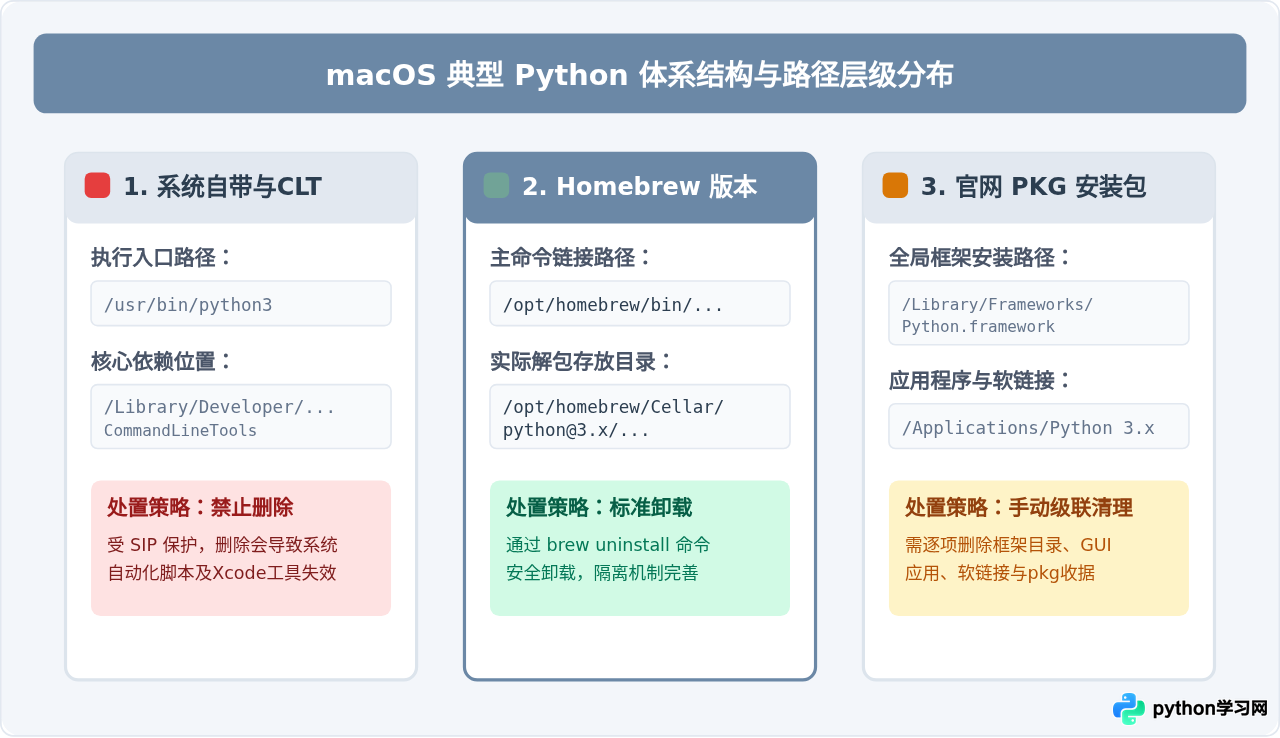
二、重要提醒:严禁触碰或删除系统自带Python
sudo rm -rf /usr/bin/python3 或改动 /System/Library 目录。这些文件是macOS系统自身运转、系统管理诊断以及Xcode命令行编译链的组成部分,强行篡改会导致系统工具链崩溃。
在macOS中,系统完整性保护(System Integrity Protection, SIP)将系统关键目录挂载为只读模式。即便在终端中使用 sudo 提升为root权限,直接修改或删除 /usr/bin/python3 也会收到 Operation not permitted 的报错拦截。这种保护机制是有意设计的,其目的正是防止用户在管理开发环境时不慎破坏系统的基础组件。
卸载Python的需求通常发生在多版本冲突、包依赖混乱或磁盘空间清理的场景下。正确的解决思路是:只对非系统目录(如Homebrew所在目录或/Library/Frameworks)中的特定版本实施清理,保留系统级桩程序不管。
三、定位排查:确认当前终端正在调用的Python版本
在开始清理前,必须在终端执行排查命令,明确当前默认调用的 python3 究竟指向哪个实体文件。
1. 检索终端当前生效的解释器位置
# 打印当前生效的 python3 执行路径
which python3

# 列出 PATH 环境变量中所有匹配的 python3 实体及优先级排序
type -a python3
终端的输出结果将直接指明它所属的管理渠道:
- 输出为
/opt/homebrew/bin/python3或/usr/local/bin/python3(且指向Cellar):属于 Homebrew 安装版本。 - 输出为
/Library/Frameworks/Python.framework/Versions/3.x/bin/python3:属于 官网 PKG 安装包。 - 输出仅为
/usr/bin/python3:属于 macOS 开发者工具代理。
2. 排查决策逻辑流程
根据返回的路径信息,可以依照下图流程准确选择后续的卸载路径:

四、完全卸载Homebrew版本Python的具体操作步骤
Homebrew管理的文件集中在专门的Formula仓库与Cellar中,卸载流程规范且具备自我防护能力。整个操作分为四个严密的步骤:
步骤一:核查本地已安装的Python配方及反向依赖
在卸载之前,必须了解系统中安装了哪些版本的Python Formula,以及是否有其他重要工具(例如glib、ffmpeg等)依赖它们。直接执行无参卸载可能会被依赖关系阻拦。
# 查询当前 Homebrew 中安装的所有 Python 相关 Formula
brew list | grep python

# 示例输出:
# python@3.10
# python@3.11

# 检查是否有其他已安装软件正依赖于该 Python 版本(以 python@3.11 为例)
brew uses --installed python@3.11
如果输出为空,说明没有软件强依赖该版本,可以放心卸载;如果有软件显示在依赖列表中,卸载该Python版本后,这些软件可能无法正常运行。
步骤二:执行Formula卸载
# 针对特定版本的卸载命令
brew uninstall python@3.11

# 如果希望强制卸载(即便有其他软件依赖它)
brew uninstall --ignore-dependencies python@3.11

# 若安装的是默认通配版本 python
brew uninstall python
步骤三:清理残留下载缓存与孤立依赖包
Homebrew在安装和编译时会产生包缓存,某些伴随Python安装的孤立依赖项也应一并回收:
# 自动检测并清理所有陈旧版本安装包与无用链接
brew cleanup -s

# 移除 Homebrew 的下载文件缓存(释放磁盘)
rm -rf ~/Library/Caches/Homebrew
步骤四:验证卸载效果
# 再次执行 which,确认 Homebrew 的路径已被移除
which -a python3

# 执行 brew doctor 检查当前包管理器环境是否存在断链警告
brew doctor
五、附带清理:如何彻底卸载官网PKG安装的Python
如果是从 python.org 官方网站下载 .pkg 安装包安装的 Python,它并不受 Homebrew 管辖,也不会提供图形化卸载器。彻底移除必须按照标准四个层级进行清理(以 Python 3.11 为例):
1. 移除框架主体目录
# 删除指定版本的 Framework 文件(需要管理员密码)
sudo rm -rf /Library/Frameworks/Python.framework/Versions/3.11

# 如果希望移除所有的官网 Python 版本(注意保留目录本身或完全清空)
sudo rm -rf /Library/Frameworks/Python.framework
2. 删除应用程序快捷入口
# 移除 Applications 目录中的 GUI 工具(如 IDLE 与 Python Launcher)
sudo rm -rf "/Applications/Python 3.11"
3. 清理 /usr/local/bin 下失效的符号链接
官网安装包会将各类可执行文件(python3.11、pip3.11等)软链接到 /usr/local/bin。当删除了实体框架后,这些链接会变为失效的断链:
# 查看并删除所有指向该版本框架的符号链接
cd /usr/local/bin
ls -l | grep "../../../Library/Frameworks/Python.framework/Versions/3.11" | awk '{print $9}' | xargs -I {} sudo rm -f {}
4. 清理 macOS 安装器注册收据(Receipts)
# 查询系统中注册的 Python pkgutil 包名称
pkgutil --pkgs | grep -i org.python.Python

# 移除对应的注册记录(以 3.11 为例)
sudo pkgutil --forget org.python.Python.PythonFramework-3.11
六、清理全局包缓存与环境变量配置
即使卸载了可执行文件本身,用户目录(~)下仍然可能残留第三方依赖库与历史配置,应进行针对性排查。
1. 清理用户级 pip 安装包与缓存
通过 pip install --user 安装的模块存放在个人主目录下,卸载 Python 时不会被自动删除:
# 检查并清理用户级 site-packages 目录
rm -rf ~/.local/lib/python3.11

# 清理 pip 下载缓存
rm -rf ~/Library/Caches/pip
# 或者执行
rm -rf ~/.cache/pip
2. 检查 Shell 配置文件中的 PATH 环境变量
使用文本编辑器打开终端配置文件(如 ~/.zshrc 或 ~/.bash_profile),排查是否有过期的环境变量声明:
# 编辑 zsh 配置文件
nano ~/.zshrc
查找类似以下内容的行,将其删除或注释掉:
# 删除指向已卸载版本的 PATH 设置
export PATH="/Library/Frameworks/Python.framework/Versions/3.11/bin:$PATH"
export PATH="/opt/homebrew/opt/python@3.11/bin:$PATH"
alias python="/opt/homebrew/bin/python3"
保存退出后,在终端执行 source ~/.zshrc 使变更即刻生效。
七、版本处置策略与防护总结
为了让读者在面临不同的维护场景时能迅速做出正确判断,下表对各类 Python 版本的管理维度进行了归纳:
| Python 类型 | 典型宿主路径 | 管理与卸载方法 | 系统风险 |
|---|---|---|---|
| 系统自带 / CLT | /usr/bin/python3 |
不可卸载,受 SIP 强保护 | 极高(破坏系统组件与Xcode) |
| Homebrew 版本 | /opt/homebrew/Cellar/... |
brew uninstall <formula> |
极低(安全隔离、干净闭环) |
| 官网 PKG 安装包 | /Library/Frameworks/... |
手工级联删除 Framework、软链及 Receipt | 中等(操作时需核对版本号) |
| Pyenv / Conda | ~/.pyenv/ 或 ~/miniconda3/ |
pyenv uninstall 或直接删除对应目录 |
极低(完全局限在用户家目录) |

总结而言,在macOS系统中管理与卸载Python的核心理念是“隔离与分级”。绝不要触动受保护的系统自带环境,将开发工具依托于Homebrew进行集中托管,并在需要彻底移除时执行 brew uninstall 及残留清理,便可在保证macOS系统底层稳定的同时,维护整洁、可控的Python开发环境。
本站声明
本文内容仅供参考,不代表本站观点。转载或引用请注明出处。如发现内容问题,请通过联系我们页面反馈。















