


Python编辑器中文乱码怎么解决?文件编码设置与控制台输出修复

深入剖析Python中文乱码的产生根源,系统讲解VS Code与PyCharm文件编码统一为UTF-8的方法,以及Windows控制台与终端环境乱码的完整修复方案。
解决 Python 中文乱码的核心路径十分明确:必须保证“源码文件保存编码”、“编辑器文本渲染编码”与“控制台输出流编码”三者保持一致且均采用无 BOM 的 UTF-8。绝大多数乱码并非 Python 语言本身的缺陷,而是源于 Windows 默认代码页与现代编辑器编码标准的冲突。掌握文件编码检查、IDE 全局配置以及运行环境参数的正确配置,即可从根本上消除这一问题。
一、乱码产生的根源:中文在三个流转环节的失真
在 Python 3 中,内存中的字符串统一使用 Unicode 编码表示。中文在程序运行与呈现时,会经历“磁盘存储”、“内存加载”和“终端输出”三个核心环节。乱码的出现,本质上是这三个环节中出现了编码(Encode)和解码(Decode)规则的不对称。

当 Python 解释器在 Windows 系统中启动时,默认的标准输入输出(sys.stdout)往往会继承系统的活动代码页(如 cp936,即简体中文 GBK)。若此时编辑器内部使用了 UTF-8,但终端以 GBK 解释,中文就会失真为形如“浣犲ソ”的错乱字符。要解决这一问题,需要从“文件保存编码”和“控制台输出配置”两个维度分别排查。
二、主流编辑器文件编码设置:统一 UTF-8
编写 Python 脚本时,必须确保源文件以 UTF-8 无 BOM(Byte Order Mark)格式保存。带 BOM 的 UTF-8 会在文件开头写入 \xef\xbb\xbf 字节,可能引发语法解析异常。
1. VS Code 文件编码配置
在 VS Code 中,按以下步骤将文件编码彻底设为 UTF-8:
- 针对单个文件排查:观察 VS Code 窗口右下角状态栏。如果显示的不是
UTF-8(例如显示GBK或Windows-1252),点击该编码标签,选择“通过编码重新保存”(Save with Encoding),随后在列表中选择UTF-8。 - 全局默认设置:按下
Ctrl + ,打开设置面板,在搜索框输入files.encoding,将默认编码确认为utf8。 - 自动检测编码:搜索
files.autoGuessEncoding,建议关闭此项,避免编辑器在误判时将代码转换为非标准字符集。
2. PyCharm 文件编码配置
PyCharm 拥有严谨的项目级编码管理选项:
- 依次打开菜单栏
File->Settings(macOS 为PyCharm->Settings)。 - 在左侧导航树选择
Editor->File Encodings。 - 将
Global Encoding(全局编码)与Project Encoding(项目编码)均统一设置为UTF-8。 - 将
Default encoding for properties files同样设为UTF-8,并在右侧确保 不勾选Transparent native-to-ascii conversion。 - 底部的
BOM选项选择Create UTF-8 files: with NO BOM。

三、控制台与终端输出乱码修复方案
即使源码文件已正确保存为 UTF-8,在 Windows 控制台或 IDE 内置终端执行 print("你好,世界") 时,仍可能出现乱码或抛出 UnicodeEncodeError。这是由于终端当前代码页与 Python 标准输出流的字符编码未对齐。可根据具体使用场景,从以下三种方法中选择最适合的方案。
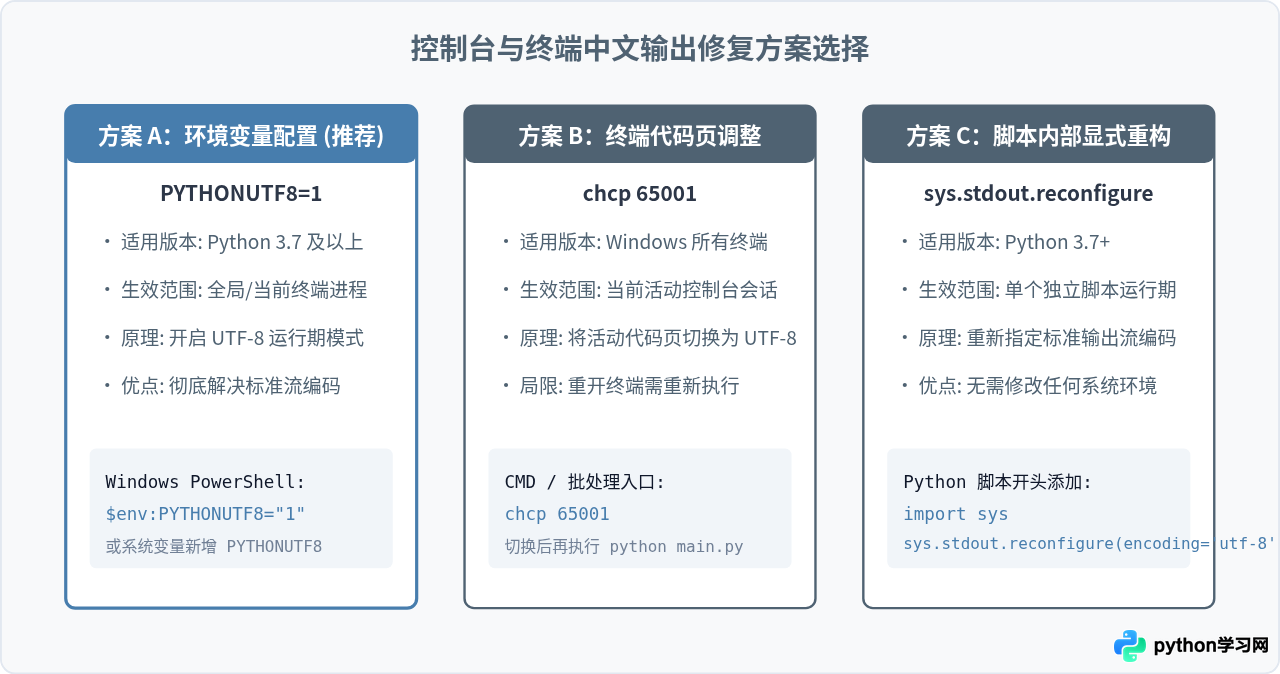
1. 方案 A:开启 Python UTF-8 Mode(全局推荐)
自 Python 3.7 起,引入了 PEP 540(UTF-8 Mode)。当该模式激活时,Python 会忽略系统区域设置的编码,强制将 sys.stdin、sys.stdout 以及 open() 默认采用 UTF-8 编码处理。
永久设置系统环境变量(Windows 系统):
- 按
Win + R,输入sysdm.cpl打开系统属性。 - 切换到“高级”标签页,点击“环境变量”。
- 在“系统变量”区域点击“新建”,变量名为
PYTHONUTF8,变量值为1。 - 确认保存并重启正在使用的 VS Code 或 PyCharm。
在当前终端临时生效的命令示例:
$env:PYTHONUTF8 = "1"
python test_print.py
# Windows CMD 临时生效示例
set PYTHONUTF8=1
python test_print.py
2. 方案 B:切换控制台活动代码页为 65001
Windows 系统的标准控制台默认代码页为 936(GBK)。将其切换为 65001 即代表切换到 UTF-8 模式。在运行脚本前执行:
执行后控制台会提示 Active code page: 65001。此时再通过 python 命令执行输出包含中文的脚本,终端将以 UTF-8 方式接收并渲染文字。
3. 方案 C:在代码内部重构输出流(适用于受限环境)
如果是在不可随意修改系统变量的服务器、CI 运行机或他人电脑上运行程序,可以在脚本开头显式重构标准输出与标准错误流的字符集:
import sys

# 仅在 Python 3.7+ 支持,强制输出流使用 UTF-8
if sys.platform.startswith("win"):
    if hasattr(sys.stdout, "reconfigure"):
        sys.stdout.reconfigure(encoding="utf-8")
    if hasattr(sys.stderr, "reconfigure"):
        sys.stderr.reconfigure(encoding="utf-8")

print("当前标准输出编码:", sys.stdout.encoding)
print("你好,中文输出已恢复正常!")注意:对于文件读写操作(open() 函数),在 Windows 平台若未显式传递 encoding 参数,它仍会默认采用操作系统的 cp936。因此,在读写含中文的外部文本时,必须显式书写 open('data.txt', 'r', encoding='utf-8'),这也是避免乱码的关键规范。
四、常见乱码场景与快速排查速查
为了让不同阶段出现的中文乱码问题能够被快速定位,以下按触发场景整理了完整的排查逻辑与应对策略。

五、验证方法与最佳开发实践
完成上述设置后,可以通过一段简短的脚本验证当前环境的编码链路是否已完全畅通:
import sys
import locale

print("=== Python 运行环境编码检测 ===")
print("1. 默认文件系统编码 :", sys.getfilesystemencoding())
print("2. 标准输出流编码   :", sys.stdout.encoding)
print("3. 本地默认语言编码 :", locale.getpreferredencoding())
print("4. 中文字符输出验证 : 你好,世界!Python 编码设置正常。")

# 验证文件写入
test_file = "encoding_check.txt"
with open(test_file, "w", encoding="utf-8") as f:
    f.write("UTF-8 中文读写验证成功\n")

with open(test_file, "r", encoding="utf-8") as f:
    print("5. 磁盘文件读取验证 :", f.read().strip())
运行结果中,只要 sys.stdout.encoding 显示为 utf-8,且中文文本完整清晰呈现,即代表编辑器保存、解释器运行与终端展示全链路已统一到位。在日常开发中,始终坚持“源码保存无 BOM UTF-8、文件读写显式声明 encoding、控制台开启 PYTHONUTF8=1”三原则,即可彻底告别中文乱码困扰。
本站声明
本文内容仅供参考,不代表本站观点。转载或引用请注明出处。如发现内容问题,请通过联系我们页面反馈。















