


VS Code与PyCharm社区版:主流免费Python IDE怎么选

针对Python初学者与进阶开发者的主流免费IDE选型指南,深入剖析VS Code与PyCharm社区版在设计理念、配置路径、内存开销、调试重构及多语言支持上的实际差异,提供清晰的决策路径。
很多初学者在搭建Python环境时,常常面临同一个困惑:在搜索引擎或技术论坛里,有人力推轻快全能的VS Code,有人则坚持PyCharm才是Python开发的专业标配。更让人纠结的是,这两款核心工具都提供了完全免费的版本——VS Code基于开源核心且完全自由免费,PyCharm则推出了专为纯Python与科学计算入门设计的免费开源社区版(Community Edition)。
选型并不取决于谁在跑分测试中胜出,而取决于两款软件底层哲学的不同。理解了它们如何组织项目、如何管理虚拟环境以及如何消耗系统资源,你就能在五分钟内做出最符合自己当下工作流的决断。
一、定位与架构哲学:模块化工具箱与集成化工作台
VS Code的本质是一个高度可扩展的现代化通用代码编辑器。在刚完成初始安装时,它几乎不具备任何专属于Python的语言特性,甚至不会主动检测你系统中的Python解释器。它的所有能力,都依赖于通过扩展市场组装插件。当你安装了Microsoft官方提供的Python插件包后,语言服务器(Pylance)、调试适配器(debugpy)与测试执行器才被动态挂载到底层框架上。
PyCharm社区版则截然相反,它是一个开箱即用的专业专用集成开发环境(IDE)。它的全部设计、菜单层级、代码分析引擎以及快捷键逻辑,都是围绕Python项目研发量身定制的。从创建新项目的第一秒起,虚拟环境创建器、代码静态分析器、代码重构引擎以及版本控制界面就已经深度融合在一起,不需要额外拼装零件。

二、上手操作链路:从环境准备到运行第一个脚本
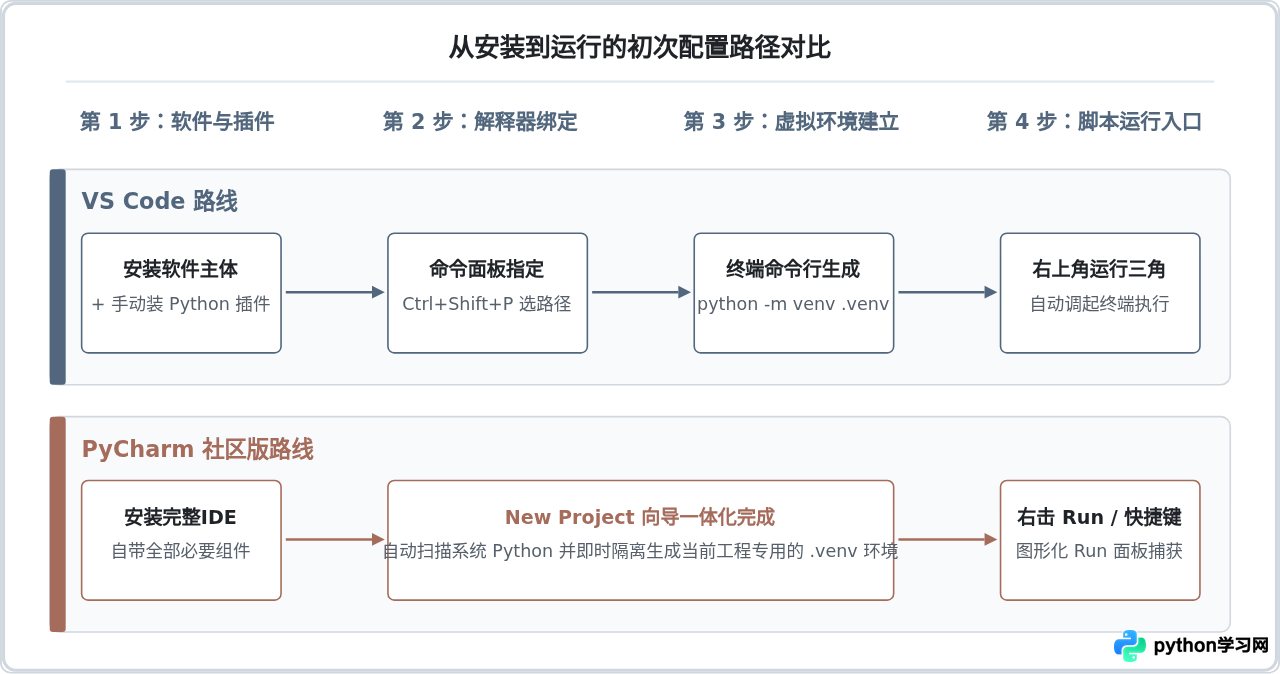
对于刚接触Python的读者而言,工具链的初次配置摩擦力直接决定了学习体验。我们把两款工具从下载安装到成功运行一个带依赖库的脚本的完整路径展开对比。
1. VS Code 的操作链路
- 安装主程序与扩展:下载安装VS Code后,点击左侧活动栏的“扩展”图标(快捷键
Ctrl+Shift+X或 macOS 下Cmd+Shift+X),在搜索框中输入Python,安装由 Microsoft 发布的官方扩展。 - 选择解释器:按
Ctrl+Shift+P调出命令面板,输入Python: Select Interpreter。系统会列出已扫描到的全局Python路径及已存在的虚拟环境。选中目标解释器后,左下角状态栏会显示当前版本号。 - 建立工程环境:在内置终端中输入
python -m venv .venv创建虚拟环境。VS Code通常会弹出提示:“已检测到新虚拟环境,是否将其作为工作区解释器?”,点击“Yes”确认。 - 运行与调试:打开代码文件,点击右上角三角形“运行Python文件”按钮,VS Code将在下方集成终端中激活对应环境并打印执行结果。
2. PyCharm 社区版的操作链路
- 创建新项目(New Project):启动PyCharm社区版,在欢迎界面点击“New Project”。
- 自动化虚拟环境生成:在项目创建弹窗中指定项目目录,在“Interpreter Type”一栏默认勾选“Project venv”。PyCharm会自动调用底层Python核心,在项目根目录下静默建好独立的
.venv虚拟环境,并完成路径与包管理的双向绑定。 - 编写与运行:在左侧项目树右键新建
main.py,编写代码后直接在编辑器内任意位置右击选择Run 'main',或者按Shift+F10(macOS 为Control+R)。运行窗口在下方唤起并展示结果。
(.venv) 标记。如果终端未自动激活虚拟环境,容易出现“编辑器内没有报错红线,终端一跑就报 ModuleNotFoundError”的典型问题。而在 PyCharm 中,终端与运行配置始终默认锁定当前项目的虚拟环境。
三、核心体验维度对比:资源、代码智能与调试重构
在日常高频编码中,两款工具的表现差异主要集中在三个维度:机器性能占用、代码静态推理深度以及工程级重构能力。
1. 启动耗时与内存开销
VS Code 的冷启动速度通常在 1 至 3 秒内,初始内存占用大约在 200MB 至 450MB(随安装插件数量有所增长)。即使处理数万行的大单文件,也不会出现卡死现象。对于 8GB 内存的旧款笔记本或虚拟机环境,VS Code 能保证整机操作流畅。
PyCharm 社区版启动时需要加载 JVM 运行时,并且在打开工程时会立即启动全量后台代码索引(Indexing)过程。其空载内存占用通常在 900MB 至 1.8GB 之间。在索引尚未完成前,语法高亮和智能跳转会短暂受限,老旧设备能明显听到风扇转速上升。但一旦索引完毕,其代码检索的即时响应速度非常稳定。
2. 代码补全与静态重构
VS Code 依靠 Pylance 提供类型推导和代码补全,反应灵敏,对标准库和常见第三方库的签名提示非常清晰。然而,在面对复杂的多文件重构(例如重命名跨文件夹模块、安全删除未引用函数、提取方法并同步调整调用者入参)时,VS Code 的批量检查能力不如 PyCharm 严密,有时需要开发者手动排查关联调用。
PyCharm 拥有极其严密的抽象语法树(AST)分析器。它的 Refactor 菜单提供了重命名(Shift+F6)、改变方法签名、提取变量/常量、下推方法等一系列强力工具。在重命名一个公共类时,PyCharm 会自动排查字符串字面量、注释和相关动态引用,并在应用更改前弹出重构预览窗口,极大降低了中大型项目协同修改的代码腐化风险。

四、不得不注意的边界与限制
在对比两者时,必须理清“PyCharm社区版”与“PyCharm专业版(收费)”的界限,这也是许多开发者最终转投VS Code的重要原因:
- Jupyter Notebook 支持:PyCharm社区版不包含任何原生Jupyter交互功能(该功能被限定在收费的专业版及DataSpell中)。而在VS Code中,只需安装Jupyter扩展,即可免费获得完整交互式Cell执行、Variable表格实时透视与绘图渲染能力。
- Web开发与模板语法:PyCharm社区版剥离了针对Django、Flask、FastAPI等Web框架的高级代码跳转模板支持,且不支持HTML/CSS/JavaScript的高级补全。VS Code本身是前端领域的顶流编辑器,对于前后端混编的项目天然游刃有余。
- 远程开发(Remote SSH / Docker):PyCharm社区版不提供远程服务器SSH解释器配置。而VS Code提供了完全免费的
Remote - SSH和Dev Containers扩展,可以直接在本地窗口无缝编辑和调试云端GPU服务器上的Python项目。
五、选型决策指南:哪一款更适合你的现状?
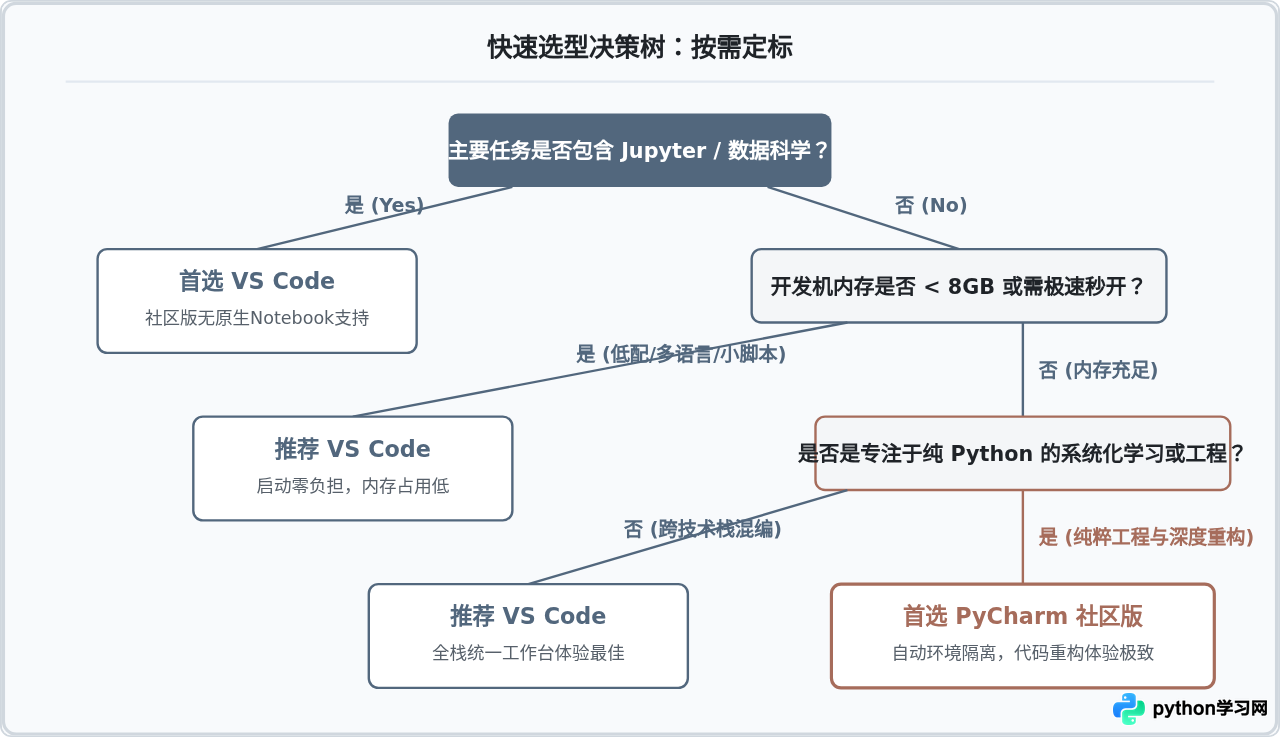
根据你的实际学习目的、开发场景以及手头硬件,可以遵循以下明确路径进行决断:
| 场景分类 | 推荐选择 | 核心判断依据 |
|---|---|---|
| 高校/计算机纯Python入门 | PyCharm 社区版 | 聚焦语法、算法与标准库学习,无需操心插件与终端路径配置,减少环境故障打断。 |
| 数据分析 / 机器学习初学者 | VS Code | 日常需频繁与 .ipynb 文件交互、查看数据切片与图表展示,社区版无法替代。 |
| 中大型单体Python独立工程 | PyCharm 社区版 | 项目代码量超过数万行,依赖大量模块互相调用,需要极度严密的安全重构与静态检查。 |
| 运维自动化 / 跨语言脚本工具箱 | VS Code | 同时需要编写 Shell、Markdown、YAML、Docker配置或Go/JS脚本,随开随关,启动毫无拖沓。 |
| 配置偏低的老旧电脑或虚拟机 | VS Code | 内存小于或等于8GB时,避免JVM长时索引带来的卡顿与功耗压力。 |
总结
工具本身没有优劣之分,关键在于其默认设计契约是否契合你当下的生产力诉求。对于初学者而言,若你的目标明确是打好面向对象编程、数据结构或后端纯逻辑基础,PyCharm社区版能帮你省去大量与环境较劲的时间;而一旦你的开发视野延伸到数据交互探索、微服务多语言脚本编写或轻量级运维,VS Code则会凭借其开放灵活的生态,成为伴随你最久的得力伙伴。
本站声明
本文内容仅供参考,不代表本站观点。转载或引用请注明出处。如发现内容问题,请通过联系我们页面反馈。















