


免费好用的Python开发软件有哪些?开源IDE盘点

全面盘点当前免费好用的开源Python开发软件,包括VS Code、PyCharm社区版、Spyder、Thonny与JupyterLab。深入分析架构特点、适用场景、选型决策指南与标准化配置流程。
在开展Python开发时,搭建一个趁手、高效且稳定的编程环境是第一步。许多初学者常常误以为必须购买高昂的专业商业软件才能编写代码,但事实上,全球开源生态中拥有多款成熟、稳定且完全免费的集成开发环境(IDE)与代码编辑器。从几行脚本的初学者教学,到中大型微服务架构以及科研数据分析,开源工具已完全能够满足各类场景的需求。本文将系统盘点5款目前最主流的免费开源Python开发工具,解析其核心运作机制与差异,并提供详细的选型策略与首用配置指导。
一、核心认知:代码编辑器与集成开发环境(IDE)的运作逻辑
在选择具体工具前,我们需要先区分两类常见软件:一类是以VS Code为代表的轻量级现代代码编辑器;另一类是以PyCharm Community、Spyder、Thonny为代表的全功能集成开发环境(IDE)。两者的根本差异在于底层架构与功能集成度。
现代开发软件通常由前端用户界面、语言协议服务与底层系统解释器三个独立部分协作运作。不论使用哪种软件,Python代码的最终执行都依靠系统中的Python解释器(如CPython),软件本身只是帮助开发者高效编写、排错与管理工程代码的载体。

二、主流免费开源Python开发软件深度盘点
1. Visual Studio Code 与 VSCodium:模块化全能标杆
软件属性:开源内核(MIT协议)/ 全平台支持(Windows、macOS、Linux)
Visual Studio Code(简称VS Code)是由微软基于Electron框架开发的代码编辑器,其核心源码完全基于MIT协议开源。对于重视纯粹自由软件与隐私保护的开发者,社区还提供了完全移除了专有遥测代码的VSCodium发行版。两者的开发体验与插件兼容性完全一致。
核心亮点与实践体验:
- 高度灵活的插件生态:裸机安装时它只是一个轻量编辑器,但在安装微软官方的
Python与Pylance插件后,它能立刻获得强大的语法检测、代码重构、智能提示与类型检查能力。 - 出色的资源控制与启动响应:相比重型IDE,VS Code的冷启动极为迅速,在打开单文件脚本或小型辅助任务时几乎无需等待。
- 无缝的远程与容器开发支持:配合 Remote - SSH 或 Dev Containers 扩展,可直接将本地界面连接至远程Linux服务器或Docker容器内部进行无缝调试。
适用场景:适合Web全栈开发(Django/Flask/FastAPI)、自动化运维脚本编写、跨多语言开发项目。
2. PyCharm Community Edition:专注Python的工业级利器
软件属性:开源社区版(Apache 2.0协议)/ 独立客户端
由知名开发工具商JetBrains维护的PyCharm包含两个分支:付费的Professional版与完全免费开源的Community(社区版)。社区版源码托管于GitHub,采用宽松的Apache 2.0协议,企业与个人均可免费商用。
核心亮点与实践体验:
- 零配置的开箱即用:无需费心挑选与配置各种第三方插件,安装完成即自带强大的静态代码分析引擎、PEP 8规范检查、测试执行器以及图形化Git分支管理工具。
- 行业顶级的重构能力:在重命名函数、安全提取变量、更改方法签名等工程级重构操作中,PyCharm具备极高的准确率,能深度索引整个工程中的引用关系。
- 直观的可视化环境管理器:可在图形界面中一键为项目创建和切换Virtualenv、Pipenv或Conda环境,无需在命令行手动输入繁琐路径。
局限与适用:社区版不包含对商业数据库专用工具和JavaScript/TypeScript前端模板的高级支持,但对于纯Python应用程序开发、控制台工具与算法工程而言,社区版的功能已非常充沛。
3. Spyder:专为科学计算与学术探索打造
软件属性:完全开源(MIT协议)/ Python核心维护项目
Spyder(Scientific Python Development Environment)是一个完全使用Python与PyQt构建的开源科学计算IDE,它是Anaconda发行版与许多科研实验室的标配开发工具。
核心亮点与实践体验:
- 经典的科学面板布局:默认采用类似于MATLAB的三栏式经典界面,左侧编辑代码,右上方是变量管理器与绘图面板,右下方是交互式IPython控制台。
- 出色的变量探索器(Variable Explorer):当程序运行或调试暂停时,开发者可直接在列表中双击查看二维数组(NumPy Array)或数据表(Pandas DataFrame),甚至支持类似Excel的单元格过滤与快速统计绘图。
- 内联交互式绘图:使用Matplotlib或Seaborn绘制的数据分析图表可以直接内联显示在专用的Plots选项卡中,便于历史回溯与高分辨率导出。
适用场景:高校师生、量化金融分析师、科研人员的数据探索与数值计算任务。
4. Thonny:专为初学者与教学设计的轻量利器
软件属性:开源教学软件(MIT协议)/ 爱沙尼亚塔尔图大学主导研发
对于刚接触计算机编程的学生或业余爱好者来说,很多IDE由于配置过于繁杂,往往把初学者阻挡在“找不到解释器”的门槛前。Thonny正是为了彻底解决这一问题而诞生的教学级开源IDE。
核心亮点与实践体验:
- 开箱自带Python环境:安装包内直接打包了最新稳定的Python解释器,下载安装后无需进行任何系统环境变量设置,双击即可编写并运行代码。
- 表达式逐步计算可视化:Thonny拥有独特的“无魔法”调试器。按
Ctrl+F5单步执行时,它会像草稿纸拆解数学算式一样,把复合表达式(a + 2) * 3的求值过程逐一展开高亮显示,直观帮助理解计算原理。 - 直观的局部/全局作用域视窗:单独开设面板直观展示当前函数调用栈内的局部变量与主程序的全局变量,帮助初学者清晰理解变量生命周期。
适用场景:中小学信息技术课程、高校零基础入门、单片机MicroPython固件烧录与调试。
5. JupyterLab 与 IPython:交互式计算与探索式文档
软件属性:开源数据科学平台(BSD 3-Clause协议)/ Project Jupyter
JupyterLab是Project Jupyter的下一代Web交互式开发环境。与传统保存为 .py 文件的工具有所不同,它将可执行代码块(Code Cells)、富文本说明(Markdown)、LaTeX公式以及实时生成的动态可视化图表整合进单一的 .ipynb 交互式笔记本中。
核心亮点与实践体验:
- 探索式分步执行:无需每次修改都从头到尾重新运行漫长的数据加载过程,只需单独执行当前修改的单元格即可即时查看数据输出。
- 富媒体呈现:天然支持嵌入交互式地图、三维模型以及音视频数据,非常适合用于撰写技术报告与论文复现。
- 现代Tab页工作台架构:支持分屏拖拽查看代码文件、终端控制台、CSV数据表与交互式绘图。
适用场景:机器学习模型调优、EDA(探索性数据分析)、学术研报与互动教程制作。
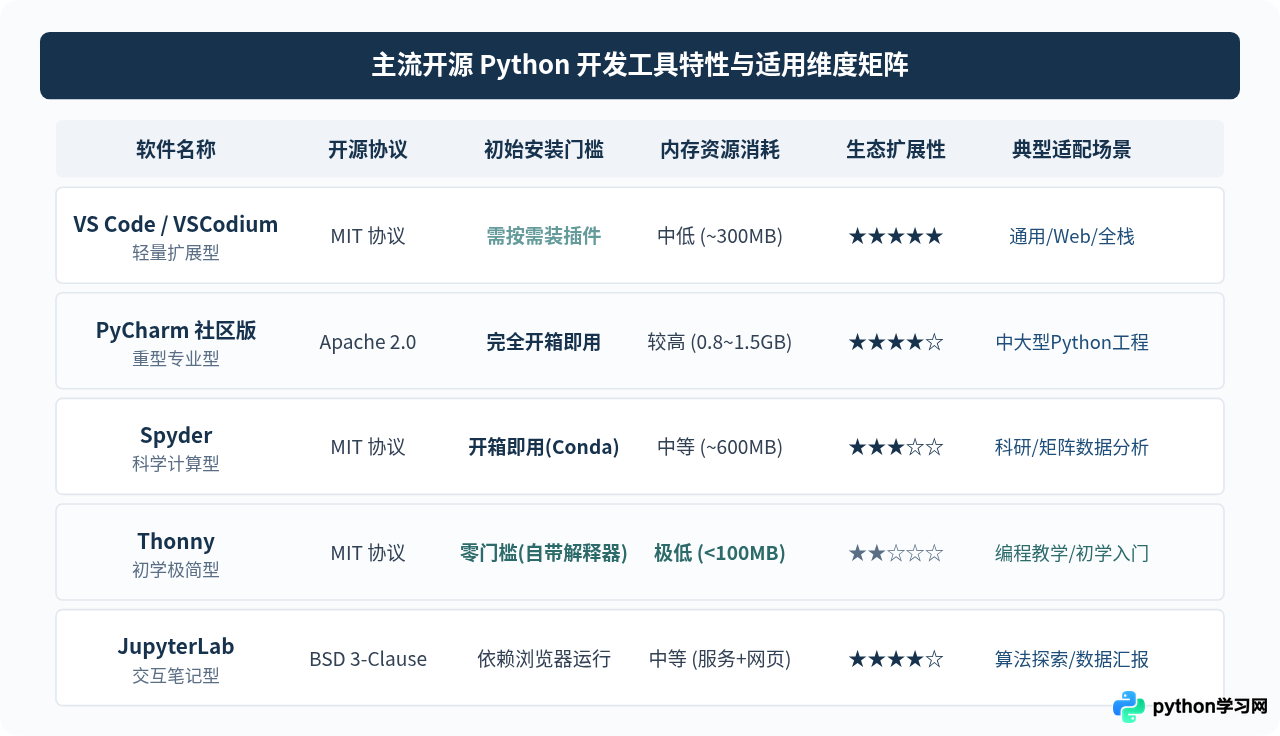
三、开源Python开发工具选型决策指南
面对各具特色的开源软件,开发者应当结合自身的知识背景、项目类型以及硬件设备条件来做出理性选择,避免陷入盲目追求大而全工具的误区。

四、从零上手:配置与验证你的首个开源Python环境
选定开发工具后,如何避开最常见的“环境找不到、依赖版本冲突、断点无效”等坑点?建议遵循工业界标准推荐的四步标准化工作流。

第一步:明确系统解释器(Python Runtime)
开发软件本身并不具备运行Python的能力(除Thonny自带内置环境外)。请先前往 Python 官方网站(python.org)下载对应的稳定版本。Windows用户在安装时务必勾选 “Add python.exe to PATH” 选项;macOS或Linux用户系统通常内置有Python,建议通过官方包或包管理器更新至 3.10+ 版本。
在系统终端输入以下命令验证安装:
python --version
# 或在部分Unix系统中执行:
python3 --version示例输出:Python 3.12.2,确认系统能正确返回版本号后即可进入下一步。
第二步:创建并激活项目独立虚拟环境(venv)
很多新手习惯直接使用 pip install 向全局系统安装各种库,时间一长会导致依赖包版本严重冲突。正确的工程实践是在每个项目根目录下建立独立的虚拟环境:
# 1. 创建项目文件夹并进入
mkdir my_python_project && cd my_python_project

# 2. 调用内置 venv 模块创建名为 .venv 的环境目录
python -m venv .venv

# 3. 激活虚拟环境
# Windows (PowerShell):
.venv\Scripts\Activate.ps1
# macOS / Linux (bash/zsh):
source .venv/bin/activate
激活成功后,终端提示符前通常会出现 (.venv) 标记,此时安装的任何第三方依赖包都会完全隔离保存在当前项目的 .venv/lib/site-packages 目录中。
第三步:在开源开发软件中指定解释器路径
打开安装好的开源IDE,将刚刚创建的项目文件夹(my_python_project)作为工作区打开:
- VS Code 操作:按快捷键
Ctrl+Shift+P(macOS为Cmd+Shift+P),输入Python: Select Interpreter,选择刚刚生成的./.venv/Scripts/python.exe或./.venv/bin/python。 - PyCharm Community 操作:进入
Settings (Preferences) -> Project -> Python Interpreter,点击齿轮按钮添加 Existing Environment,指向.venv目录内的解释器。
第四步:编写并断点调试首个验证脚本
在项目根目录下新建 main.py 文件,写入以下用于验证基础逻辑与调试断点的代码:
# main.py
def calculate_summary(scores: list[int]) -> dict:
    total = sum(scores)
    average = total / len(scores) if scores else 0.0
    return {
        "count": len(scores),
        "total": total,
        "average": round(average, 2)
    }

if __name__ == "__main__":
    sample_data = [88, 92, 79, 95, 64]
    # 在下一行代码对应的行号左侧单击,打上红色断点(Breakpoint)
    result = calculate_summary(sample_data)
    print("计算结果汇总:", result)
验证调试步骤:
- 在
result = calculate_summary(sample_data)这一行的行号左侧单击,打上红色圆点标记。 - 按下调试快捷键(VS Code按
F5并选择 Python File;PyCharm按Shift+F9)。 - 程序将精准暂停在断点所在行,界面左侧的 Variables(变量监控区) 将直接展示
sample_data的内存列表与其内部元素。 - 点击调试栏的 Step Over(单步跳过,F10/F8),即可观察程序执行一行后,
result字典的生成值与类型信息。
避坑提示:在 Windows PowerShell 下首次激活 .venv 时,若遭遇 Execution_Policies 脚本权限拦截报错,可打开管理员终端执行 Set-ExecutionPolicy -Scope CurrentUser RemoteSigned 授权本地脚本,即可正常激活。
五、常见疑问与场景排错
1. 电脑配置较低(如8GB内存旧笔记本),哪款软件运行最流畅?
首选 Thonny 或安装精简插件的 VS Code / VSCodium。Thonny内存常驻往往低于100MB,对老旧CPU十分宽容;VS Code冷启动仅需数百兆内存。而PyCharm社区版属于重型Java平台IDE,在初次建立项目语法索引时会消耗较多CPU与内存资源,建议在16GB及以上内存设备上使用以获得最佳体验。
2. PyCharm 社区版缺少专业版中的 Web 与数据库插件,如何解决?
在纯开源的社区版中,依然可以完美编写 Django、Flask 与 FastAPI 等 Web 后端程序。运行与调试只需在终端中执行 uvicorn main:app --reload 或直接编写入口运行脚本。对于数据库管理,推荐搭配独立的知名开源数据库工具 DBeaver 或 SQLiteStudio,这与商业专业版的功能体验几乎没有任何差距。
3. VS Code 打开 .py 文件时提示 “No Python interpreter is selected”,如何彻底修复?
这说明编辑器尚未将代码工作区关联到具体的执行路径。只需按照本文第四节中的说明,通过快捷键 Ctrl+Shift+P 唤起命令面板,重新运行 Python: Select Interpreter 并选中对应的全局 Python 或 .venv 虚拟环境路径,VS Code 便会在项目目录的 .vscode/settings.json 中持久化保存 "python.defaultInterpreterPath" 配置,之后再次启动便不会报错。
六、总结与建议
开发Python并不需要为商业授权付费。对于初学者,Thonny 能够以极简的交互帮助理清语法逻辑与变量计算;对于通用软件开发与全栈工程,VS Code(或VSCodium) 提供了无可比拟的扩展生态与极快体验;而在中大型纯Python工程架构中,PyCharm 社区版 则展现了深厚的代码重构功底;若从事学术研报与科学数据探索,Spyder 与 JupyterLab 则是首屈一指的高效利器。根据现阶段的实际任务目标选择对应工具,并规范使用虚拟环境,便能搭建起专业、稳定且终身免费的开发工作台。
本站声明
本文内容仅供参考,不代表本站观点。转载或引用请注明出处。如发现内容问题,请通过联系我们页面反馈。















