


Python官方网站下载地址:怎么进入Python.org安全下载

本文详细介绍Python官方网站唯一权威下载地址及安全访问方法,涵盖官网域名核对、各操作系统安装包选择、安全安装选项以及安装后的验证方法,帮助读者避开第三方下载陷阱。
获取正版 Python 解释器的唯一权威官方地址是 https://www.python.org/,其官方下载页面直达地址为 https://www.python.org/downloads/。许多初学者在搜索引擎中检索“Python下载”时,往往容易误入充斥广告、捆绑流氓软件、或是版本滞后的非官方第三方下载站。本文将全面梳理如何正确核验官方域名、精准选取适合操作系统的正版安装包,并在本地完成安全安装与功能验证。
一、认准官网:防范仿冒与第三方捆绑风险
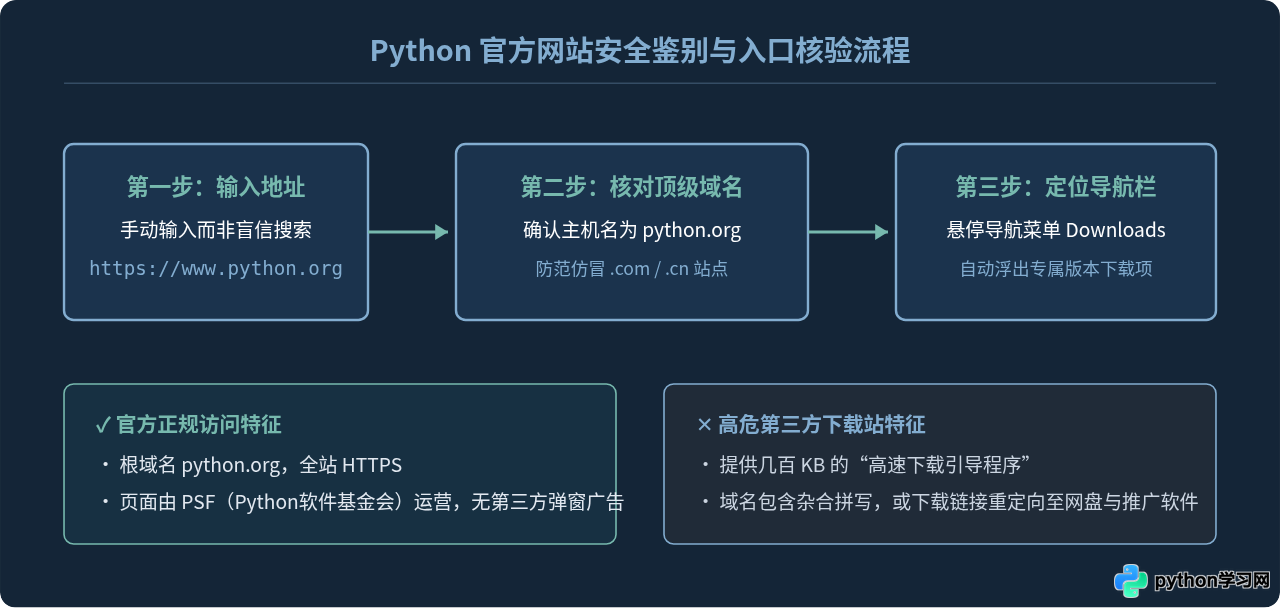
设想一个常见场景:你在公共电脑或新机器上准备搭建 Python 开发环境,随手在搜索框输入“Python下载”,搜索结果前列赫然排布着带有“高速下载器”、“官方安全版”字样的第三方聚合站。这类安装包往往内嵌捆绑广告程序,甚至被恶意篡改植入后门。从官方根源获取软件包,是保障开发环境安全稳定的第一准则。
要确保访问的是真正的 Python 基金会官方站点,请在浏览器地址栏重点核验以下两点:
- 主域名是否精确吻合:必须是
python.org,而不是形如python.com、python-cn.org、python.org.cn等任意二次加工的域名。 - 传输协议是否采用 HTTPS 加密:浏览器地址栏左侧应显示安全锁标志,确保传输链路未被局域网代理或中间人篡改。
二、进入官网后的下载操作全步骤
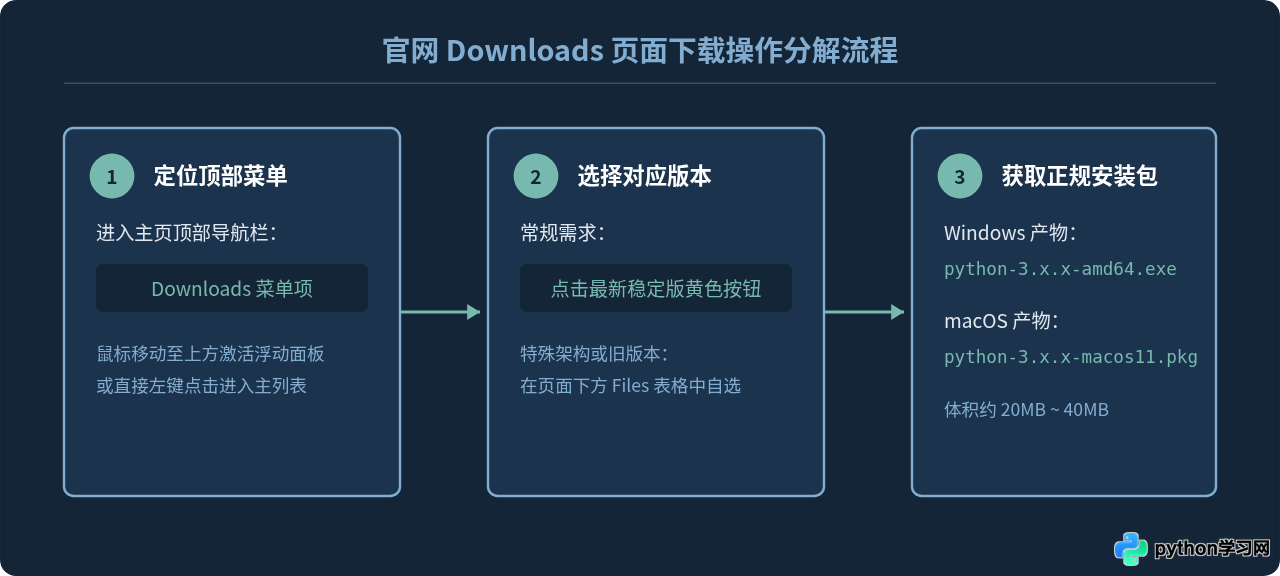
通过正规入口进入官方主页后,读者可以按照以下具体流程完成下载:
- 定位顶部导航栏:在主页顶部导航菜单中找到 Downloads。鼠标悬停在上方时,会展开一个快捷下拉面板。
- 智能匹配下载:官方页面能够自动识别读者的客户端操作系统。如果是 Windows 用户,面板右侧会直接显示形如
Download for Windows: Python 3.x.x的黄色大按钮;macOS 用户则对应显示 macOS 安装包。点击该按钮即可直接启动下载。 - 获取其它系统或特定架构版本:若需要为 Linux 编译源码,或在 Windows 上明确下载 32 位版本、ARM64 版本或可移动免安装包(Embeddable Package),只需点击 Downloads 进入完整列表页面,选择对应的二级页面(如 Windows、macOS)。
三、选择适合自己操作系统的安装包类型
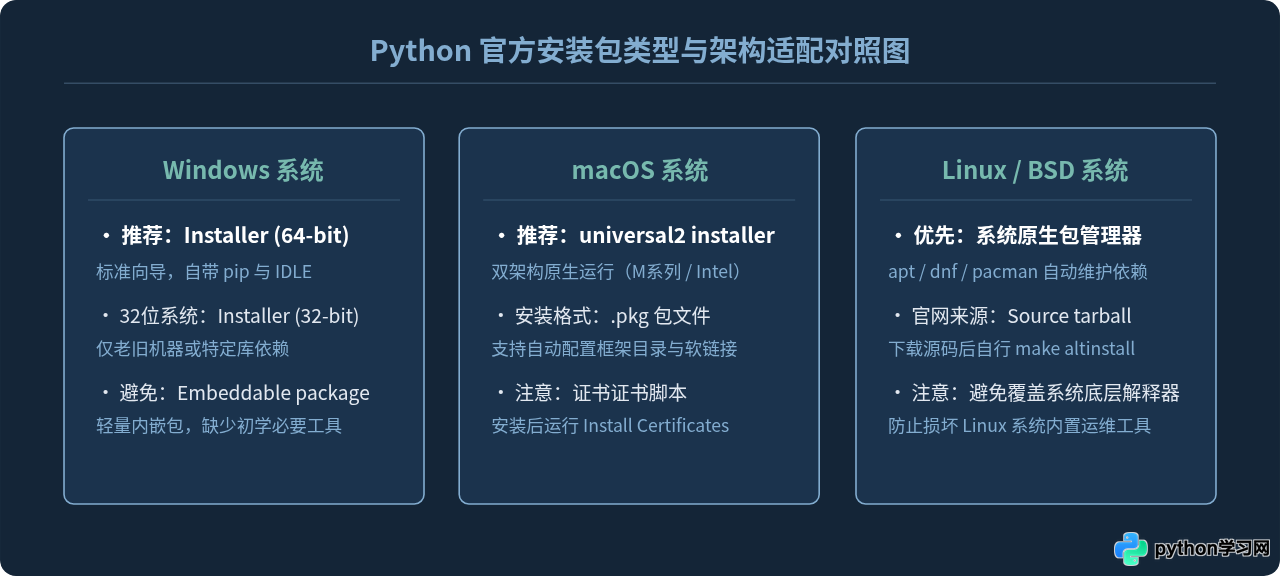
在具体下载列表中,同一个 Python 版本会提供不同格式和架构的安装包。很多用户面对 Windows installer (64-bit)、Windows embeddable package、macOS 64-bit universal2 installer 等选项时感到疑惑。了解它们各自的适用场景有助于做出正确抉择:
- Windows installer (64-bit / 32-bit):主流首选。提供完整的向导界面,包含标准库、IDLE 开发环境、pip 包管理器以及调试符号选项,安装过程最为便捷。
- Windows embeddable package:嵌入式绿色版压缩包。专用于将 Python 运行库直接集成打包到已有独立软件应用中,内部去除了 pip 和图形界面,普通日常学习与开发不要下载该包。
- macOS universal2 installer:通用安装包,同时兼容基于 Apple Silicon(M系列芯片)及 Intel 架构的 Mac 电脑,双击
.pkg即可跟随提示完成部署。 - Gzipped source tarball:源码包(.tgz)。适用于各类 Linux 发行版或有自定义编译调优需求的用户。
四、Windows 安装时的关键选项与校验
下载好正规安装程序后,双击运行进入安装向导。初学者最容易忽略的一个至关重要的配置项位于向导界面的首页最下方:
Add python.exe to PATH(在部分新版本中写作 Use admin privileges when installing py.exe 和 Add python.exe to PATH)。勾选该项后,安装程序会自动将 Python 解释器与 Scripts 路径写入系统环境变量,使你能够在任意命令提示符中直接使用 python 和 pip 命令,省去手动编辑环境变量的麻烦。
推荐初学者选择默认的 Install Now(立即安装)。若有特殊路径诉求,可点击 Customize installation,在保证全选 Documentation、pip、tcl/tk and IDLE 的前提下指定安装路径。
在企业安全或严苛环境下,还可通过计算安装包的 SHA-256 哈希值与官网公布的特征值进行核对。以 Windows PowerShell 为例,可以使用内置命令快速计算校验和:
Get-FileHash -Algorithm SHA256 "C:\Users\Downloads\python-3.12.0-amd64.exe"计算输出示例(明确标示为示例数据):
Algorithm       Hash                                                               Path
---------       ----                                                               ----
SHA256          A1B2C3D4E5F67890123456789ABCDEF0123456789ABCDEF0123456789ABCDEF0  C:\Users\Downloads\python-3.12.0-amd64.exe
五、安装结果检验与基础测试
安装向导提示 Setup was successful 后,即可关闭安装程序。我们需要在终端中确认 Python 是否能够被正常识别并运行。
请按键盘上的快捷键 Win + R,在弹出的“运行”窗口中输入 cmd 回车,打开命令提示符。随后输入以下检查命令:
python --version如果命令提示符能够正确打印出所安装的版本编号(例如 Python 3.12.0),说明环境变量与核心程序均已正确就位。
接着,检验包管理器是否可用:
pip --version示例输出:
pip 23.2.1 from C:\Users\Username\AppData\Local\Programs\Python\Python312\Lib\site-packages\pip (python 3.12)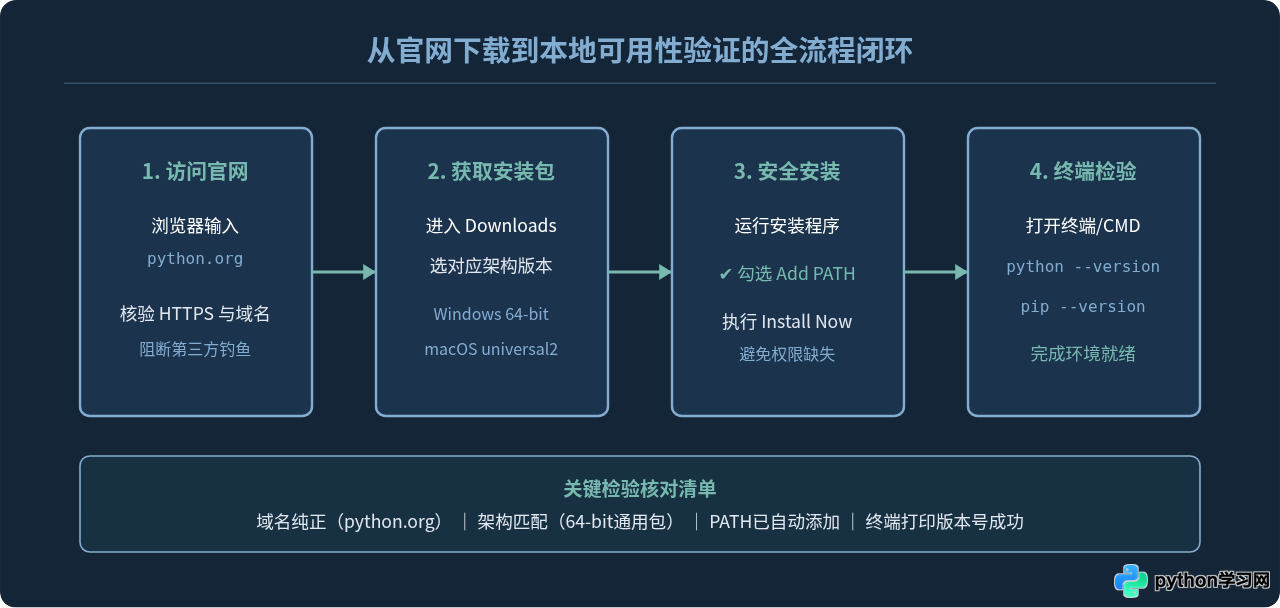
六、常见初学疑问与排查提示
1. 终端提示“'python' 不是内部或外部命令”怎么办?
这通常是因为在安装的第一步未勾选 Add python.exe to PATH。解决办法非常简单:重新双击打开官网下载的 python-3.x.x-amd64.exe 安装包,在弹出界面中点击 Modify(修改),下一步勾选上环境路径配置;或者点击 Uninstall 卸载后重新运行安装并务必勾选底部 PATH 选项。
2. 官网下载速度较慢如何应对?
由于 Python 官方服务器位于海外,部分国内网络访问直连下载可能会遇到波动。如果遇到下载较慢,可使用国内知名高校或开源镜像站(如清华大学开源软件镜像站、阿里云开源镜像站、华为云开源镜像站)同步的官方副本。在镜像站点下载时,同样请注意核对根域名及镜像站的官方认证标识,确保软件包与 python.org 发布的 SHA-256 哈希完全一致。
本站声明
本文内容仅供参考,不代表本站观点。转载或引用请注明出处。如发现内容问题,请通过联系我们页面反馈。















