


免费且功能强大的Python IDE有哪些

全面梳理免费且功能强大的Python IDE与开发环境,包括PyCharm社区版、VS Code、JupyterLab、Spyder与Thonny的核心特性、易混淆辨析、配置步骤及选型建议。
一、认识 Python IDE 的核心支撑体系
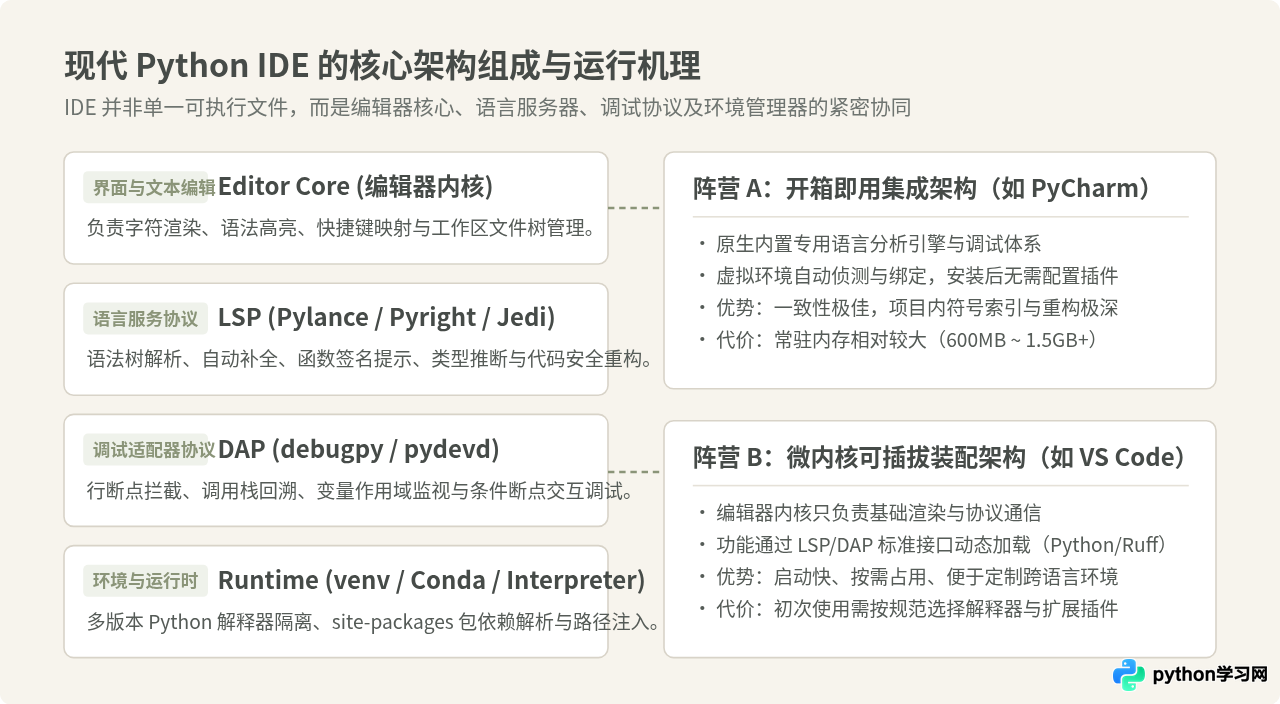
在评估工具前,需要先厘清什么是真正的“集成开发环境(IDE)”。很多初学者容易将纯文本编辑器与 IDE 混淆。一个完整的 Python IDE 必须具备四大核心支柱:代码编辑与语法高亮(Editor)、静态类型分析与语法提示(Language Server Protocol / LSP)、断点拦截与调用栈调试(Debug Adapter Protocol / DAP),以及虚拟环境与依赖管理(Runtime / venv)。
根据这四大支柱的组织形式,当前开发工具主要形成了两种路线:一种是 JetBrains 采用的一体化紧耦合架构,安装后所有功能无缝内置;另一种是微软 VS Code 采用的微内核松耦合架构,编辑器仅保留基础通信框架,所有专业能力均由语言插件按需驱动。
二、主流免费 Python 开发工具深度剖析
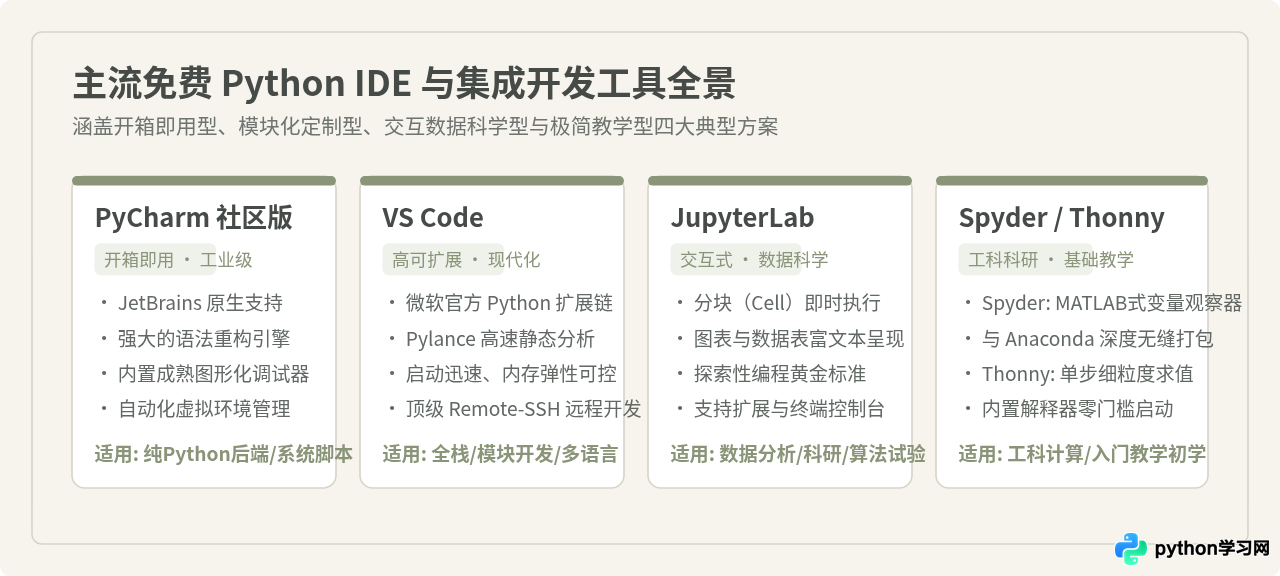
1. PyCharm 社区版(Community Edition):开箱即用的工业级纯 Python IDE
PyCharm 是捷克开发工具厂商 JetBrains 旗下的旗舰级产品,其社区版(Community Edition)完全开源且永久免费,支持商业用途。它最大的优势是“零装配成本”,安装完成后无需挑选或配置任何第三方扩展,即可直接获得顶级的工程化体验。
- 强大的静态代码分析与重构:项目内的全局函数重命名、方法提取(Extract Method)、变量内联与安全删除,PyCharm 的 AST(抽象语法树)解析器能精准识别作用域,几乎不会误伤同名但不同类的属性。
- 全自动虚拟环境管理:创建新项目时,PyCharm 会自动侦测系统已安装的 Python 版本,并可在对话框中一键生成基于 venv、Poetry 或 Conda 的独立虚拟环境,自动关联解释器并隔绝外部依赖。
- 工业级图形化调试器:支持多线程调试、异常自动挂起(Python Exception Breakpoint)、变量值行内直接浮动显示以及调试过程中的表达式即时计算。
2. Visual Studio Code:现代化、模块化的高性能全能环境
VS Code 是由微软主导开源的代码编辑器,配合官方维护的 Python 扩展包(由 Pylance、debugpy 和 Python 扩展组成),是目前使用最广泛的现代化开发环境。
- 高响应度与资源控制:相较于传统大型 IDE 动辄 1GB 以上的常驻内存开销,VS Code 启动仅需数百毫秒,内存常驻通常在 300MB 到 600MB 之间,即使在配置较低的轻薄本或老旧机器上也能流畅运行。
- 基于 LSP 的 Pylance 语义引擎:Pylance 基于微软开源的 Pyright 类型检查器构建,具备毫秒级的代码自动补全、类型推断、未声明变量标红与快速修复功能。
- 卓越的远程与容器开发支持:通过 Remote-SSH、Dev Containers 扩展,开发者可以在本地笔记本上无缝编辑与调试部署在远程 Linux 服务器或 Docker 容器内的代码,开发体验如同操作本地文件。
3. JupyterLab:数据科学与交互式探索的黄金标杆
JupyterLab 是 Project Jupyter 推出的下一代 Web 交互式开发环境。与按文件从头到尾顺序执行的传统 IDE 不同,JupyterLab 采用单元格(Cell)执行模式。开发者可以单独运行某一个代码块,将数据加载或模型运算结果常驻在内存在,无需重复执行前置耗时步骤。
它原生支持 Pandas 数据框的表格渲染、Matplotlib / Plotly 图表的行内直接输出,以及 Markdown 笔记记录,是探索性数据分析、机器学习原型验证与技术成果汇报的首选环境。
4. Spyder 与 Thonny:工科科研与教学入门的特色利器
Spyder:专为科学家、工程师和数据分析师设计的开源 Python IDE,通常直接内置于 Anaconda 发行版中。它的布局高度接近 MATLAB,核心特色是右侧固定的“变量查看器(Variable Explorer)”,能够以网格形式直接查看和编辑 NumPy 数组或 Pandas DataFrame,非常适合工科数值仿真。
Thonny:专门为初学者设计的微型开源 IDE,支持 Windows、macOS 与 Linux。它最大的特点是安装包自带精简版 Python 解释器,新手无需提前折腾环境变量配置。Thonny 的单步调试器能将表达式求值的每一个中间计算步骤可视化展开,能帮助零基础读者直观理解变量引用、作用域和递归调用。
三、关于免费 Python IDE 的常见认知辨析
在选择和使用工具的过程中,开发者常会遇到一些看似合理却存在片面性的说法。厘清这些误区有助于根据实际需求作出客观评估:
为什么看似合理:从源码架构看,VS Code 的核心确实是一个基于 Electron 的文本编辑器,未安装任何扩展时,它只能提供基础的语法高亮和文字检索,确实不满足 IDE 的定义。
需要修正的边界:现代开发工具的边界已由“单体软件”转向“协议化组装”。当安装了官方 Python 扩展链后,VS Code 通过语言服务协议(LSP)与调试适配器协议(DAP),完整实现了语法树分析、跨文件符号跳转、断点调用栈跟踪和虚拟环境切换。此时它在功能完整度上已经是标准的现代 IDE,区别仅在于功能是通过扩展按需载入而非硬编码在主程序中。
为什么看似合理:JetBrains 官方对比表中明确将 Web 框架(Django、FastAPI、Flask)模板支持、数据库可视化工具和远程 Docker 开发归入了收费的专业版(Professional),容易让初学者产生“社区版残缺不全”的印象。
需要修正的边界:社区版完整保留了 PyCharm 核心的 AST 代码解析引擎、全套智能重构功能、单元测试运行器(pytest / unittest)、Git 可视化提交与回滚管理以及本地断点调试。如果开发的是纯 Python 逻辑、数据爬虫、自动化运维脚本或算法工程,社区版完全胜任。即使是开发 FastAPI 或 Flask 后端应用,代码本身仍然是标准 Python 代码,直接在终端执行 uvicorn main:app --reload 即可运行,专业版缺失的仅仅是专门的路由跳转视窗和内置可视化数据库客户端,这些功能完全可以通过外置工具(如 DBeaver)替代。
为什么看似合理:在清洗数据、绘制可视化图表或调整算法超参数时,Notebook 的即时反馈极为高效,无需等待脚本反复重启。
需要修正的边界:当分析任务演变为需要长期维护的自动化数据流水线,或者需要封装可复用的类与模块时,Notebook 非线性的执行机制(单元格可乱序执行)极易引发隐蔽的全局变量污染状态 bug,且 .ipynb 文件为复杂的 JSON 格式,在 Git 多人协作中极难进行合并与代码评审(Code Review)。成熟的工作流应当是:用 JupyterLab 快速探索原型,再将核心逻辑重构提取到 .py 模块中,并通过 VS Code 或 PyCharm 编写单元测试和工程化编排。
四、关键操作流程:以 VS Code 为例从零装配 Python IDE
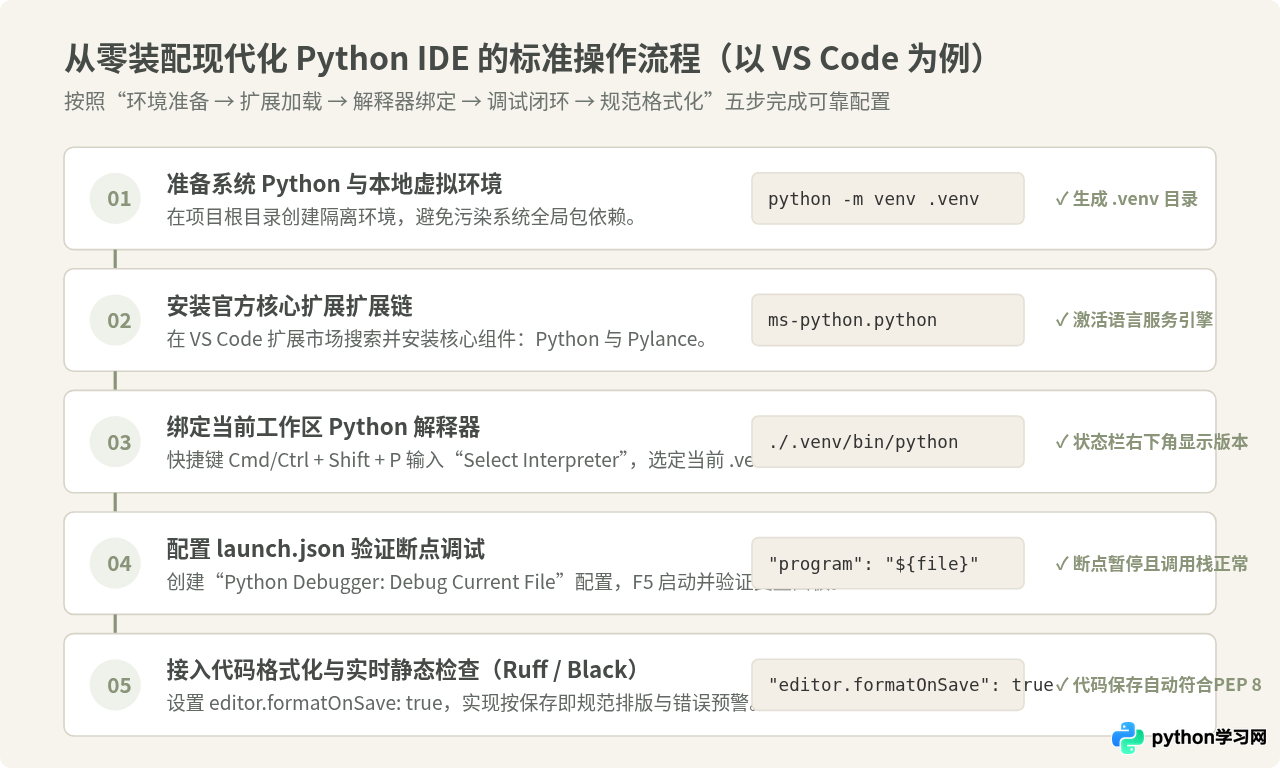
由于 PyCharm 社区版属于开箱即用型,下载安装后根据提示即可运行,而 VS Code 采用装配型架构,配置不当容易导致“代码无法跳转”或“找不到第三方包”。以下展示标准化装配流程:
步骤 1:准备本地独立虚拟环境
在项目文件夹根目录下打开系统终端,执行如下命令创建隔离的虚拟环境,防止全局 Python 依赖互相冲突:
# 创建隔离虚拟环境(目录名为 .venv)
python -m venv .venv

# 验证目录结构(在 macOS/Linux 下可执行)
ls -la .venv
步骤 2:安装微软官方核心扩展
启动 VS Code,点击左侧活动栏的“扩展”(快捷键 Ctrl+Shift+X 或 Cmd+Shift+X),搜索并安装以下两个核心扩展:
Python(扩展 ID:ms-python.python,微软官方核心套件)Pylance(扩展 ID:ms-python.vscode-pylance,提供极致性能的代码提示与类型推断)
步骤 3:绑定当前工作区解释器
按下快捷键 Ctrl+Shift+P(macOS 为 Cmd+Shift+P)调出命令面板,输入并选择:
Python: Select Interpreter
在弹出的列表中,选择第一步在项目根目录下创建的 ./.venv/bin/python(Windows 对应 .\.venv\Scripts\python.exe)。选定后,VS Code 右下角状态栏将明确显示当前选中的 Python 版本及虚拟环境名称。
步骤 4:配置 launch.json 验证断点调试
在项目根目录下新建 .vscode/launch.json 配置文件,填入标准运行与调试配置:
{
  "version": "0.2.0",
  "configurations": [
    {
      "name": "Python: Debug Current File",
      "type": "debugpy",
      "request": "launch",
      "program": "${file}",
      "console": "integratedTerminal"
    }
  ]
}
新建一个测试文件 main.py,编写包含循环或函数调用的简单代码,在行号左侧单击打上红点断点,按下 F5 启动调试。当代码执行暂停在断点处,左侧调试面板能够清晰看到变量局部作用域与调用栈信息,说明调试链路配置成功。
步骤 5:配置规范化代码格式化与代码检查
为了保持代码风格符合 PEP 8 规范,推荐在 VS Code 扩展市场安装 Ruff(极速代码分析与自动排版工具)。随后在 .vscode/settings.json 中追加如下配置:
{
  "[python]": {
    "editor.defaultFormatter": "charliermarsh.ruff",
    "editor.formatOnSave": true,
    "editor.codeActionsOnSave": {
      "source.fixAll": "explicit",
      "source.organizeImports": "explicit"
    }
  }
}
保存文件时,编辑器会自动清理未使用的 import 引用并规范代码缩进与空行。
五、主流免费开发工具横向对比与总结
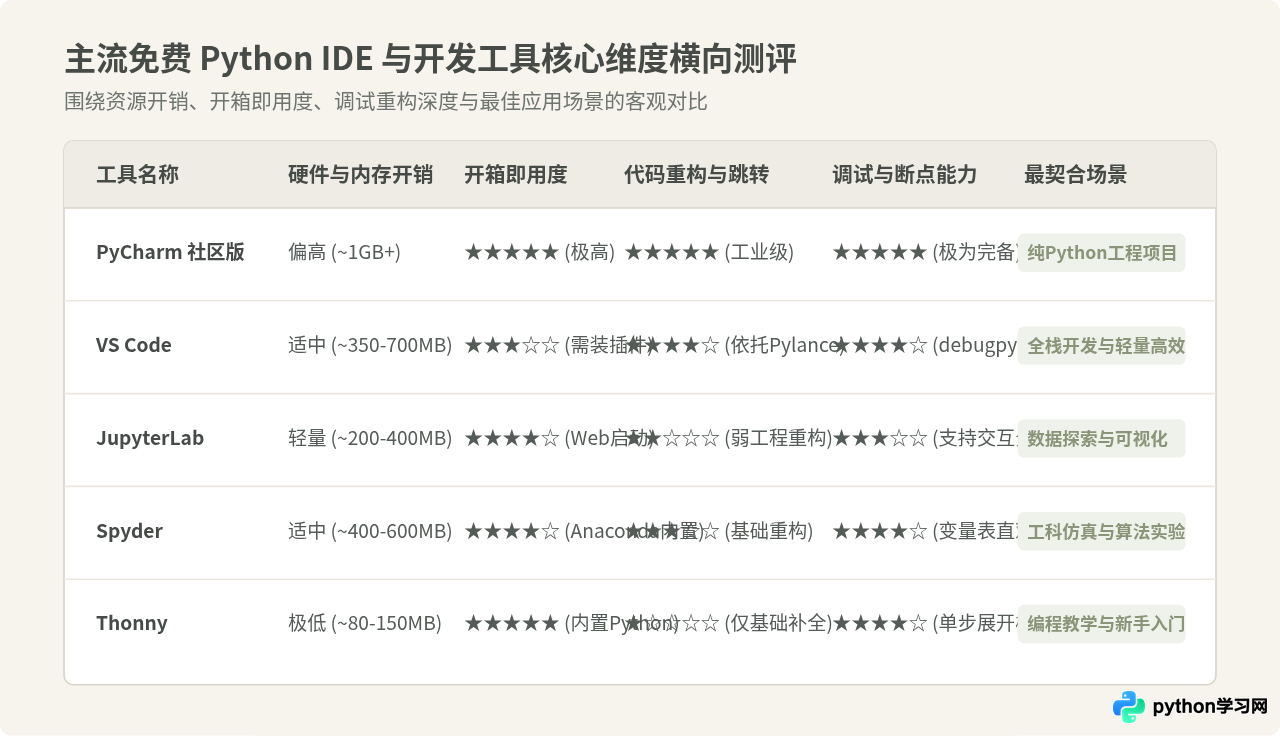
为了让读者直观对比各款工具的客观差异,我们将内存占用、开箱即用度、重构能力与调试深度等核心指标汇总如下:
六、根据实际场景的选型决策指南
没有绝对“最好”的工具,只有最契合当前任务和设备条件的方案。你可以根据以下决策流程快速选定自己的主力工具:
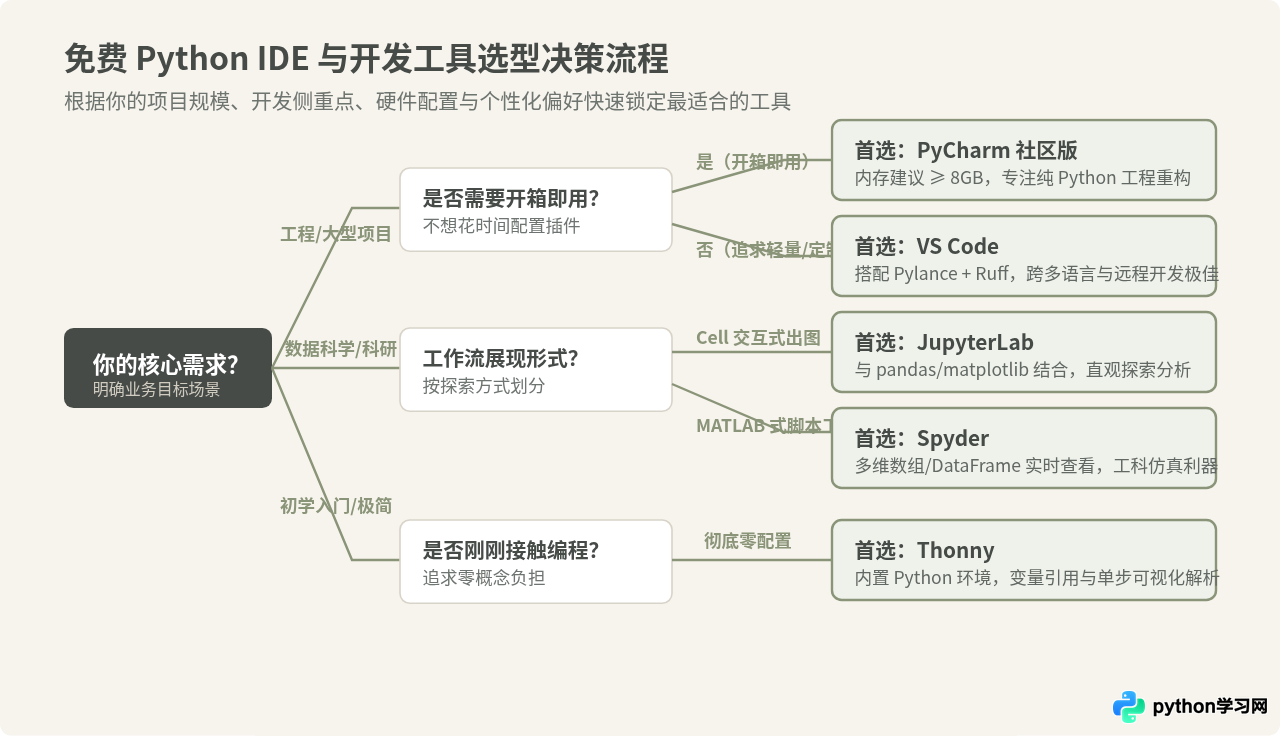
- 场景 A(工程化开发与纯 Python 后端):如果你需要维护包含大量类、模块和依赖的系统工程,且计算机内存大于 8GB,首选 PyCharm 社区版。它的深层次重构与开箱即用的索引能力能显著节省配置环境的时间。
- 场景 B(全栈开发、多语言混合或远程服务器):如果你习惯轻快无拘束的操作体验,经常需要切换前端 JavaScript、后端 Python,或者频繁需要通过 SSH 连入云端 Linux 服务器开发,首选 VS Code。
- 场景 C(数据分析、机器学习实验与科研探索):如果你的日常工作是加载 CSV 数据集、调整特征工程参数并反复观察绘图效果,首选 JupyterLab;如果你来自工科背景且习惯 MATLAB 风格的工作台界面,Spyder 是非常舒适的替代方案。
- 场景 D(编程新手与概念入门):如果你刚刚接触 Python 语法,希望免去所有环境配置烦恼,专注于理解变量赋值、循环和函数执行过程,首选 Thonny。
本站声明
本文内容仅供参考,不代表本站观点。转载或引用请注明出处。如发现内容问题,请通过联系我们页面反馈。















