


解决Python读取Excel汇总时的常见报错

针对Python在批量读取与汇总Excel表格时频发的各类典型报错,从路径与权限、解析引擎适配、表头错位、数据类型冲突及异常隔离五个维度,提供成因分析、可执行代码方案与防御式处理策略。
一、文件定位与系统权限异常排查
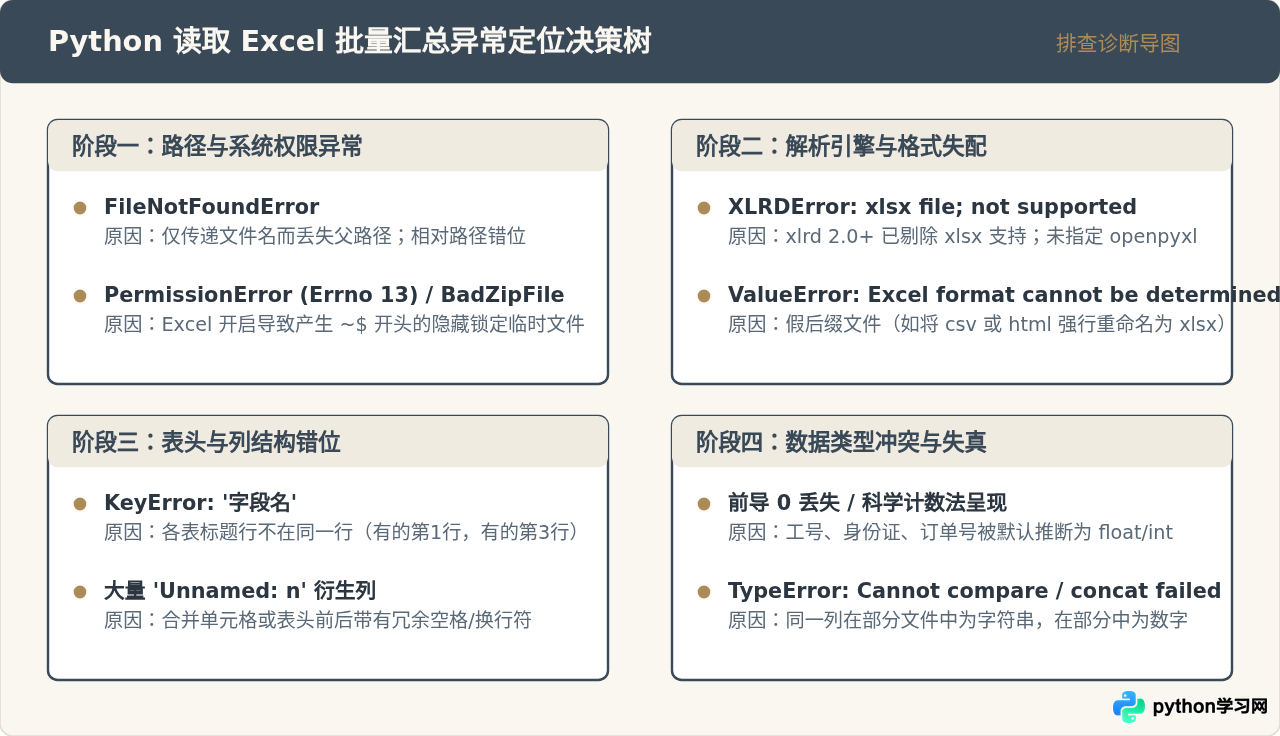
在批量汇总任务启动之初,程序首先需要通过文件系统定位并逐一打开工作簿。这一阶段最常抛出的是 FileNotFoundError 与 PermissionError: [Errno 13] Permission denied。
1. 相对路径失效与跨目录检索困境
当使用 os.listdir() 或 glob.glob() 获取文件名后,初学者常直接将文件名传入 pd.read_excel(file)。如果当前工作目录与待汇总表格所在文件夹不一致,程序便会因找不到文件而触发 FileNotFoundError。
更为稳妥的做法是始终借助标准库 pathlib.Path 构造绝对路径或显式拼接父目录路径,确保在不同环境或脚本调度下均可准确寻址。
2. 临时锁文件引发的 PermissionError
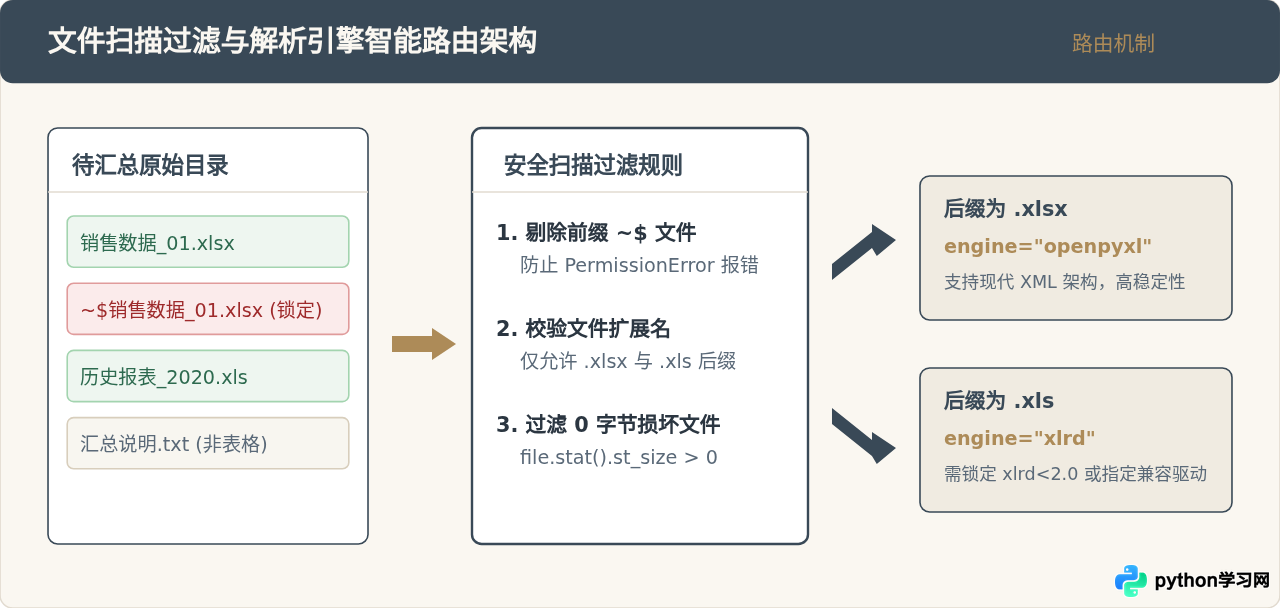
只要本地通过 Microsoft Excel 或 WPS 打开了某个 data.xlsx,办公软件就会在同一目录下隐蔽生成一个前缀为 ~$ 的锁定临时文件(例如 ~$data.xlsx)。此类文件属于系统保护的临时缓存文件,既没有完整的 Excel 内部 ZIP 结构,也不允许外部进程随意读取。
当批量匹配 *.xlsx 时,循环若读入这类前缀带 ~$ 的文件,轻则抛出 PermissionError: [Errno 13],重则提示 BadZipFile: File is not a zip file 崩溃退出。
~$ 开头的隐藏文件,并在代码检索时执行前缀过滤。
二、格式识别与解析引擎失配处理
Python 读取 Excel 并非由 pandas 单独完成,底层必须依赖具体的驱动引擎(如 openpyxl、xlrd 或 calamine)。若未明确指定或引擎版本不符,就会出现引擎层面的解析崩溃。
1. XLRDError: Excel xlsx file; not supported
在较旧的技术资料中,常有推荐安装 xlrd 来读取 Excel 的示例。然而从 xlrd 2.0.1 开始,官方出于安全和维护考量,主动移除了对 .xlsx 格式的解析能力,仅保留对古老 .xls(Excel 97-2003)的支持。
如果环境中安装了较新版 xlrd,同时在代码中读取 .xlsx 文件时未明确指定引擎,或者默认引擎路由错误,就会直接抛出该报错。
2. 引擎选择的明确规则
| 文件扩展名 | 实际物理格式 | 推荐 engine 参数 | 必要第三方依赖库 |
|---|---|---|---|
| .xlsx | Office Open XML 压缩结构 | engine="openpyxl" |
pip install openpyxl |
| .xls | BIFF8 二进制复合文档 | engine="xlrd" |
pip install xlrd<2.0 或 xlrd==1.2.0 |
| .xls / .xlsx | 超大规模表格极速解析 | engine="calamine" |
pip install python-calamine |
三、表头错位与缺失列的对齐策略
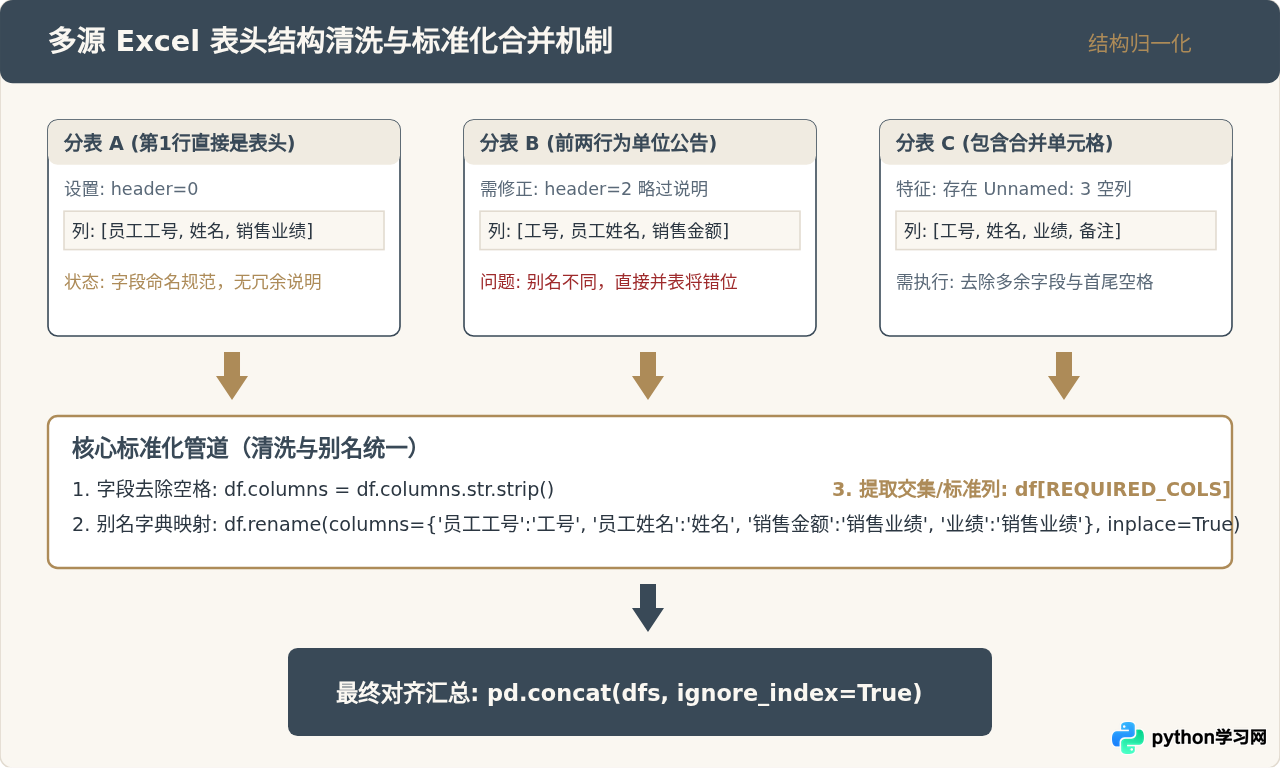
多源汇总中最令人头疼的问题往往发生在读取之后、合并之时。若各个分公司或部门上报的表格表头不一致,常会出现 KeyError 或拼接后产生大量全空的 Unnamed: 0 列。
1. 标题行偏移:参数 header 的调整
pd.read_excel() 默认认为第 0 行(即 Excel 第一行)是字段名。但在实际业务中,许多表格第一行是大标题(如“XX部门2024年第一季度销售明细”),第二行是制表人与制表日期,直到第三行才是真正的列名。
若直接读取,pandas 会将第一行的大标题当成列名,真正的数据行全部下移,导致后续通过 df['销售额'] 提取数据时抛出 KeyError: '销售额'。针对此类表格,必须使用 header=2(索引从0开始)或结合 skiprows 准确锚定字段名所在的行。
2. 字段名微小差异导致的并表膨胀
表格 A 的列名为“工号”,表格 B 的列名为“员工编号”;或者某一表格的“姓名”字段后不小心带有不可见的空格 "姓名 "。当执行 pd.concat([df_a, df_b]) 时,pandas 会将它们视作两个完全不同的字段,拼接后列数大幅增加,相互之间出现大面积的 NaN 缺失值。
四、数据类型冲突与隐式失真防范
pandas 在读取 Excel 数据时会自动推断每一列的数据类型。这种“聪明”的行为在单表处理时十分便利,但在多表汇总时往往成为产生隐蔽 Bug 的根源:
- 前导零丢失:工号如
001245、商品编码、行政区划代码若被推测为数值,读取后会自动变成1245,导致长度不符与主键失真。 - 超长数字转为科学计数法:身份证号、银行卡号或物流单号会被转换为浮点数并变成
1.10101e+17,后续即便转为字符串,末尾精度也已无法找回。 - 日期格式被解析为浮点数:部分表格中的日期被 Excel 存储为自 1900 年以来的序列号(如
45210),若未正确解析,合并后会导致同一列中既有日期字符串又有浮点数字。
pd.read_excel() 时,必须通过 dtype 参数显式指定关键编号列为 str,并利用 parse_dates 参数指定日期字段,切勿依赖自动推断。
import pandas as pd

# 显式锁定数据类型,彻底杜绝前导零丢失与科学计数法转换
dtype_rules = {
    '工号': str,
    '身份证号': str,
    '订单编号': str,
    '销售额': float
}

df = pd.read_excel(
    'sales_data.xlsx',
    engine='openpyxl',
    dtype=dtype_rules,
    parse_dates=['交易日期']
)
五、构建高容错的 Excel 汇总流水线
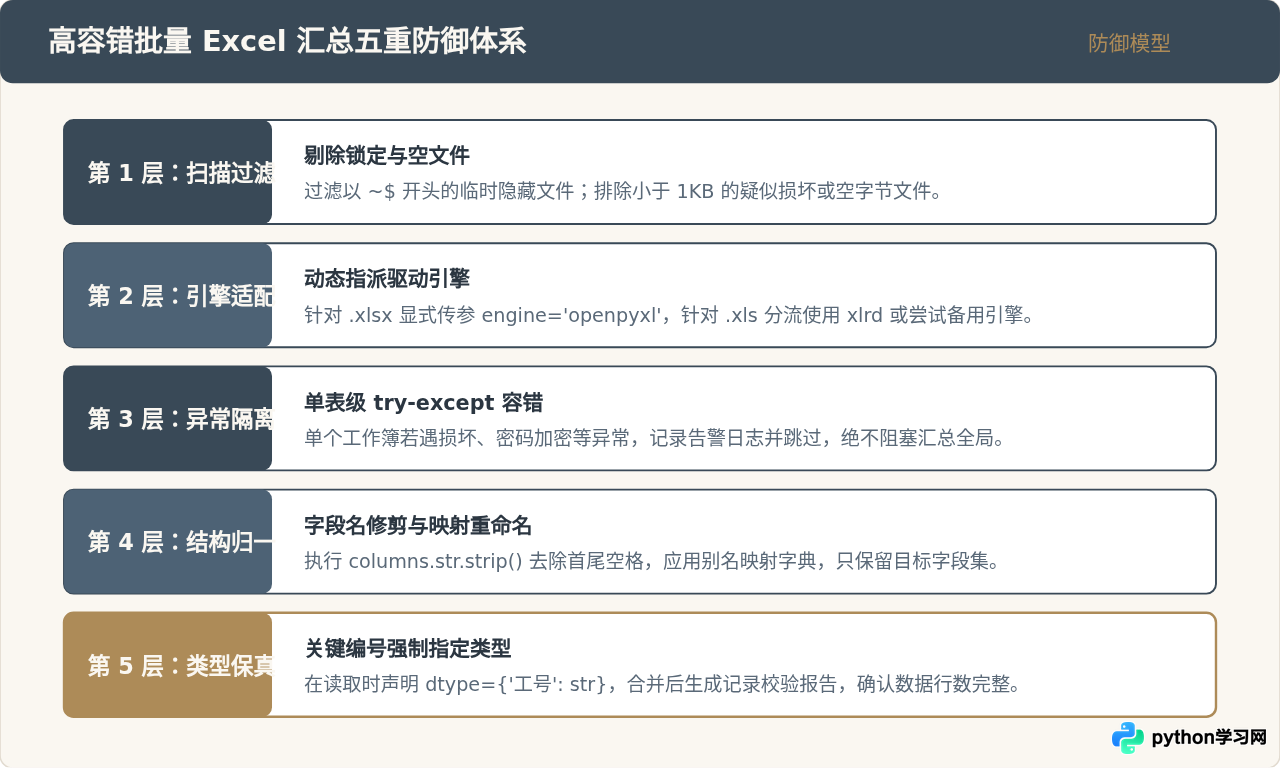
在处理成百上千个历史表格时,个别文件出现损坏、加密或格式错乱是不可避免的。若采用简单直接的 for 循环合并,只要其中一个文件报错,整个耗时已久的汇总过程就会完全中断。
高可用的汇总方案应具备“五重防御”机制:
完整生产级汇总代码实现
以下提供一段可直接在生产环境中复用的高健壮性批量汇总脚本。该脚本全面落实了前述过滤逻辑、引擎自适应、异常捕获与字段对齐规范:
import sys
from pathlib import Path
import pandas as pd

def safe_batch_consolidate(source_folder, output_filepath):
    """
    高容错批量汇总 Excel 脚本
    :param source_folder: 包含分表的文件夹路径
    :param output_filepath: 汇总后导出的新文件路径
    """
    folder = Path(source_folder)
    if not folder.exists() or not folder.is_dir():
        print(f"[错误] 目标文件夹不存在: {folder}")
        return False

    # 1. 安全扫描并过滤隐藏锁文件与非表格文件
    all_files = [
        f for f in folder.iterdir()
        if f.is_file()
        and not f.name.startswith("~$")
        and f.suffix.lower() in [".xlsx", ".xls"]
    ]

    if not all_files:
        print("[提示] 未在目标文件夹中找到有效的 Excel 工作簿。")
        return False

    print(f"[开始] 扫描到 {len(all_files)} 个符合条件的表格,准备合并...")

    # 字段别名映射关系表
    column_mapping = {
        '员工编号': '工号',
        '员工工号': '工号',
        '销售金额': '销售额',
        '销售业绩': '销售额',
        '员工姓名': '姓名'
    }

    # 必须保留的标准字段
    target_columns = ['工号', '姓名', '销售额']

    # 强制文本类型约束,防止前导0丢失
    dtype_constraints = {'工号': str, '员工工号': str, '员工编号': str}

    collected_frames = []
    failed_logs = []

    for file_path in all_files:
        try:
            # 2. 根据文件后缀自适应引擎
            engine = 'openpyxl' if file_path.suffix.lower() == '.xlsx' else 'xlrd'

            # 3. 读取数据(可根据实际情况配置 header 行)
            df = pd.read_excel(
                file_path,
                engine=engine,
                dtype=dtype_constraints
            )

            if df.empty:
                print(f"[跳过] 空白表格: {file_path.name}")
                continue

            # 4. 字段规范化处理
            # 去除列名前后意外混入的空格或换行
            df.columns = [str(col).strip() for col in df.columns]

            # 应用统一别名字典
            df.rename(columns=column_mapping, inplace=True)

            # 检查必要列是否存在
            missing_cols = [c for c in target_columns if c not in df.columns]
            if missing_cols:
                raise ValueError(f"缺少必要字段: {missing_cols}")

            # 仅提取目标列,并记录来源文件名以便溯源
            sub_df = df[target_columns].copy()
            sub_df['数据来源'] = file_path.name

            collected_frames.append(sub_df)
            print(f"[成功] 已解析: {file_path.name} (有效数据: {len(sub_df)} 行)")

        except Exception as e:
            # 异常隔离,记录日志,继续后续文件的处理
            error_msg = f"{file_path.name}: {str(e)}"
            failed_logs.append(error_msg)
            print(f"[告警] 解析失败,已跳过 -> {error_msg}")

    # 5. 执行合并
    if not collected_frames:
        print("[失败] 所有文件均未能成功解析,汇总终止。")
        return False

    final_df = pd.concat(collected_frames, ignore_index=True)

    # 导出前进行数据完整性验证
    print("=" * 50)
    print(f"汇总完毕!成功合并 {len(collected_frames)} 个文件,总计 {len(final_df)} 行数据。")
    if failed_logs:
        print(f"共有 {len(failed_logs)} 个文件解析异常:")
        for err in failed_logs:
            print(f"  - {err}")
    print("=" * 50)

    # 保存最终合并结果
    final_df.to_excel(output_filepath, index=False, engine='openpyxl')
    print(f"[完成] 汇总文件已保存至: {output_filepath}")
    return True

if __name__ == '__main__':
    # 示例调用
    safe_batch_consolidate(
        source_folder="./monthly_reports",
        output_filepath="./annual_summary.xlsx"
    )
六、运行结果验证与防复发核查清单
在脚本写入最终的汇总文件后,切勿直接视为任务成功,必须针对常见的数据隐患进行二次校验:
- 总行数校验:核对成功解析的各文件行数之和是否恰好等于最终 DataFrame 的行数,确认在合并过程中没有发生行丢失或非预期的去重。
- 关键标识非空核验:执行
final_df['工号'].isnull().sum(),确保核心主键字段不存在由表头错位引起的NaN。 - 字段类型抽样验证:打印
final_df['工号'].iloc[0]及其类型,确认前导零未被消除且类型为 Pythonstr。
总结:解决 Python 读取 Excel 汇总时的报错,关键在于将粗放的“读入即拼接”升级为“防御式数据管道”。通过前置扫描隔离锁定文件、显式指定对应驱动引擎、在加载阶段统一步调与别名字典、并始终强类型约束关键编码列,就能彻底消除由于个别脏数据和文件系统特性引发的中断,实现高效稳定的自动化批量汇总。
本站声明
本文内容仅供参考,不代表本站观点。转载或引用请注明出处。如发现内容问题,请通过联系我们页面反馈。















