


VS Code安装后怎么配置中文界面和常用插件?新手入门设置指南

针对新安装Visual Studio Code的完整入门配置指南,涵盖官方中文语言包的安装与切换步骤、命令面板故障排查、高频实用插件推荐及配置、原生功能辨析与多设备设置同步方案。
一、配置官方中文界面的标准操作与验证
VS Code 采用模块化设计,官方并未单独打包“中文专版安装包”,全球用户下载的安装程序均为统一核心。安装后更改语言不是修改系统配置文件,而是通过其内置的扩展商店加载官方语言包。
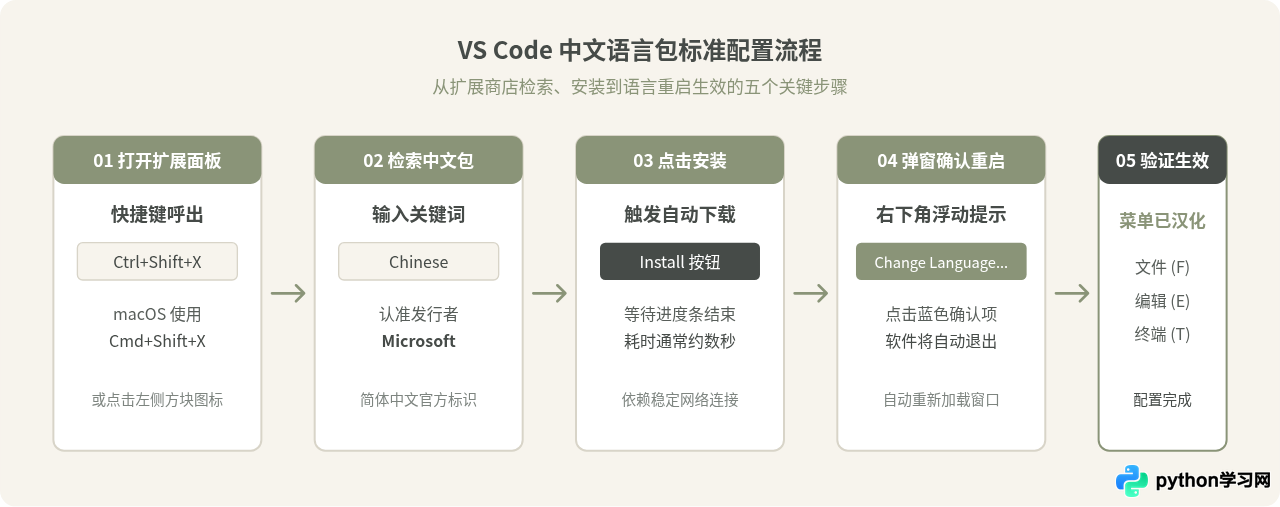
1. 完整操作步骤说明
- 进入扩展市场:启动 VS Code,在主界面最左侧的活动栏(Activity Bar)中,点击由四个方块拼接组成的图标(Extensions),或直接按下键盘快捷键 Ctrl + Shift + X(macOS 用户为 Cmd + Shift + X)。
-
检索中文扩展:在扩展面板顶部的搜索框中键入
Chinese。排在第一项的通常是名为 Chinese (Simplified) (简体中文) Language Pack for Visual Studio Code 的扩展。 -
执行安装:点击该条目右下方的蓝色
Install按钮。此时按钮文字会变为Installing,等待数秒直至安装完成。 -
应用更改并重启:安装完成后,编辑器右下角会立即弹出一个提示框:
Would you like to change the language to Chinese (Simplified) and restart?。点击按钮Change Language and Restart,VS Code 会自动关闭并重新开启。 -
验证汉化结果:重新加载后,顶部主菜单栏由
File, Edit, Selection...变为文件, 编辑, 选择...,侧边栏、状态栏和基础命令提示均已完整展示为中文。
若网络波动或关闭了系统通知导致未弹出重启提示,无需重复下载。按下快捷键 Ctrl + Shift + P(macOS 为 Cmd + Shift + P)调出全局命令面板,输入 Configure Display Language 并回车。在下拉列表中直接选择 zh-cn,随后手动重启编辑器即可完成切换。若需切回英文,在此处选回 en 即可。
二、扩展市场的识别方法与界面交互逻辑
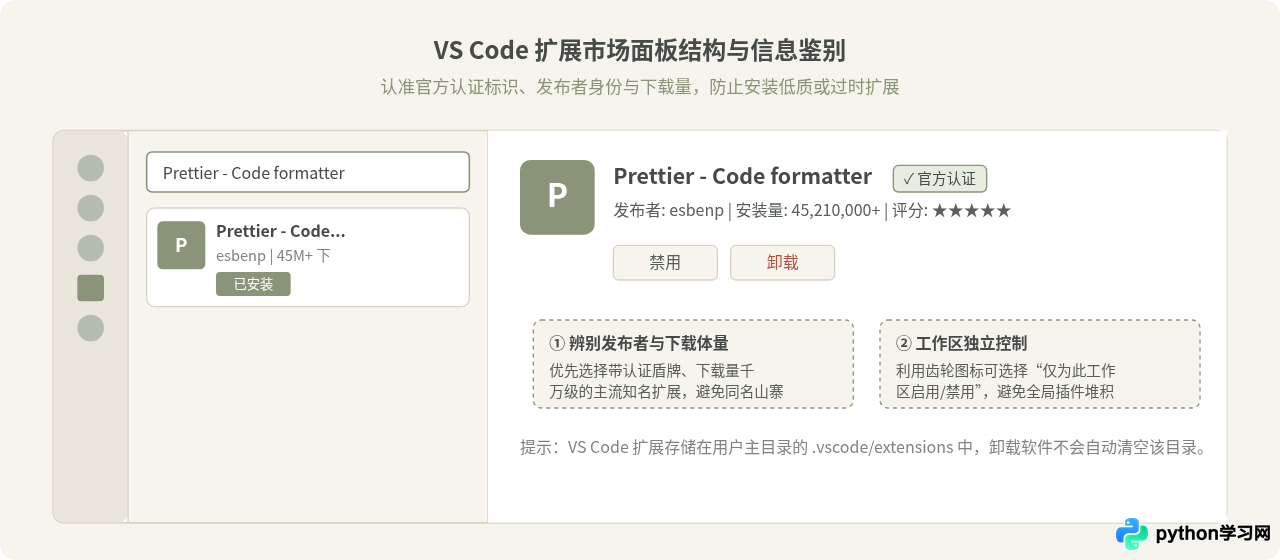
在扩展市场安装工具时,新手最容易遇到两个问题:一是同名混淆或安装了个人二开的过时扩展;二是安装后不知道插件安装到了哪里、该如何管理。理解扩展面板的基础构造能避免绝大多数误操作。
三、常用必备通用插件推荐与关键配置
安装插件并非越多越好。刚安装编辑器的用户最需要的是补齐通用体验短板,例如代码格式规范、图标辨识度和行内错误提示,而不是一口气把所有语言的扩展包全装一遍。以下是经过长期检验、开箱即用的高频通用插件组合:
| 插件名称 | 扩展唯一标识 (ID) | 主要解决的问题 | 建议范围 |
|---|---|---|---|
| Prettier - Code formatter | esbenp.prettier-vscode |
统一代码缩进、引号、分号等排版规范,保存时自动对齐 | 所有项目通用 |
| Error Lens | usernamehw.errorlens |
将语法警告与报错直接渲染在代码行末,无需悬停鼠标排查 | 通用诊断必备 |
| Material Icon Theme | PKief.material-icon-theme |
为不同后缀的文件和文件夹赋予直观彩标,提升文件树浏览效率 | 视觉辅助 |
| Path Intellisense | christian-kohler.path-intellisense |
编写引入路径时自动联想本地文件与相对目录,减少拼写错误 | 通用文件引用 |
| Auto Rename Tag | formulahendry.auto-rename-tag |
修改 HTML/XML 配对起始标签时,闭合标签同步更名 | 前端与标记语言 |

1. 将 Prettier 设为默认格式化工具
仅安装 Prettier 扩展并不会自动触发格式化,必须在设置中将其绑定为默认格式化程序,并开启“保存时格式化”功能:
- 使用快捷键 Ctrl + ,(macOS 为 Cmd + ,)进入“设置”界面。
- 在上方检索框输入
Editor: Default Formatter,在下拉菜单中选中Prettier - Code formatter (esbenp.prettier-vscode)。 - 在检索框输入
Format On Save,勾选Editor: Format On Save复选框。
完成上述设置后,每次在编辑器中按下保存快捷键(Ctrl + S),代码就会自动按照规范对齐缩进、修正引号与行尾符号。
四、新手常见认知误区与避坑指南
1. 误区一:混淆“编辑器插件”与“编程语言环境”
很多新手安装了 VS Code 的 Python 扩展或 C/C++ 扩展后,便直接点击运行,随后提示找不到解释器或编译器,进而怀疑插件失效。需要明确的是:VS Code 本质上是带扩展机制的代码编辑器,而非集成开发环境(IDE)的独立发行版。
例如,安装 Microsoft 出品的 Python 扩展,只是让 VS Code 获得了代码补全、语法提示与调试面板的对接能力;计算机本身仍然必须通过 Python 官方渠道或包管理器完成 Python 解释器的独立安装。没有底层运行时的支持,插件无法凭空执行代码。
2. 误区二:仍然在安装“已被原生集成”的历史插件
在网络上的旧教程中,常常会推荐 Bracket Pair Colorizer 这款用于为成对括号着色的插件。然而该扩展早已停止维护,因为 VS Code 在官方核心版本中就已经完全原生实现了高性能的括号对有着色机制。
若要启用括号彩色分层,完全不需要安装任何第三方插件,只需在设置中检查配置项:
// VS Code 默认已开启原生括号对着色,无需额外插件
"editor.bracketPairColorization.enabled": true,
"editor.guides.bracketPairs": "active"
安装过时的第三方括号插件不仅没有任何额外收益,反而会占用 JavaScript 渲染进程的主线程性能,导致打开大文件时出现明显掉帧或光标卡顿。
3. 误区三:无节制全局安装海量插件
每一个安装的扩展都会在编辑器启动时初始化相关的 Language Server 或后台服务进程。如果把 Java、Python、Rust、Go、Vue、Flutter 等所有技术栈的插件一次性全部安装并常驻后台,轻则导致冷启动时间从数百毫秒拖慢至数秒以上,重则产生快捷键冲突与内存高占用。
合理的管理策略是:全局仅保留通用的界面和排版插件;当打开特定项目文件夹(如 Python 数据分析项目)时,在扩展面板中找到特定语言包,点击齿轮图标,选择“仅为此工作区启用”。
五、配置长久保存与多设备同步方案
重装系统或在办公室、笔记本之间切换开发环境时,手动重新安装几十个插件和逐项调整设置非常繁琐。VS Code 内置了官方的 Settings Sync(设置同步) 功能,能够免费将本地的界面配置、快捷键映射、已安装插件列表以及代码片段安全同步到云端。
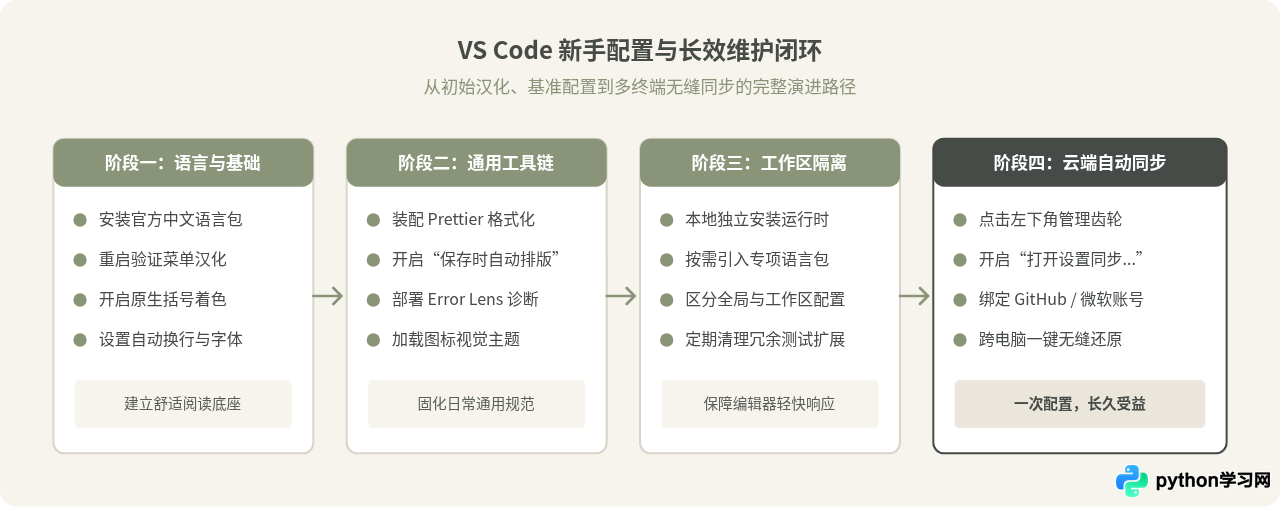
开启设置同步的具体操作:
- 点击界面左下角齿轮状的“管理”按钮,在弹出菜单中选择“打开设置同步...”(Turn on Settings Sync...)。
- 在顶部的选项复选框中,默认保持勾选“设置”、“键盘快捷方式”、“用户代码片段”、“扩展”和“UI 状态”。
- 点击“登录并打开”,在弹出的认证方式中选择使用 GitHub 账号 或 Microsoft 账号 进行授权登录。
- 浏览器完成授权后,VS Code 状态栏的齿轮图标旁将显示同步状态标志。今后在任何新设备上安装官方 VS Code,只需登录同一个账号并开启同步,所有习惯配置与扩展清单将在数十秒内自动就绪。
六、新手入门检查清单
完成上述安装和配置后,可以通过以下五个要点快速验收当前开发环境是否达到就绪标准:
- 界面语言:主菜单、状态栏和快捷菜单完全呈现简体中文,无中英文混杂闪烁。
- 格式化行为:新建或修改代码文件后按下保存(Ctrl + S),代码缩进与间距自动对齐。
- 错误识别:编写故意遗漏分号或未定义变量的代码行时,行尾立即出现醒目的浅色高亮错误文本。
- 资源消耗:查看左侧扩展列表,已安装插件总数控制在 5 到 8 个核心通用项之内,不存在弃用或重复功能的插件。
- 账户状态:左下角账户图标已正确关联,设置同步已处于正常工作状态。
保持基础工具环境的清爽与受控,是建立良好编程与开发习惯的第一步。随着后续技术学习的深入,再根据实际项目需求逐步丰富对应的专项插件即可。
本站声明
本文内容仅供参考,不代表本站观点。转载或引用请注明出处。如发现内容问题,请通过联系我们页面反馈。















