


新手怎么按步骤编写第一个Python爬虫

面向新手的Python爬虫入门实用指南,详细拆解从环境配置、页面分析、发送请求到HTML解析和数据存储的完整编写步骤与避坑要点。
编写一个基础 Python 爬虫的核心逻辑非常直观:通过代码向网站服务器发送网络请求,获取网页的 HTML 源代码,再利用解析工具在文档树中提取目标信息,最后将整理好的数据保存到本地文件。本文将以公开发布的标准静态练习页面为抓取对象,按照实际开发顺序,从环境准备、页面分析、请求发送、数据提取到文件存储逐一拆解,带领初学者一步步完成首个可运行的爬虫脚本。
一、理解 Python 爬虫的基本运行机制
在动手写代码之前,清楚爬虫在网络交互中扮演的角色能够帮助排查后续可能遇到的绝大多数问题。日常使用浏览器访问网页时,输入网址后按下回车,浏览器会自动向服务器发送 HTTP 请求;服务器确认无误后返回网页源码,浏览器将其渲染成图文并茂的页面。Python 爬虫本质上是用程序模拟这一过程,不同之处在于爬虫不需要执行复杂的图形渲染,而是直接以文本形式读取并检索 HTML 内容。
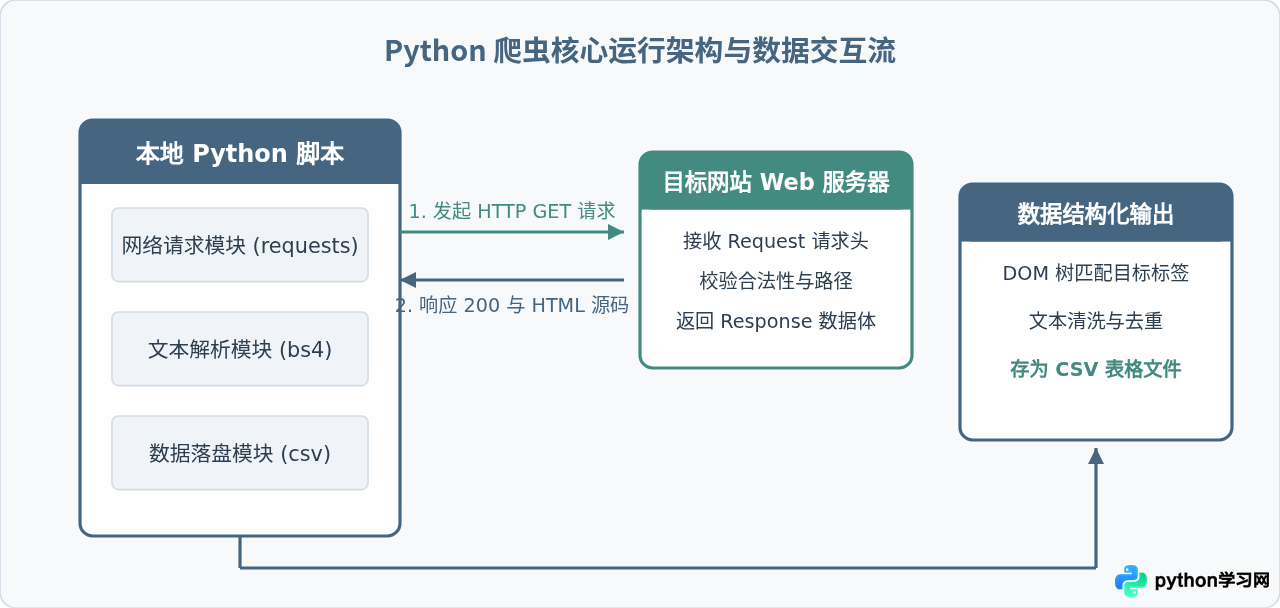
完整的爬虫流程包含三个关键节点:首先是网络通信,借助 Python 的 requests 库建立 HTTP 连接并抓取网页字符串;其次是语法解析,使用 BeautifulSoup 将原本杂乱的 HTML 字符串构建为易于查询的节点树;最后是提取存储,利用 CSS 选择器按标签与类名提取目标文本,并以标准格式保存到本地磁盘。
二、前置环境准备与依赖安装
编写爬虫需要已安装好 Python 3(建议使用 3.8 及以上版本)。请在操作系统自带的命令行终端(Windows 系统的 CMD / PowerShell,或 macOS / Linux 系统的 Terminal)中运行以下命令,确认 Python 及包管理工具 pip 已就绪:
python --version
pip --version
确认无误后,通过 pip 安装编写首个爬虫所需的两个核心第三方库:
pip install requests beautifulsoup4requests:专门用于处理 HTTP 请求的高效库,支持自定义请求头、超时设置以及多种请求方式。beautifulsoup4:常缩写为 bs4,是 Python 处理 HTML 与 XML 文档的解析工具,能够以类似浏览器的选择器语法快速锁定页面元素。
三、按部就班编写首个爬虫的 5 大执行步骤
初学者在编写爬虫时容易直接上手堆砌代码,导致出现报错时难以定位原因。规范的开发路径应当将任务明确划分为五个步骤,每一步完成充分的验证后再推进到下一步。

步骤一:在浏览器中分析网页结构
爬虫代码是在明确了目标数据的 HTML 标签之后才能编写的。打开 Chrome 或 Edge 浏览器,访问需要抓取的公开练习网站(如 http://quotes.toscrape.com/)。在页面中的任意名言内容上点击鼠标右键,选择“检查”(快捷键 F12),此时会弹出开发者工具。
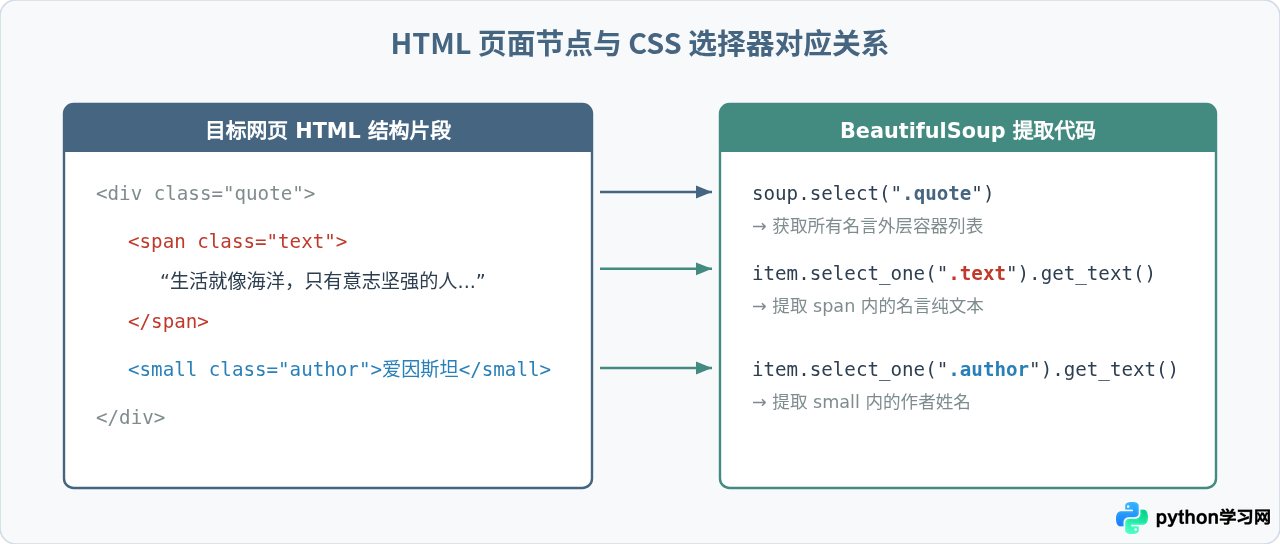
在 Elements(元素)面板中,可以看到页面由树状 HTML 标签构成。通过悬停和点击可以观察到:
- 每一条名言都包含在一个
<div class="quote">容器中。 - 名言的具体文字位于容器内部的
<span class="text">标签内。 - 名言的作者姓名位于
<small class="author">标签内。
步骤二:构造请求头并发送网络请求
许多服务器会识别请求客户端的特征。若使用 requests 时不传入任何参数,默认的 User-Agent 会直接暴露为 python-requests/x.x.x,极易被服务器拒绝。因此,在发送请求时,必须显式定义 Headers 字典,将 User-Agent 伪装为常规浏览器的标识:
import requests

url = "http://quotes.toscrape.com/"
headers = {
    "User-Agent": "Mozilla/5.0 (Windows NT 10.0; Win64; x64) AppleWebKit/537.36 (KHTML, like Gecko) Chrome/120.0.0.0 Safari/537.36"
}

response = requests.get(url, headers=headers, timeout=10)
步骤三:验证响应状态与字符编码
发送请求后,必须先检查返回结果的有效性。HTTP 状态码 200 表示请求成功;如果是 403 则代表访问被拒绝,404 代表网址不存在。确认状态码后,读取 response.text 即可获得 HTML 文本。
if response.status_code == 200:
    html_content = response.text
    print("网页源码获取成功,总字符数:", len(html_content))
else:
    print(f"请求失败,状态码为:{response.status_code}")
步骤四:使用 BeautifulSoup 与 CSS 选择器提取数据
获取到 html_content 之后,将其传递给 BeautifulSoup 并指定解析器(内置的 html.parser 即可)。利用 soup.select() 方法,输入 CSS 选择器语法,能够直接定位到包含目标数据的节点列表。
步骤五:将清洗后的数据保存为 CSV 文件
提取出来的数据通常保存在字典列表中。为了方便在 Excel 或数据分析工具中查阅,使用 Python 标准库中的 csv 模块将其落盘。这里建议指定 encoding='utf-8-sig',这样能有效避免 Windows 版本的 Excel 打开表格时出现中文字符乱码,同时配置 newline='' 避免产生多余空行。
四、首个爬虫的完整代码实现与逐行解析
下面是一个经过模块化设计的完整脚本,初学者可以直接将其保存为 my_first_spider.py 并在本地运行:
import requests
from bs4 import BeautifulSoup
import csv
import time

def fetch_quotes():
    # 1. 目标地址与请求头配置
    target_url = "http://quotes.toscrape.com/"
    request_headers = {
        "User-Agent": (
            "Mozilla/5.0 (Windows NT 10.0; Win64; x64) "
            "AppleWebKit/537.36 (KHTML, like Gecko) "
            "Chrome/120.0.0.0 Safari/537.36"
        )
    }

    try:
        # 2. 发起网络请求并设置 10 秒超时
        print("正在请求目标页面...")
        response = requests.get(target_url, headers=request_headers, timeout=10)
        response.raise_for_status()  # 若状态码不是 200 则主动触发异常
    except requests.RequestException as error:
        print(f"网络请求发生错误: {error}")
        return []

    # 3. 构建 BeautifulSoup 文档树
    soup = BeautifulSoup(response.text, "html.parser")
    quote_elements = soup.select(".quote")
    print(f"成功定位到 {len(quote_elements)} 条名言内容")

    extracted_data = []

    # 4. 遍历节点并提取所需字段
    for index, element in enumerate(quote_elements, start=1):
        text_node = element.select_one(".text")
        author_node = element.select_one(".author")

        # 做好判空防护,防止个别节点缺失导致脚本崩溃
        quote_text = text_node.get_text(strip=True) if text_node else "无内容"
        author_name = author_node.get_text(strip=True) if author_node else "未知作者"

        extracted_data.append({
            "序号": index,
            "名言内容": quote_text,
            "作者": author_name
        })

    return extracted_data

def save_to_csv(data_list, filename="quotes.csv"):
    if not data_list:
        print("无有效数据可保存")
        return

    # 5. 写入 CSV 表格文件
    field_names = ["序号", "名言内容", "作者"]
    with open(filename, mode="w", encoding="utf-8-sig", newline="") as file:
        writer = csv.DictWriter(file, fieldnames=field_names)
        writer.writeheader()
        writer.writerows(data_list)

    print(f"数据抓取完毕,已成功保存到 {filename}")

if __name__ == "__main__":
    quotes = fetch_quotes()
    save_to_csv(quotes)
代码关键逻辑拆解:
response.raise_for_status():能够自动检测非 200 的响应码,如果遇到 404 或 500 错误,会立即抛出异常进入except分支,避免在空数据上执行解析。strip=True:get_text(strip=True)会在提取标签内部文本的同时自动去除首尾的换行符与空格,保持数据整洁。csv.DictWriter:通过字典键名与表头映射写入,即便后续需要扩展抓取字段,也不会打乱列的对应顺序。
运行命令与控制台预期输出示例:
在终端中执行脚本:
python my_first_spider.py执行后控制台将显示如下阶段日志(示例):
正在请求目标页面...
成功定位到 10 条名言内容
数据抓取完毕,已成功保存到 quotes.csv
五、新手常见问题与避坑指南
初学者在尝试抓取不同网站时,通常会遇到几类典型问题。针对这些问题提前做好防范,可以节省大量排查时间:

1. 为什么在浏览器里看得到内容,爬虫抓到的源码里却没有?
现代网站有相当一部分采用前后端分离架构(如 Vue、React)。浏览器加载的是空的外层骨架 HTML,具体的数据是通过 JavaScript 发送异步请求加载后再插入页面的。对于新手而言,验证方式非常简单:在浏览器中右键选择“查看网页源代码”(不是“检查”)。如果在网页源代码中搜索不到你要的文本,说明该页面属于动态渲染。此时有两种解决方式:一是打开 F12 的 Network(网络)选项卡,在 Fetch/XHR 分类下直接找到后端返回 JSON 数据的接口 URL;二是后续进阶使用能够驱动真实浏览器的自动化工具(如 Playwright 或 Selenium)。
2. 为什么频繁报错 AttributeError: 'NoneType' object has no attribute 'get_text'?
当 select_one() 在 HTML 中没有找到符合条件的节点时,它会返回 None。如果在 None 上调用 .get_text(),Python 解释器就会报出空对象属性错误。这通常是因为选择器的 class 类名写错、页面结构发生微调,或者该条目本身缺失该属性。解决方法是必须在代码中加入判空表达式(如 node.get_text() if node else ""),保证程序具有良好的容错性。
3. 请求频率控制与网络合规
编写爬虫一定要养成添加请求间隔的好习惯。如果在循环抓取多个分页时不做任何延时,瞬间并发数十甚至上百个请求,很容易对目标服务器带来不必要的计算负载,同时极易导致个人 IP 被对方防火墙临时或长期封锁。在循环体内部适度调用 time.sleep(1) 暂停 1 到 2 秒,是保证爬虫平稳运行的必要防护措施。
本站声明
本文内容仅供参考,不代表本站观点。转载或引用请注明出处。如发现内容问题,请通过联系我们页面反馈。















