


Windows卸载Python后怎么彻底清理pip残留包

详细讲解在Windows系统中卸载Python后,如何全面排查并彻底清除pip安装的第三方库、用户目录残留、下载缓存以及系统环境变量,使系统恢复干净状态。
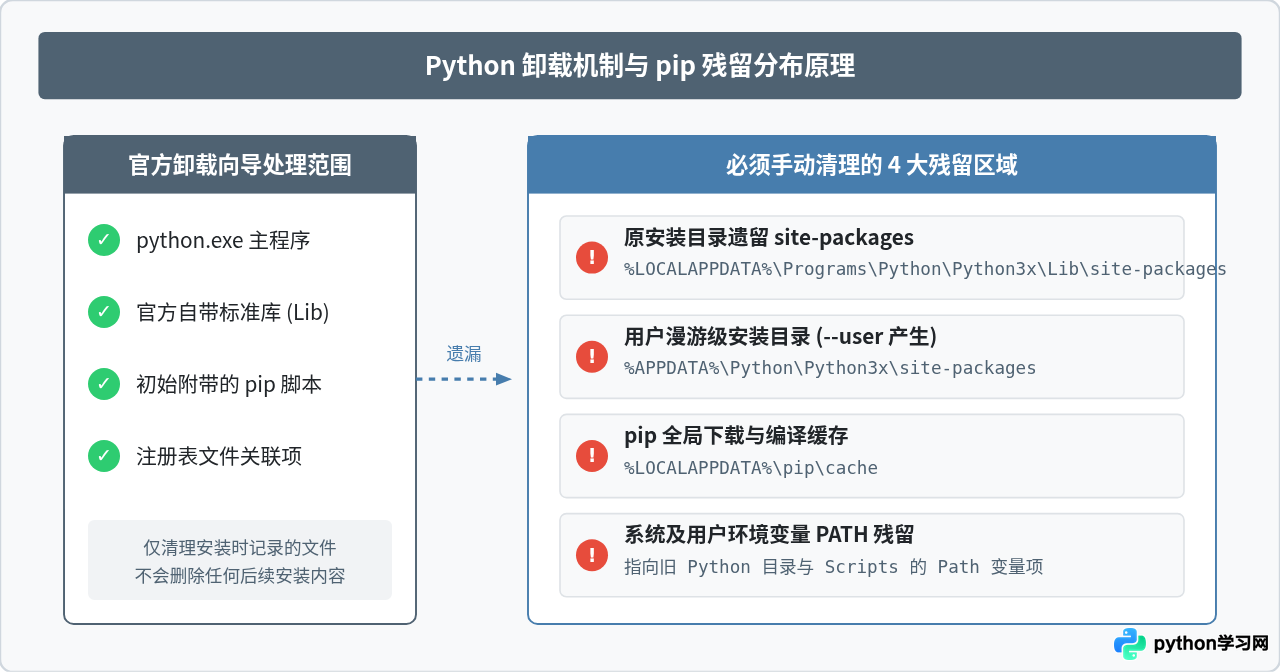
在 Windows 控制面板或“应用和功能”设置中卸载 Python 后,官方卸载向导往往只会删除它在安装时登记过的核心二进制文件、标准库和解释器执行程序,而后续使用 pip install 下载安装的大量第三方包、二进制轮子缓存、编译临时文件以及用户目录下的全局脚本,并不会被卸载器自动抹除。如果不手动处理,这些残留文件不仅会白白占据数吉字节(GB)的磁盘空间,还可能在未来重新安装其他版本的 Python 时引发环境冲突与路径混乱。彻底清除这些残留包,需要按照路径规则依次排查主程序目录、用户级包目录、pip 缓存以及环境变量。
一、为什么卸载 Python 无法自动清除 pip 包
Windows 的应用安装机制依赖于安装包自带的清单记录。当执行安装程序时,安装器在注册表中记录了每一个释放到系统中的文件。然而,后续通过终端命令行执行 pip install numpy、pip install torch 等操作时,pip 直接向文件系统中写入了新的模块文件和 .dist-info 文件夹,这些文件并不存在于最初的卸载清单中。为了防止误删用户数据,标准的卸载向导会跳过这些“未登记”的新增文件夹,导致整个 site-packages 目录连同庞大的第三方包被完整保留在磁盘上。
此外,pip 默认将网络下载的轮子包(.whl)和源文件保留在用户缓存区中,用于二次安装加速;同时若使用过 --user 选项安装包,这些包还会被安置在当前用户的独立应用漫游路径下。因此,要做到真正彻底的清理,必须同时覆盖以下四个区域。
二、彻底清理 pip 残留包的标准操作步骤
清理残留不需要第三方辅助软件,通过 Windows 内置的文件资源管理器和环境变量编辑器即可直接完成。请严格按照以下五个阶段逐步执行:
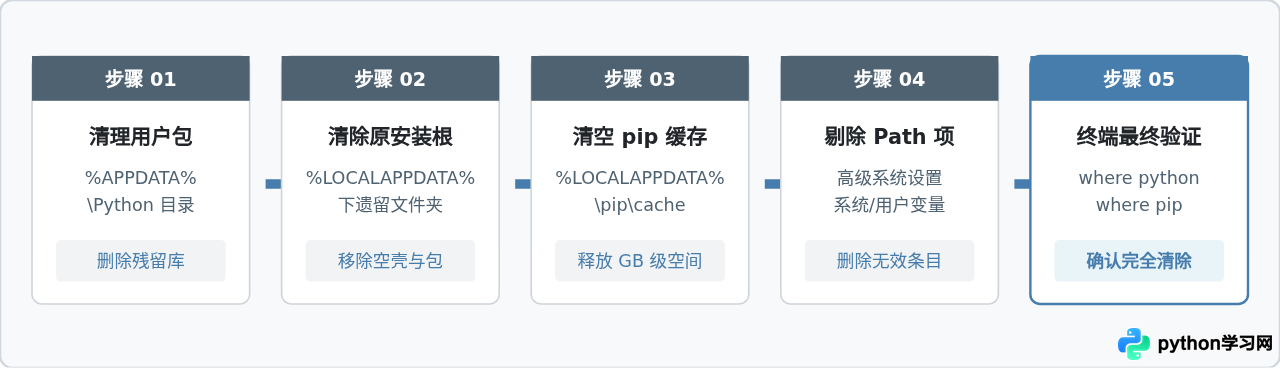
第一步:清理当前用户的漫游级安装目录(%APPDATA%)
在使用 pip 时,如果当前用户缺少全局管理员权限,或主动添加了 --user 参数,pip 会自动将这些模块安装到当前登录用户的漫游配置文件夹中。这个目录完全独立于 Python 主程序,在控制面板卸载时绝不会被触及。
操作路径与方法:
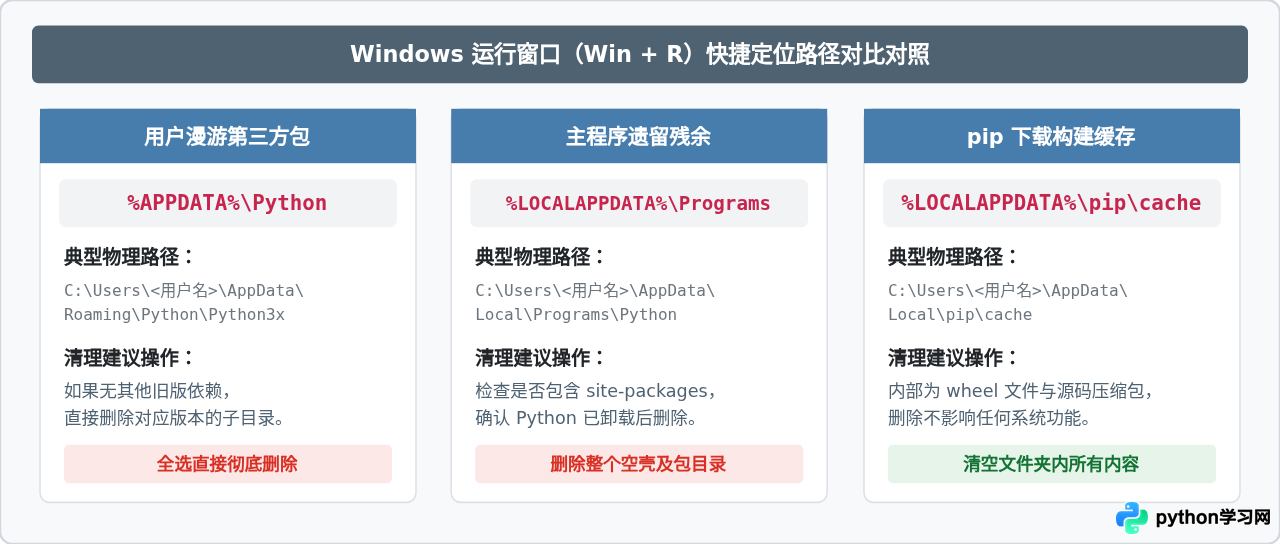
- 按下快捷键
Win + R唤起“运行”窗口。 - 在输入框中输入
%APPDATA%并回车,系统将直接打开类似C:\Users\<用户名>\AppData\Roaming的路径。 - 在打开的文件夹中查找名为
Python的目录。 - 如果系统中已经不再需要旧版本的包,直接选中该
Python文件夹并彻底删除(快捷键Shift + Delete)。
如果该文件夹内存在多个版本子目录(例如 Python310、Python311),只需删除对应已经卸载的 Python 版本子文件夹即可。
第二步:清除原主安装目录中遗留的 site-packages 文件夹
如果此前在安装 Python 时选择了“仅为当前用户安装(Install for me only)”,Python 默认会落位在本地应用数据目录下;如果是“为所有用户安装(Install for all users)”,则通常位于 C:\Program Files\Python3x 或 C:\Python3x。
虽然卸载向导删除了 python.exe,但在该目录下通常会遗留一个残缺的文件夹,里面仍然躺着几百兆甚至数十吉字节的 Lib\site-packages 内容。
排查与清理步骤:
- 单用户默认安装位置:按下
Win + R,输入%LOCALAPPDATA%\Programs并回车。如果看到Python文件夹,打开后会发现类似Python311的残余目录,直接将其整体删除。 - 全局安装位置:打开
C:\Program Files或C:\根目录,检查是否存在旧版Python3x文件夹。如果存在,右键以管理员权限将其彻底删除。
第三步:彻底清空 pip 全局构建与下载缓存
pip 在下载安装第三方库时,会自动将从 PyPI 下载的 .whl 二进制轮子文件及编译中间件缓存在本地。随着时间推移,该缓存目录常常会堆积高达数吉字节的历史文件。卸载 Python 并不会清理这个缓存库。
清理缓存的方法:
- 按下
Win + R打开运行窗口,输入%LOCALAPPDATA%\pip并回车。 - 此时会进入
C:\Users\<用户名>\AppData\Local\pip。 - 进入
cache文件夹,可以看到wheels和http两个子目录。这些都是历史下载的二进制包和元数据缓存。 - 全选该目录下的所有文件并删除。清空此目录不仅能够释放宝贵的 C 盘空间,还能确保以后如果重新安装 Python,不会因损坏的历史缓存轮子导致安装异常。
第四步:检查并清除 PATH 环境变量中的幽灵路径
卸载向导在极少部分情况下无法完全从系统的 Path 列表中清除 Python 与 Scripts 目录条目。如果这些路径依然保留在环境变量中,终端中输入命令时可能会提示指向已删除文件的异常错误,或者拦截掉 Windows 内置的应用别名。
清理环境变量的具体操作:
- 按下快捷键
Win + R,输入sysdm.cpl并回车,打开“系统属性”窗口。 - 切换至“高级”选项卡,点击右下角的“环境变量”按钮。
- 在弹出的对话框中,分别检查上方的“用户变量”和下方的“系统变量”:
- 选中
Path变量,点击“编辑”。 - 在条目列表中仔细排查包含
Python或Scripts字样的路径(例如...\Python\Python311\以及...\Python\Python311\Scripts\)。 - 选中这些无效的条目,点击右侧的“删除”。
- 选中
- 依次点击“确定”保存所有修改。
PYTHONHOME 或 PYTHONPATH 的全局环境变量,且你当前已不再使用 Python,务必将这两个变量直接删除。残留的 PYTHONHOME 会导致未来无论安装哪个版本的 Python 均无法正常启动。
第五步:命令行终端验证清理结果
完成上述物理文件删除与变量更新后,应当打开一个新的命令提示符(CMD)或 PowerShell 窗口来验证清理状态。请不要在修改前就已经打开的终端窗口中测试,因为旧窗口缓存了旧的环境变量。
运行以下排查命令:
# 检查是否还能定位到 python 可执行程序
where python

# 检查是否还能定位到 pip 执行脚本
where pip
预期反馈判断:
- 如果输出显示:
INFO: Could not find files for the given pattern(s).(或者中文提示“信息: 用提供的模式无法找到文件”),说明清理完全成功,系统中没有任何残留的二进制或脚本干扰。 - 如果返回了类似
C:\Users\<用户名>\AppData\Local\Microsoft\WindowsApps\python.exe,这是 Windows 10/11 系统的应用商店快捷引导(点击会引导用户去微软商店安装),属于系统内置占位符,不属于残留包。如果不希望看到它,可在 Windows“设置 -> 应用 -> 高级应用设置 -> 应用执行别名”中将其关闭。
三、关于独立虚拟环境(venv 与 Conda)的清理说明
除了全局与用户目录下的 pip 包外,开发者经常在项目文件夹下通过 python -m venv .venv 构建独立的虚拟环境。这些环境本质上是将 Python 二进制文件与 pip 包复制或软链接到工程目录内。
| 环境类型 | 残留存放位置 | 卸载主程序后的状态 | 正确处理方法 |
|---|---|---|---|
| venv 虚拟环境 | 各代码项目根目录下的 .venv 或 venv 文件夹 |
核心 DLL 断开,但内部的 Lib/site-packages 第三方库仍完整占用空间 |
直接手动删除工程目录下的 .venv 文件夹即可完全清除 |
| Conda / Anaconda | C:\Users\<用户名>\.conda\envs 或安装目录 |
使用独立的包管理器,卸载标准 Python 完全不会影响它 | 需运行 Anaconda 专属的 Uninstall 卸载程序,并删除 .conda 目录 |
| Pipenv 虚拟环境 | C:\Users\<用户名>\.virtualenvs |
所有虚拟环境统一集中存放,原程序卸载后依然占用硬盘空间 | 进入 %USERPROFILE%\.virtualenvs 目录,全选删除 |
四、清理效果核验与总结
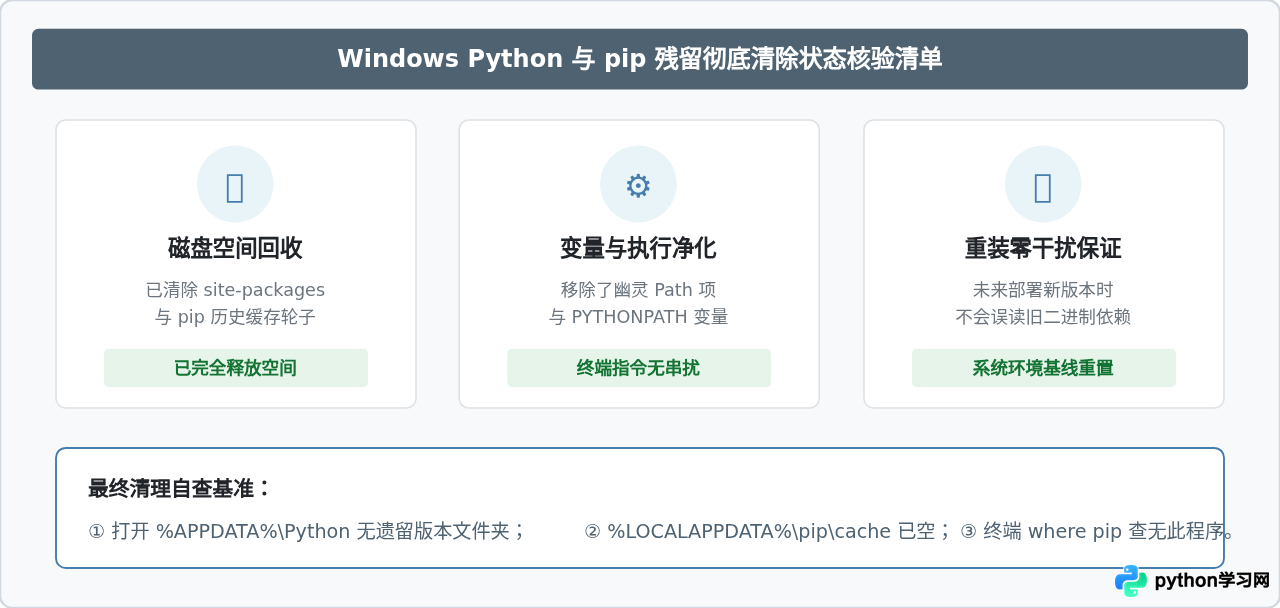
通过定位用户级漫游路径、删除原主安装根目录遗留、清空本地 pip 缓存以及更新 PATH 环境变量,我们彻底阻断了旧依赖项在新环境重装时可能引发的 DLL 缺失、版本串扰和空间浪费问题。
五、常见问题与注意事项
- 删除文件夹时提示“操作无法完成,因为其中的文件夹或文件已在另一程序中打开”:这通常是因为某些后台服务(如常驻的 Python 脚本、正在运行的 VS Code 终端、Jupyter Notebook 进程)尚未关闭。按下
Ctrl + Shift + Esc打开任务管理器,在“进程”列表中找到所有名为python.exe或pythonw.exe的任务并结束进程,再次重试删除即可。 - Windows 虚拟存储(VirtualStore)残留:若此前曾以管理员权限和普通用户权限混用执行过 pip,部分包可能会被 Windows 写入到虚拟重定向路径。可顺带检查
%LOCALAPPDATA%\VirtualStore\Program Files\Python*是否存在,如存在一并清除。 - 清理完成后重新安装 Python 的最佳实践:如果日后需要重新安装 Python,建议勾选“Add Python to PATH”,并在日常开发中使用
python -m venv <env_name>为每个工程单独建立虚拟环境。这样不仅第三方库的边界清晰,未来想要删除某个项目的依赖时,只需删除对应的环境文件夹,系统全局将永远保持干净整洁。
本站声明
本文内容仅供参考,不代表本站观点。转载或引用请注明出处。如发现内容问题,请通过联系我们页面反馈。















