


Python网页自动化机器人代码:Selenium与Playwright实战对比

深入对比Python网页自动化框架Selenium与Playwright的核心架构、等待机制、代码实战及选型建议,提供完整的登录、抓取与自动化脚本示例。
构建一个稳定的Python网页自动化机器人,核心不在于“如何点开浏览器”,而在于“如何让脚本在面对复杂的异步渲染、动态DOM变更和网络延迟时依然可靠运行”。长期以来,Selenium是浏览器自动化的事实标准,但随着单页应用(SPA)普及,微软推出的Playwright凭借全自动等待机制与现代化双向通信架构,迅速成为强有力的竞争者。本文将抛弃空洞的理论罗列,直接通过架构原理剖析、端到端自动化实战代码对比以及常见崩溃场景排查,给出确凿的技术差异与明确的选型决策依据。
一、底层架构与通信机制:HTTP轮询与双向通道的本质分野
自动化脚本与浏览器内核之间的通信方式,决定了机器人的执行延迟、连接稳定性和对现代网页事件的感知能力。许多初学者在运行Selenium时常遇到“元素未就绪”或“连接断开”等异常,其根源就在于底层协议的设计初衷不同。
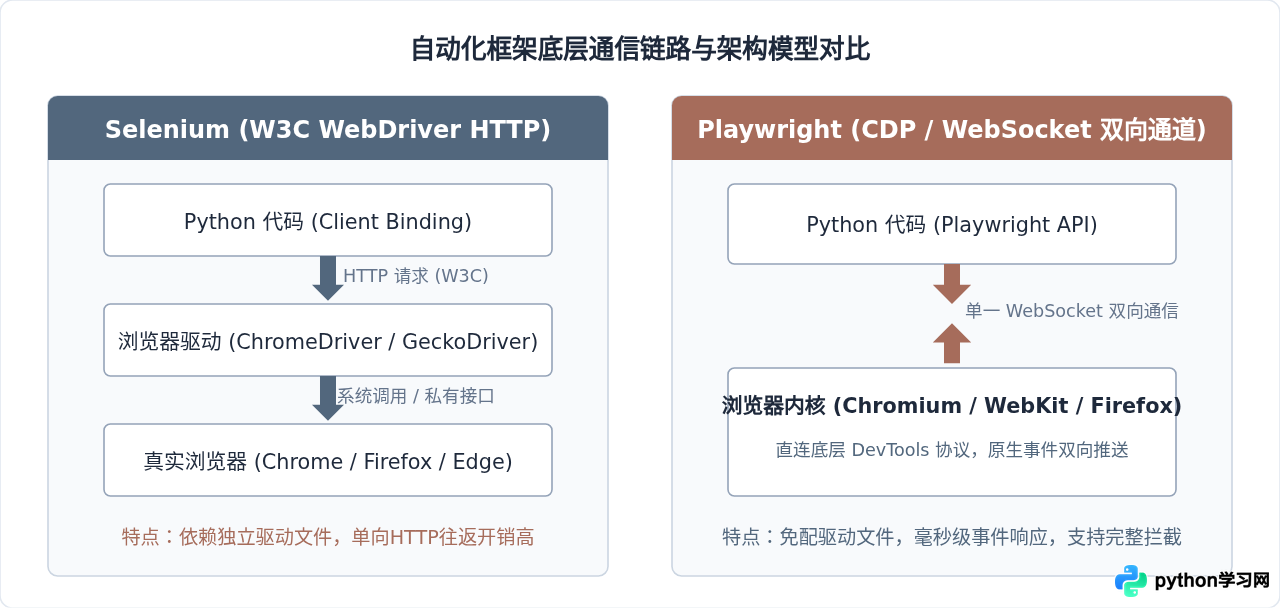
Selenium自诞生起便锚定W3C标准化WebDriver协议。在Python端执行每一次点击或输入指令时,Selenium客户端都会构建一个独立的HTTP POST/GET请求发送给对应的驱动程序(如chromedriver.exe)。驱动程序接收解析后,再调用浏览器内部接口执行动作并返回结果。这种无状态的HTTP请求/响应模型在跨平台兼容性上表现卓越,但每次操作都经历一次HTTP网络握手,不仅增加了调用开销,而且客户端无法被动接收浏览器的原生底层事件。
Playwright则彻底摒弃了外部驱动中间层。它通过Node.js服务或本地守护进程与浏览器建立单一条基于WebSocket的双向长连接,直接通过Chrome DevTools Protocol (CDP)及Firefox/WebKit的内部底层调试协议进行通信。这种架构使得Playwright能够在毫秒级内监听DOM生命周期变动、网络请求派发及控制台日志,无需通过频繁发送HTTP请求进行轮询探测。
二、动态加载的死穴:元素定位与等待机制对比
编写网页自动化机器人时,最常遭遇的偶发性报错莫过于 NoSuchElementException 和 ElementNotInteractableException。现代网页广泛采用React、Vue等前端框架,按钮即使渲染在DOM树中,也可能因为过渡动画未结束、外部遮罩未消失或事件监听器尚未绑定而无法接收点击。
在处理这类异步加载问题时,两者的策略存在显著差异:
- Selenium 的等待策略:
Selenium默认的
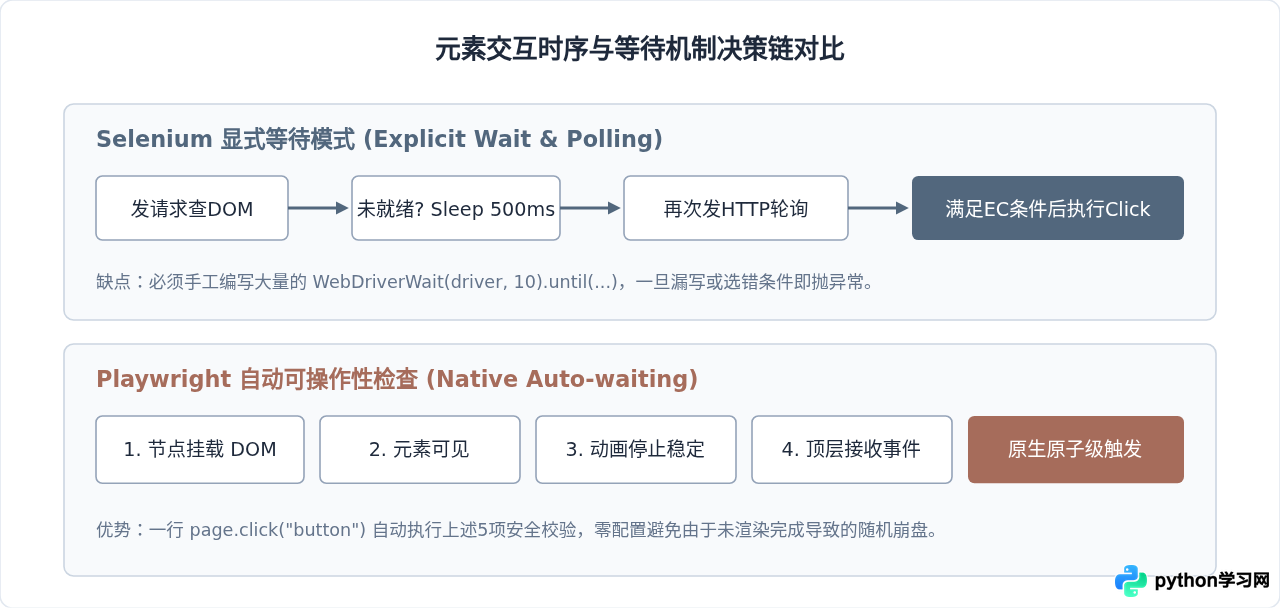
implicitly_wait(隐式等待)仅检查元素是否存在于DOM中,根本无法判断元素是否可见、可点击,反而经常掩盖真实的异步竞态问题。稳健的脚本必须使用WebDriverWait搭配显式等待条件(如element_to_be_clickable),并在Python端以固定时间间隔(默认500毫秒)反复轮询浏览器。这导致代码极度繁琐,且高频轮询会增加不必要的网络开销。 - Playwright 的自动等待(Auto-waiting):
在执行任何交互操作(如
click(),fill())之前,Playwright会自动执行一组严格的“可操作性检查”(Actionability Checks)。它会确保目标元素依次满足:附着在DOM上、可见、非动画中(位置稳定)、能够接收指针事件(没有被其他浮层遮挡)、处于启用状态。如果检查未通过,引擎会在设定的超时时间内自动等待,开发者无需在每个动作前后手动包裹显式等待代码。
三、实战代码对决:从基础搜索到模拟登录与数据提取
为了让读者直观感受编写机器人时的语法差异与维护体验,我们选取实际开发中最典型的三个业务场景:动态搜索、持久化登录态维护以及网络流量拦截。
场景一:动态表单搜索与结果提取
该场景要求机器人启动无头模式浏览器,访问目标页面,输入关键词提交表单,等待异步列表渲染,最终抓取所有匹配的标题与链接。
注意观察显式等待对象与元素重新定位的样板代码:
from selenium import webdriver
from selenium.webdriver.common.by import By
from selenium.webdriver.chrome.service import Service
from selenium.webdriver.chrome.options import Options
from selenium.webdriver.support.ui import WebDriverWait
from selenium.webdriver.support import expected_conditions as EC

def run_selenium_search(keyword: str):
    options = Options()
    options.add_argument("--headless=new")
    options.add_argument("--disable-gpu")
    options.add_argument("--window-size=1920,1080")

    driver = webdriver.Chrome(options=options)
    wait = WebDriverWait(driver, timeout=10)

    try:
        driver.get("https://quotes.toscrape.com/search.aspx")

        # 定位下拉框与输入框(必须等待可见)
        author_select = wait.until(
            EC.presence_of_element_located((By.NAME, "author"))
        )
        author_select.send_keys("Albert Einstein")

        tag_select = wait.until(
            EC.presence_of_element_located((By.NAME, "tag"))
        )
        tag_select.send_keys("inspirational")

        # 点击搜索按钮
        search_btn = wait.until(
            EC.element_to_be_clickable((By.CSS_SELECTOR, "input[type='submit']"))
        )
        search_btn.click()

        # 等待结果列表容器刷新出现
        quotes = wait.until(
            EC.visibility_of_all_elements_located((By.CSS_SELECTOR, "div.quote span.content"))
        )

        results = [q.text for q in quotes]
        print(f"[Selenium] 抓取到 {len(results)} 条结果: {results[:2]}")
        return results
    finally:
        driver.quit()

if __name__ == "__main__":
run_selenium_search("Einstein")相同的交互逻辑在Playwright中表现得极为紧凑,几乎没有机械的等待包裹:
from playwright.sync_api import sync_playwright

def run_playwright_search(keyword: str):
    with sync_playwright() as p:
        browser = p.chromium.launch(headless=True)
        page = browser.new_page()

        page.goto("https://quotes.toscrape.com/search.aspx")

        # 原生语义化定位与自动等待输入
        page.locator("select[name='author']").select_option(label="Albert Einstein")
        page.locator("select[name='tag']").select_option(label="inspirational")

        # 触发点击,内部自动等待可见与可点击
        page.locator("input[type='submit']").click()

        # 抓取所有匹配文本
        page.locator("div.quote span.content").first.wait_for()
        results = page.locator("div.quote span.content").all_inner_texts()

        print(f"[Playwright] 抓取到 {len(results)} 条结果: {results[:2]}")
        browser.close()
        return results

if __name__ == "__main__":
    run_playwright_search("Einstein")
场景二:跨页面会话保持与登录态隔离
自动化机器人如果每次启动都要重新输入密码、处理图形验证码,既容易触发风控,也极大浪费时间。理想的方案是“首次登录后持久化Cookie或Storage,后续直接复用”。
- Selenium 处理方案:
Selenium本身并不提供存储整个浏览器会话环境的原生机制。开发者需要通过
driver.get_cookies()取出Cookie并用json.dump存入本地文件。再次加载时,由于安全策略,必须先访问目标域名,然后再通过循环调用driver.add_cookie()逐个注入,最后手动刷新页面。如果在刷新前页面已加载了未登录状态的脚本,极易导致状态冲突。 - Playwright 的 Context 机制:
Playwright引入了轻量级虚拟容器概念——
BrowserContext。一个浏览器实例可以瞬间创建数十个相互隔离的Context(相当于数十个完全独立的隐身无痕窗口)。它内置了context.storage_state(path="auth.json")导出机制,将Cookies、LocalStorage和SessionStorage整体打包;在下次初始化时,只需一行browser.new_context(storage_state="auth.json"),页面打开瞬间即拥有完整的登录态,完全不需要手动遍历注入。
# Playwright 导出与导入登录凭证标准范式
from playwright.sync_api import sync_playwright

# 1. 保存登录态
def save_session():
    with sync_playwright() as p:
        browser = p.chromium.launch(headless=False)
        context = browser.new_context()
        page = context.new_page()
        page.goto("https://example.com/login")
        # 模拟登录操作...
        page.fill("#username", "my_bot")
        page.fill("#password", "secure_pass")
        page.click("#submit")
        page.wait_for_url("**/dashboard")

        # 核心:一键导出所有会话状态至本地
        context.storage_state(path="state.json")
        browser.close()

# 2. 复用登录态(直接进入内部页面)
def run_with_saved_session():
    with sync_playwright() as p:
        browser = p.chromium.launch(headless=True)
        # 初始化时直接注入状态,彻底跳过登录流程
        context = browser.new_context(storage_state="state.json")
        page = context.new_page()
        page.goto("https://example.com/dashboard")
        print("当前页面标题:", page.title())
        browser.close()
场景三:网络底层拦截与无头数据“嗅探”
传统爬虫在面对高度混淆的JavaScript加密参数时,逆向解密耗时耗力。现代自动化机器人的巧妙做法是“让浏览器正常运行,但直接在网络传输层嗅探API响应”,甚至“拦截无用的图片、字体与广告以提升速度”。
Selenium在此处暴露出历史包袱。尽管Selenium 4加入了部分Bidi/CDP支持,但语法复杂且仅对Chromium内核有效。而Playwright提供了跨浏览器的原生路由拦截:
# Playwright 网络路由拦截与数据嗅探示例
from playwright.sync_api import sync_playwright

def intercept_and_scrape():
    with sync_playwright() as p:
        browser = p.chromium.launch(headless=True)
        page = browser.new_page()

        # 1. 资源拦截:屏蔽图片和媒体资源,提升运行速度300%
        def handle_route(route):
            if route.request.resource_type in ["image", "media", "font"]:
                route.abort()
            else:
                route.continue_()

        page.route("**/*", handle_route)

        # 2. 响应监听:无需反编译前端,直接抓取接口返回的结构化JSON
        def handle_response(response):
            if "/api/v1/items" in response.url and response.status == 200:
                data = response.json()
                print("捕获到底层原始JSON响应:", data.get("total"))

        page.on("response", handle_response)

        page.goto("https://example.com/data-list")
        browser.close()
四、网页自动化机器人工程化落地工作流
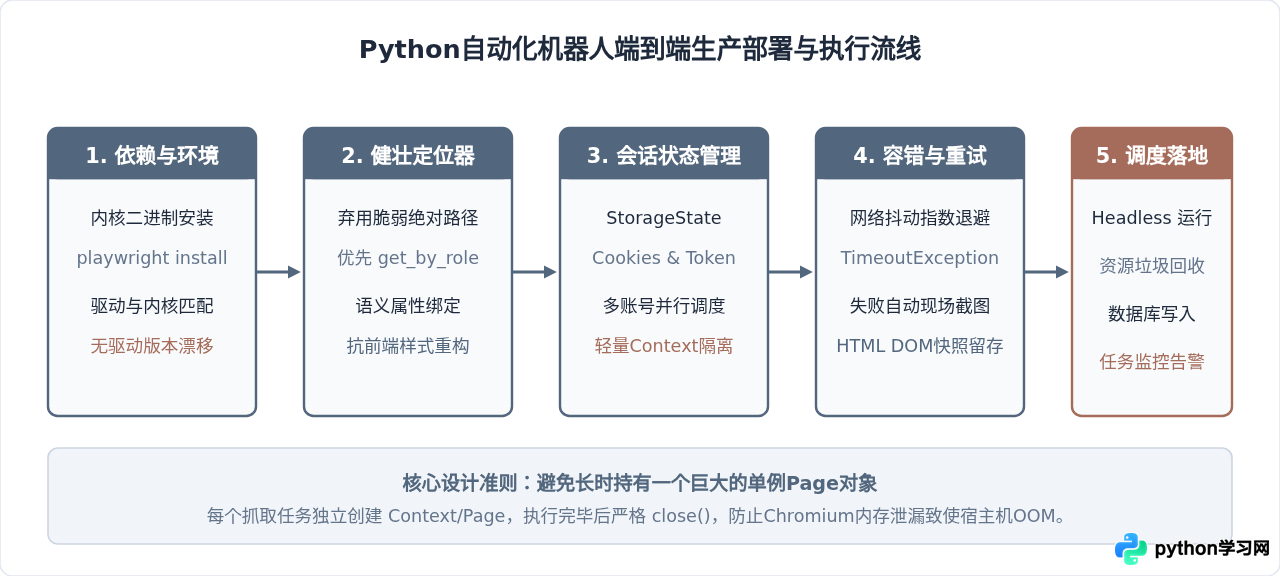
从本地单机脚本到生产环境长期运行的自动化机器人,必须经历严谨的工程化管道。任何一个环节的疏忽(如依赖安装不一致、未捕获的重试崩溃、内存泄露)都会让整个采集任务瘫痪。
五、多维对比矩阵与选型决策指南
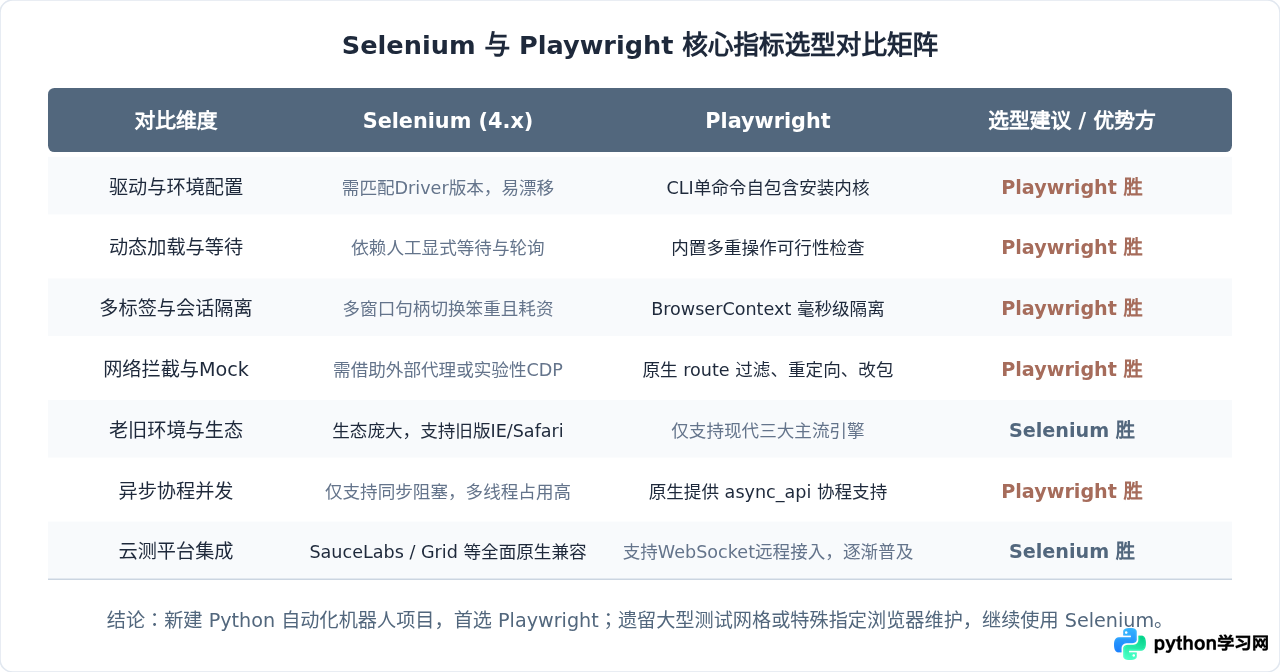
脱离具体业务场景谈框架优劣毫无意义。如果项目身处老旧架构与复杂内网环境,Selenium依然具备不可替代的兼容价值;但在绝大多数现代互联网网页的抓取、自动化报表与Bot运维中,Playwright在开发效率与运行稳定性上展现出压倒性优势。
六、生产环境常见问题与避坑清单
无论采用哪种工具,在实际投入长期运行的自动化抓取与机器人任务中,都会遇到几个典型的深坑,针对这些问题的有效防御手段如下:
1. 元素陈旧异常(StaleElementReferenceException)
在Selenium中,当通过 elem = driver.find_element(...) 拿到句柄后,如果页面发生了局部无感刷新或异步组件重绘,该句柄将立即失效。再次调用 elem.click() 就会抛出陈旧异常。解决办法是永远不要缓存Element引用,或者封装重试机制。而在Playwright中,Locator 本身是惰性查询的(Lazy),每次交互时都会重新在DOM中解析匹配,从根本上消除了元素陈旧问题。
2. 网站对无头浏览器的指纹检测
许多网站通过 navigator.webdriver === true 来识别并拦截自动化脚本。在Selenium中,必须通过配置 add_argument("--disable-blink-features=AutomationControlled") 以及执行 Page.addScriptToEvaluateOnNewDocument 注入JavaScript来抹除特征;而Playwright可以通过安装 playwright-stealth 插件,或者在创建Context时自定义注入脚本,伪造插件列表、屏幕分辨率与WebGL渲染器信息,有效避开初中级反爬识别。
3. 并发性能与机器资源耗尽
当需要并行运行50个采集任务时:
- 如果使用Selenium,通常需要启动50个独立的Chrome进程(每个附带一个独立的ChromeDriver进程),即使在无头模式下,内存在短时间内也会激增至8GB~16GB以上,导致CPU打满。
- 如果使用Playwright,可以采用“单Browser实例 + 50个并发BrowserContext”模型。所有Context共享底层的浏览器二进制进程资源,每个Context仅占用几兆字节的独立存储状态,结合
asyncio协程驱动,不仅内存占用下降70%以上,页面创建速度更能达到百毫秒级。
若你的自动化项目是全新立项,无需迁就已有的Selenium Grid测试集群,建议直接采用 Playwright (Python) 作为主技术栈。其直观的代码结构、自带的自动等待、原生网络拦截以及卓越的并发隔离能力,能直接为你减少50%以上的脚本排错与维护工时。
本站声明
本文内容仅供参考,不代表本站观点。转载或引用请注明出处。如发现内容问题,请通过联系我们页面反馈。















