


网页版Python编程有哪些限制?无法访问本地文件怎么办

详细解析网页版Python运行环境的架构限制,深入解答为什么网页端无法直接访问本地硬盘文件,并提供基于云端上传、虚拟文件系统与本地运行环境的完整解决方案。
许多刚接触编程的学习者在浏览器中打开网页版Python编写代码时,常会遇到一个令人困惑的现象:写上一行 open("data.csv") 或 open("C:/test.txt"),程序便立刻抛出 FileNotFoundError。核心原因在于,网页版Python无论运行在远端云服务器还是浏览器自身的WebAssembly沙箱中,在底层都与读者的本地物理硬盘处于严格隔离状态。要解决“无法访问本地文件”的问题,本质上需要根据平台类型,把本地文件主动“送”入运行环境的虚拟工作目录,或者在涉及深度本地硬件与系统调用时换用本地解释器。
一、网页版Python的两大底层架构与天然边界
表面上看都是在一个网页输入框里点“运行”,但网页版Python在技术实现上通常分为两大家族,各自的限制特征也不尽相同:
- 架构A:基于远端服务器容器(如 Google Colab、JupyterHub、各类在线IDE)。代码被打包发送到服务商的数据中心或云端Docker容器中执行,再把文本与图形输出回传给浏览器。代码实际运行在远端Linux系统上,它所见到的磁盘是云端分配的临时挂载盘,自然看不到你面前笔记本电脑里的“D盘”或“桌面”。
- 架构B:基于浏览器内核WebAssembly(如 Pyodide、JupyterLite、各类轻量在线刷题台)。Python解释器被预编译为Wasm字节码直接加载到你的浏览器标签页内执行。由于现代浏览器对网页实施同源隔离与严格的安全沙箱机制,JavaScript和WebAssembly默认完全无权随意扫描或读写用户的本地文件系统。

二、网页版Python的核心功能限制
无法访问本地磁盘只是最容易被察觉的问题,实际上网页环境还受到以下多重限制:
- 运行状态与存储生命周期短暂:大多数免费在线平台(如 Colab 免费层或在线REPL)均为临时实例。当用户关闭标签页、网络波动或处于空闲超过一定时长后,云端容器便会被回收重置,写入临时目录的文件与运行内存都会瞬间清空。
- 系统级调用与低层网络协议被封锁:在浏览器Wasm模式下,Python无法创建原始Socket连接,也无法进行原始多线程监听;在云端容器中,普通用户通常没有root系统权限,不能自行修改系统内核配置或监听特权端口。
- 桌面图形界面(GUI)无法弹窗:标准Python库中的
tkinter、PyQt等基于系统桌面窗口绘制图形界面的模块在网页中无法弹出实际窗体。网页环境只能呈现HTML、SVG或基于Canvas绘制的静态图片与图表。 - 扩展库生态受限(特别是C/C++编译扩展):纯Python包通常能正常运行,但在Wasm模式下,如果第三方库依赖未经Emscripten针对性编译的C扩展(如部分底层科学计算、音频处理库),安装时就会失败。

三、无法访问本地文件时的完整应对操作
当你的Python程序必须处理真实存在于本地的文件时,不必感到沮丧。依照运行环境与数据规模,共有三种成熟有效的操作方式:
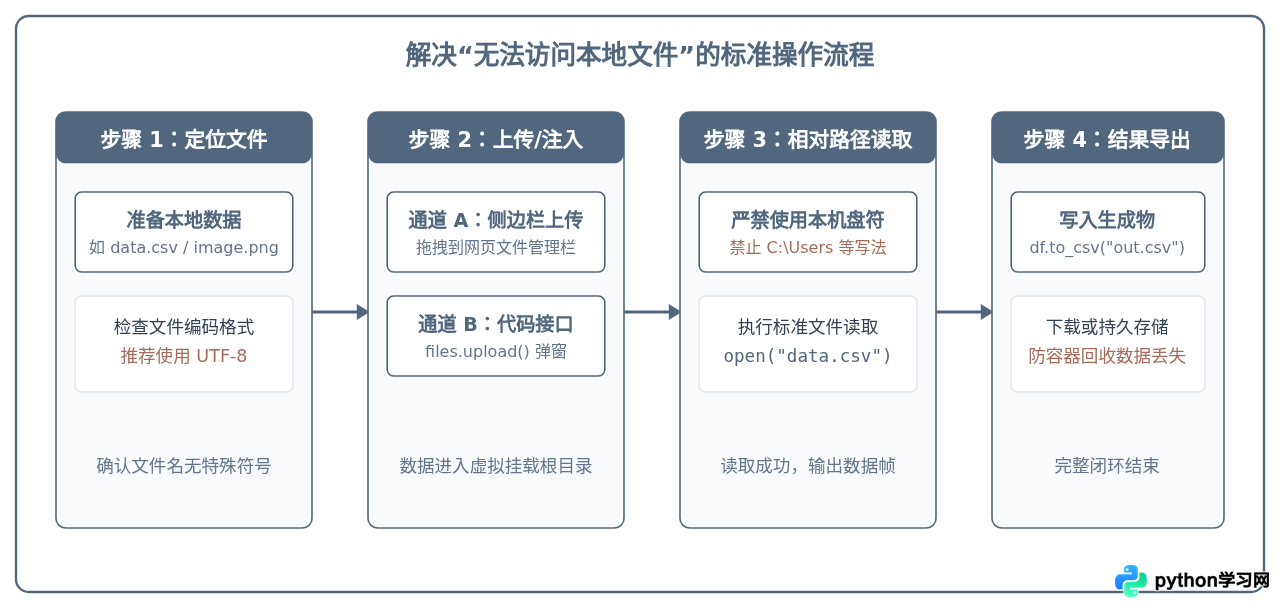
方法一:利用网页侧边栏或代码工具将文件上传至云端工作区
如果使用的是 Google Colab、Kaggle 或 Jupyter 网页版,最直观的办法是通过界面的“文件上传”功能。上传后,文件会进入云端 Linux 实例的当前工作目录(例如 /content)。
在 Google Colab 中,你可以通过内置的文件侧边栏直接拖拽,也可以执行以下代码唤起浏览器上传组件:
# 示例代码:在 Google Colab 环境中上传并读取本地 CSV 文件
from google.colab import files
import pandas as pd

# 1. 唤起浏览器文件选择弹窗,将文件传输至当前容器
uploaded = files.upload()

# 2. 检查上传成功的文件名并直接按相对路径读取
for filename in uploaded.keys():
    print(f"成功接收文件: {filename}")
    df = pd.read_csv(filename)
    print(df.head())
files.download('result.csv') 将结果回传保存至本地,或挂载 Google Drive / 云存储。
方法二:挂载持久化云盘进行持久读写
针对数十兆以上的数据集或需要反复读写的大型项目,反复手动上传极其繁琐。可以在云端 Notebook 中一键挂载个人网盘:
# 示例代码:在云端Notebook中挂载持久网盘
from google.colab import drive
import os

# 挂载后,云盘目录将映射为本地路径
drive.mount('/content/drive')

data_path = '/content/drive/MyDrive/my_project/data.csv'
if os.path.exists(data_path):
    print("成功定位到云盘文件,开始读取...")
else:
    print("路径不存在,请检查文件名与目录结构")
方法三:浏览器Wasm虚拟文件系统(MEMFS)模拟写入
如果使用的是轻量级的纯网页执行平台(基于 Pyodide),所有文件操作都在内存中的虚拟文件系统(Emscripten MEMFS)内运作。在代码读取前,可以先由网页端接口将二进制内容注入虚拟文件系统中,或者直接在代码中生成模拟文件:
# 示例代码:在虚拟文件系统中创建并读写文件
with open("sample.txt", "w", encoding="utf-8") as f:
    f.write("id,name,score\n1,Alice,95\n2,Bob,88")

# 随后使用标准 open() 即可成功读取
with open("sample.txt", "r", encoding="utf-8") as f:
    content = f.read()
    print("虚拟文件系统读取结果:")
    print(content)
四、何时应当放弃网页版,切换至本地Python环境?
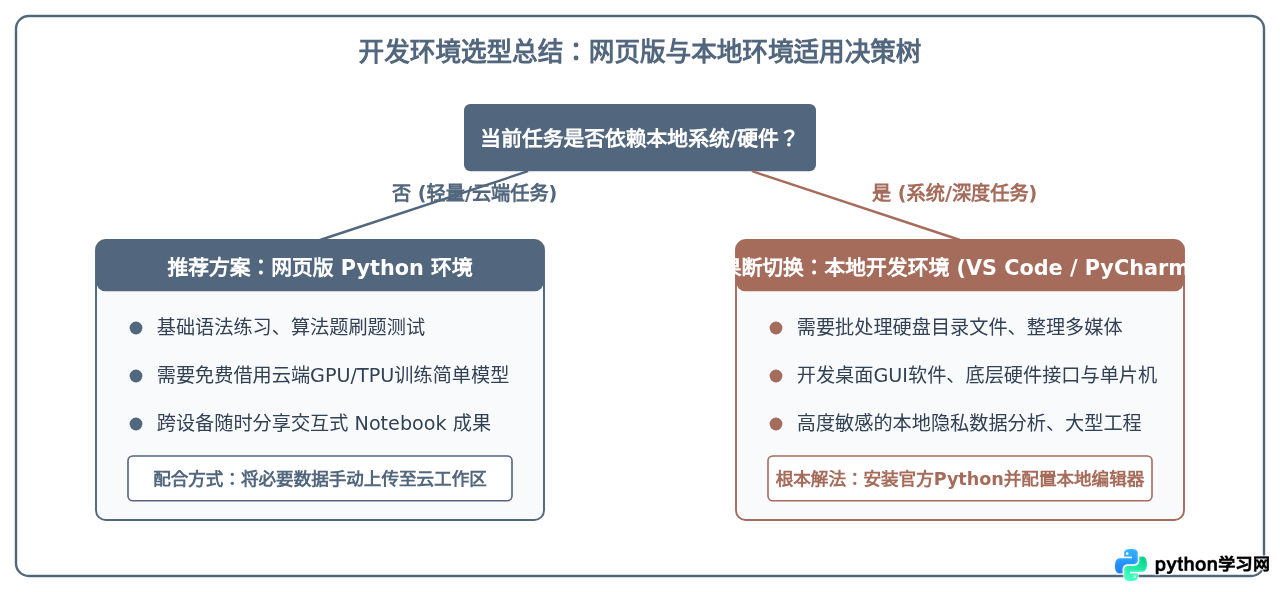
网页版Python的最大价值在于“零门槛体验与临时验证”,省去了配置环境变量、编译器和驱动的麻烦。但当你的学习与开发进入到以下阶段时,继续坚守网页版只会带来额外的阻碍:
- 需要直接管理与处理复杂的本地文件目录树:例如为整理电脑中成千上万张照片而编写的自动重命名脚本、定期备份本地工作文档的守护程序。这些任务如果通过网页端中转,既耗费带宽又违背自动化初衷。
- 学习与开发桌面交互程序:当需要学习
PyQt、wxPython或基于系统托盘的应用时,本地桌面环境是必需的。 - 控制物理硬件与低延迟端口通信:开发涉及串口通信(如 Arduino / 树莓派)、本地摄像头原生推流、USB 设备通讯等项目。
- 追求数据的绝对私密性:企业的敏感数据或个人的核心账务分析,不宜随意上传至第三方公共托管的云端在线执行器。
总结
网页版Python无法访问本地文件,并不是工具发生了故障,而是云端容器网络物理隔离与浏览器安全沙箱机制的必然结果。在理解这一层屏障后,面对简单数据处理,我们可以通过网页上传接口或云盘挂载把文件交给云端;而在需要深度调动本地硬盘、外设与窗口系统时,及时搭建一套属于自己的本地Python开发环境,才是保证编程自由度与高效产出的长久之策。
本站声明
本文内容仅供参考,不代表本站观点。转载或引用请注明出处。如发现内容问题,请通过联系我们页面反馈。















