


Windows系统彻底卸载Python及清理环境变量残留

很多开发者在升级 Python 版本或排查解释器冲突时,常遇到一个普遍现象:虽然在“控制面板”或“设置”中完成了 Python 的卸载,但在命令行输入 python 时,系统依然会弹出微软应用商店,或者调用早已失效的旧脚本路径,甚至在重新安装后发现 pip 依旧关联着以前混乱的第三方库。这是因为 Windows 系统的标准卸载程序通常只移除核心运行文件,而不会主动抹去用户本地数据目录、pip 依赖包缓存、全局环境变量条目以及 WindowsApps 执行别名。本文将系统化地介绍如何通过“查源、标准卸载、物理擦除、变量修正与终端验证”五个完整环节,彻底清理 Python 在 Windows 中的一切痕迹。
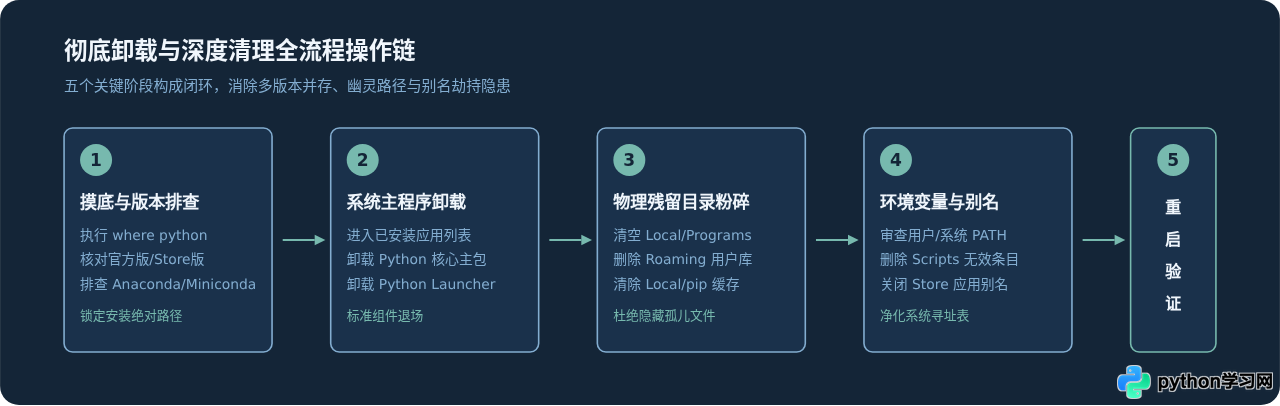
一、准备阶段:摸底当前 Python 存在状态
在直接点击卸载按钮前,必须查清当前系统中究竟安装了几个 Python、它们位于哪些目录,以及属于哪种发行来源。Windows 上的 Python 来源主要有三类:Python 官方安装包(可执行文件/MSI)、微软应用商店版(Microsoft Store)以及第三方科学计算发行版(Anaconda/Miniconda)。
打开新的命令提示符(CMD)或 PowerShell,执行以下检测命令:
# 1. 查询当前系统能够识别到的所有 python.exe 物理路径
where python

# 2. 查询 pip 的定位
where pip

# 3. 检查系统全局 Python 启动器(py.exe)已登记的版本
py --list-paths
执行输出示例与分析:
# 示例输出 A(典型官方单版本安装):
C:\Users\Username\AppData\Local\Programs\Python\Python311\python.exe
C:\Users\Username\AppData\Local\Microsoft\WindowsApps\python.exe

# 示例输出 B(包含全局系统目录或 Anaconda):
C:\Program Files\Python310\python.exe
D:\miniconda3\python.exewhere python 的输出结果中出现了 WindowsApps 路径,说明 Windows 内置的快捷安装别名处于激活状态;如果出现了 AppData\Local\Programs\Python,则代表官方用户级安装;如果是 C:\Program Files,则为全系统共享安装(需要管理员权限清理)。二、标准卸载:移除主程序与 Python Launcher
卸载的首要原则是“先走正规反安装,后做暴力文件清道夫”。直接删除文件夹会导致 Windows 安装管理数据库(MSI 缓存)损坏,后续再重装相同版本时会报“指定文件已存在或配置失败”的错误。
1. 通过系统设置或控制面板执行反安装
- 按快捷键
Win + I打开“Windows 设置”,依次点击“应用” > “安装的应用”(Windows 10 为“应用和功能”)。 - 在搜索框中输入
Python。 - 你会看到类似 Python 3.11.x (64-bit) 以及 Python Launcher 两项内容。
- 点击右侧三点菜单(或直接点击),选择“卸载”,并跟随向导确认移除。
- 不可忽略:务必同样点击卸载 Python Launcher(即
py.exe)。许多开发者只卸载了核心包,遗留了 Launcher,导致后续命令行输入py依然能触发并报解释器缺失错误。
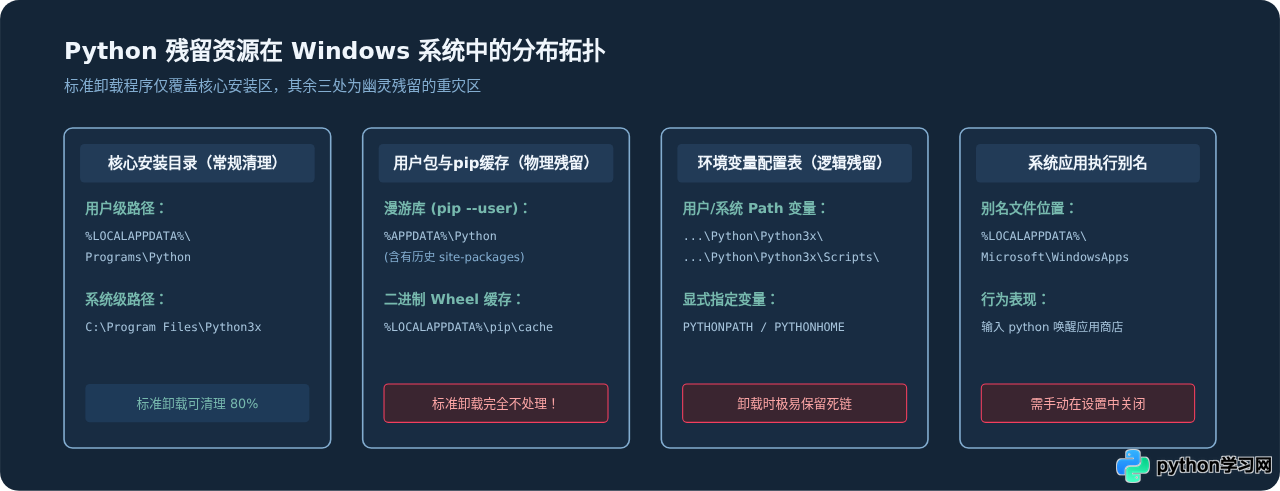
三、物理残留深度清除:删除 AppData 与 Pip 缓存
反安装完成后,官方安装目录中用户后续通过 pip install 自行编译或下载的包并不会被卸载向导删除。这些“孤儿文件”会长期驻留磁盘,有时在重装新版本后还会被错误继承。必须手动或通过脚本清理以下物理路径:
1. 清理本地安装根目录残留
在文件资源管理器地址栏输入以下路径并回车:
%LOCALAPPDATA%\Programs检查是否存在名为 Python 的文件夹。如果存在,进入后确认是否是刚刚卸载的旧版本号目录(例如 Python311),右键直接删除整个 Python 文件夹。
2. 清理全局用户包目录(site-packages)
在地址栏输入:
%APPDATA%系统会打开 C:\Users\用户名\AppData\Roaming。在此目录下若存在 Python 文件夹,这里存放的是平时通过 pip install --user 安装的所有第三方包和可执行脚本。直接将此处的 Python 文件夹彻底删除。
3. 清理 pip 离线下载缓存
pip 每次安装库时都会将 .whl 文件缓存在本地,长期使用占用可达数 GB。在地址栏输入:
%LOCALAPPDATA%\pip若存在 pip 文件夹,直接删除其下的 cache 文件夹,或者直接删除整个 pip 目录。
四、环境变量与 PATH 残留清洗
即便文件已被物理删除,Windows 的注册表与环境变量中仍然记录着这些目录的路径。当命令行接收到命令时,会在 PATH 中按序寻址。若失效路径排在前面,轻则导致终端报“系统找不到指定路径”,重则产生不可预期的调用劫持。
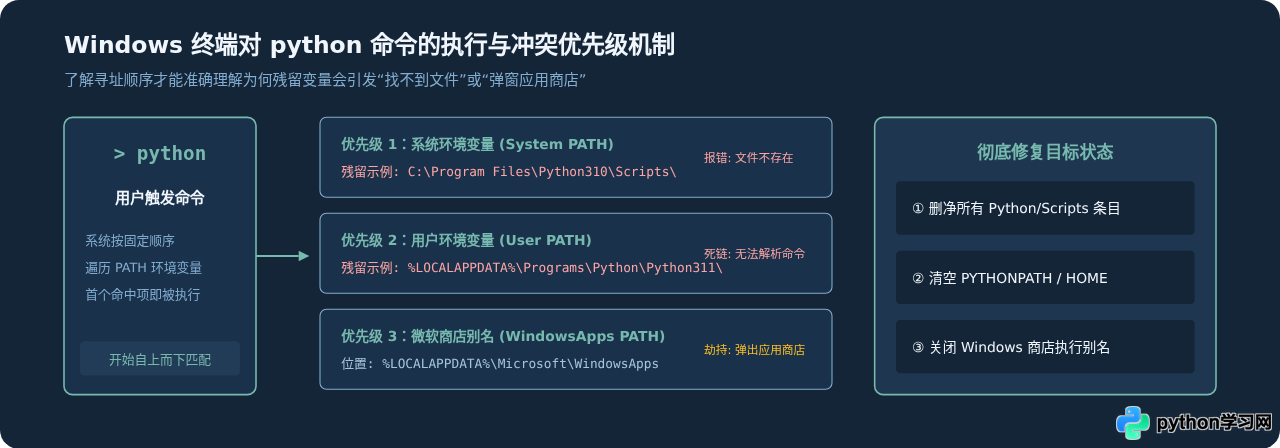
1. 打开环境变量管理面板
- 按
Win + R键唤起运行窗口,输入sysdm.cpl并回车(快速进入“系统属性”对话框)。 - 切换到顶部的“高级”选项卡,点击右下方的“环境变量”按钮。
2. 清理“用户变量”与“系统变量”中的 Path
环境变量面板分为上下两部分:上部为当前登录用户的变量,下部为整机的系统变量。两者都必须排查:
- 在“用户变量”中选中
Path(或PATH),点击“编辑”。 - 在弹出的列表框中,仔细寻找包含以下特征的行:
- 包含
Python\Python3x或Python3x-32的条目 - 包含
Python\Python3x\Scripts的条目(用于定位 pip 及相关命令行工具)
- 包含
- 选中这些条目,点击右侧的“删除”。
- 对下方的“系统变量”中的
Path执行完全相同的编辑和删除操作。
3. 排查专属 Python 变量
检查用户变量和系统变量的主列表中,是否有名为 PYTHONPATH 或 PYTHONHOME 的独立变量。如果存在且你计划彻底移除 Python 或更换全新隔离环境,请直接选中它们并点击“删除”。否则,它们会强行指定模块搜索路径,污染后续安装的任何新 Python 环境。
五、根治 WindowsApps 别名劫持(解决自动弹出应用商店)
很多用户在卸载 Python 后,在终端中敲下 python,本应提示“不是内部或外部命令”,系统却出人意料地打开了微软官方商店(Microsoft Store)的 Python 下载页面。这是 Windows 10/11 的“应用执行别名”机制导致的。
- 打开 Windows“设置” (
Win + I)。 - 依次点击“应用” > “高级应用设置” > “应用执行别名”(Windows 10 为“应用和功能”页面中的“应用执行别名”链接)。
- 在别名列表中找到:
- 应用安装程序 (python.exe)
- 应用安装程序 (python3.exe)
- 将它们右侧的开关全部切换为 关(Off)。
关闭后,Windows 不再会将未安装状态下的 python 命令重定向至 %LOCALAPPDATA%\Microsoft\WindowsApps\python.exe 占位跳转程序。
六、验证与健康检查核对
完成上述操作后,必须通过真实的终端交互检验系统清理的纯净度。务必注意:修改环境变量后,必须关闭之前打开的所有 CMD 或 PowerShell 窗口,并重新开启一个全新的终端窗口,因为已开启的终端实例只加载启动时刻的环境变量快照。
| 测试检查项 | 执行验证命令 | 彻底清理后的理想预期输出 | 异常排查指引 |
|---|---|---|---|
| Python 命令排查 | where python |
INFO: Could not find files for the given pattern(s). 或 未找到文件 |
若依然输出路径,说明 PATH 中仍有遗留条目未删净,或别名未关闭 |
| Pip 工具排查 | where pip |
INFO: Could not find files... |
若指出某路径,说明 Scripts 目录仍在环境变量中 |
| 启动器排查 | where py |
INFO: Could not find files... |
说明 Python Launcher 尚未卸载,进入设置卸载该应用 |
| 终端执行响应 | python |
'python' 不是内部或外部命令,也不是可运行的程序 |
若弹出 Microsoft Store,说明“应用执行别名”未关 |
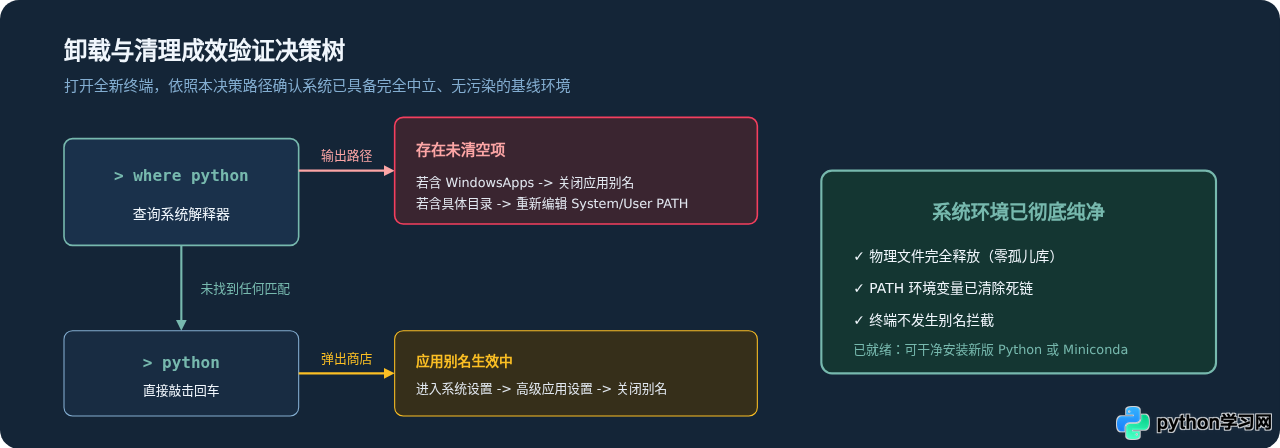
七、常见遗留问题与应急处理
1. 删除 AppData 文件夹时提示“文件正在被占用”
通常是因为后台有未完全退出的 VS Code、PyCharm、Jupyter Server 或后台运行的 Python 驻留进程。按下 Ctrl + Shift + Esc 打开任务管理器,切换到“详细信息”页,查找是否存在 python.exe 或 pythonw.exe。若有,选中后点击“结束任务”,随后即可正常删除文件夹。
2. 之前使用 Anaconda / Miniconda 时如何卸载?
如果当前环境中混有 Conda,请勿直接用上述删除单个 Python 目录的方式处理。先运行其根目录下的 Uninstall-Anaconda.exe 或 Uninstall-Miniconda.exe,然后再在用户环境变量中删除包含 condabin、miniconda3 等相关的所有条目,最后手动核实并删除用户主目录下的 .conda 和 .condarc 配置文件。
3. 为何修改了环境变量但终端中依然能运行旧路径?
除了需要重启终端之外,若当前使用的是第三方便捷终端(如集成在 VS Code 内部的终端),该终端可能会缓存父级进程的环境变量。请完全退出编辑器主程序并重新打开,或者重启 Windows 资源管理器(在任务管理器中右键“Windows 资源管理器”选择“重新启动”),以强制整机刷新环境变量注册表。
本站声明
本文内容仅供参考,不代表本站观点。转载或引用请注明出处。如发现内容问题,请通过联系我们页面反馈。















