


激活虚拟环境后怎么正确运行Python程序

详细讲解在激活Python虚拟环境后如何正确、可靠地运行程序,涵盖PATH寻址原理、直接运行与模块运行区别、IDE解释器配置及常见报错排查。
许多开发者在终端中看到前缀出现了 (.venv) 标记后,便以为大功告成,但随手执行命令时依然遇到“包不存在(ModuleNotFoundError)”或“运行版本不对”的状况。激活虚拟环境的核心动作并不是启动了一个隔离的虚拟机,而是修改了当前命令行终端会话中的环境变量(尤其是 PATH),使当前虚拟环境内的 Python 解释器在命令检索时排在最优先位置。因此,正确运行程序的核心原则非常明确:确保执行时调用的解释器路径确实指向虚拟环境内的二进制文件,并根据项目结构选择合适的脚本或模块调用方式。
一、PATH机制:虚拟环境激活究竟做了什么
在 Linux、macOS 或 Windows 下,当你在终端输入 python 并回车时,操作系统并不知道你想用哪个具体的 Python 安装,它会遍历环境变量 PATH 中列出的目录,找到第一个包含 python 可执行文件的目录并立即运行它。
执行虚拟环境的激活脚本(例如 macOS/Linux 下的 source .venv/bin/activate,或者 Windows PowerShell 下的 .venv\Scripts\Activate.ps1)时,脚本主要完成了两件事:
- 将当前虚拟环境的
bin或Scripts目录绝对路径插入到环境变量PATH的最前端; - 在命令行提示符前端添加虚拟环境名称提示,便于视觉识别。
由于虚拟环境目录排在了最前面,操作系统在检索 python 或 pip 时,就会优先选中虚拟环境内部的副本,而不是操作系统的全局 Python。

二、标准运行流程与检查步骤
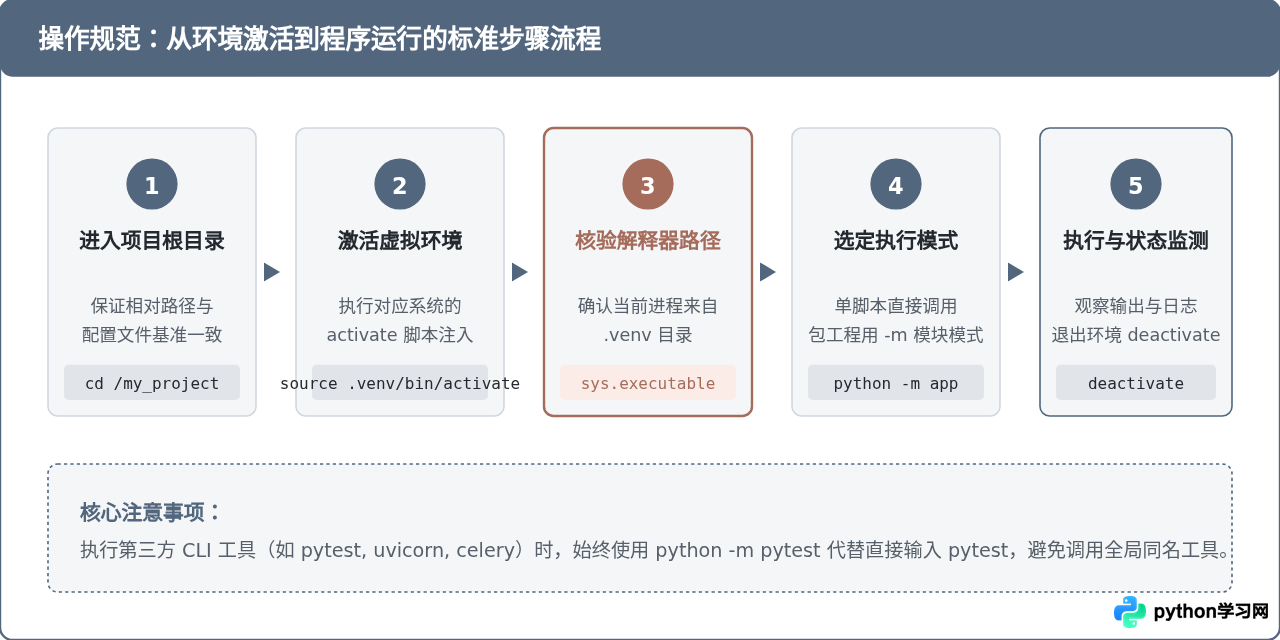
为了保证程序在预期的环境中执行,推荐按照“进入目录 → 激活环境 → 路径校验 → 正确指令运行”这一严谨流程进行操作。
1. 激活虚拟环境
在项目根目录下打开终端,根据操作系统执行对应的激活脚本:
# Linux / macOS (Bash 或 Zsh)
source .venv/bin/activate

# Windows (Command Prompt cmd.exe)
.venv\Scripts\activate.bat

# Windows (PowerShell)
.venv\Scripts\Activate.ps1
2. 运行前确认当前解释器真实路径
仅凭终端前的 (.venv) 前缀并不百分之百保险(部分多层 shell 嵌套或别名覆盖会导致假象)。执行以下单行命令打印当前 Python 进程的实际可执行路径:
python -c "import sys; print(sys.executable)"如果输出的路径中包含你项目目录下的 .venv/bin/python(Windows 上为 .venv\Scripts\python.exe),则说明环境绑定完全正确。
3. 选择脚本调用方式:直接执行与模块执行
运行 Python 代码主要有两种命令形态:
- 直接运行脚本:
python main.py或python scripts/data_sync.py。适用于单文件脚本或纯独立工具。 - 以模块形式运行(推荐):
python -m package_name.entry_module。当项目中存在多个子包、使用了跨目录相对导入(如from ..utils import helper)时,直接执行子目录脚本会抛出attempted relative import with no known parent package错误。使用-m参数会把当前工作目录自动加入sys.path,并按规范的模块树解析导入。
三、四种运行形态对比与常见陷阱排查
在实际开发过程中,运行方式的不当往往比未激活环境更为隐蔽。以下列出了最常见的四种运行形态及其潜在风险:

容易踩坑的四个典型现象
1. VS Code 等现代编辑器的“环境脱节”
在 VS Code 底部的内置终端中执行 source .venv/bin/activate 后,只是当前这个子终端具有了虚拟环境变量。如果你点击右上角的绿色“三角形播放键(Run Python File)”,VS Code 实际上是启动了一个新的调试进程,其调用的解释器由 VS Code 右下角状态栏的 Python Interpreter 决定。如果那里选中的依然是全局 Python,程序运行时依然会提示找不到依赖。因此,务必在命令面板(Ctrl+Shift+P 或 Cmd+Shift+P)中搜索 Python: Select Interpreter,并显式指定 ./.venv/bin/python。
2. 误用全局安装的 CLI 命令行工具
当你在虚拟环境中安装了 uvicorn、pytest 或 black,有些操作系统之前已经在全局 /usr/local/bin 存在同名可执行脚本。在某些 shell 缓存(如 bash 的 hash 缓存)未刷新时,直接敲 pytest 可能依然调用了全局环境下的旧版本。彻底杜绝这一隐患的黄金法则,是永远通过当前环境的 Python 模块方式来调用这些工具:
# 推荐的标准执行方法
python -m pytest tests/
python -m uvicorn app.main:app --reload
3. 系统中的 python 与 python3 别名混淆
在现代 Linux 和 macOS 上,有的用户习惯性敲 python3 main.py。需要注意的是,当虚拟环境激活后,.venv/bin/ 目录下通常同时存在 python 和 python3 的软链接。但在某些简易环境或别名被 .bashrc 强行指定为 alias python3=/usr/bin/python3 时,执行 python3 就会脱离虚拟环境。使用 which python 和 which python3 确认二者均指向 .venv/bin/。
4. 定时任务与生产服务未正确激活
在编写 Crontab、systemd 守护进程或 Docker 启动脚本时,通常不会自动运行激活脚本。如果直接写 python /data/app.py,常常因为缺少环境变量而静默失败。针对非交互式后台任务,最推荐的做法是无需激活,直接使用虚拟环境解释器的绝对路径执行:
# 在 Crontab 或服务配置文件中直接调用绝对路径
/home/user/my_project/.venv/bin/python /home/user/my_project/main.py
因为 Python 解释器在启动时会自动将自身所在的上一级目录识别为 sys.prefix,从而自动加载该虚拟环境内的 site-packages,无需显式 source 激活脚本也能准确运行。
四、总结与最佳实践指南
正确运行虚拟环境下的 Python 程序并不复杂,只要掌握其底层的路径查找逻辑,就能够快速避开 99% 的常见环境异常。下方的总结图清晰归纳了保证正确运行的关键支柱:
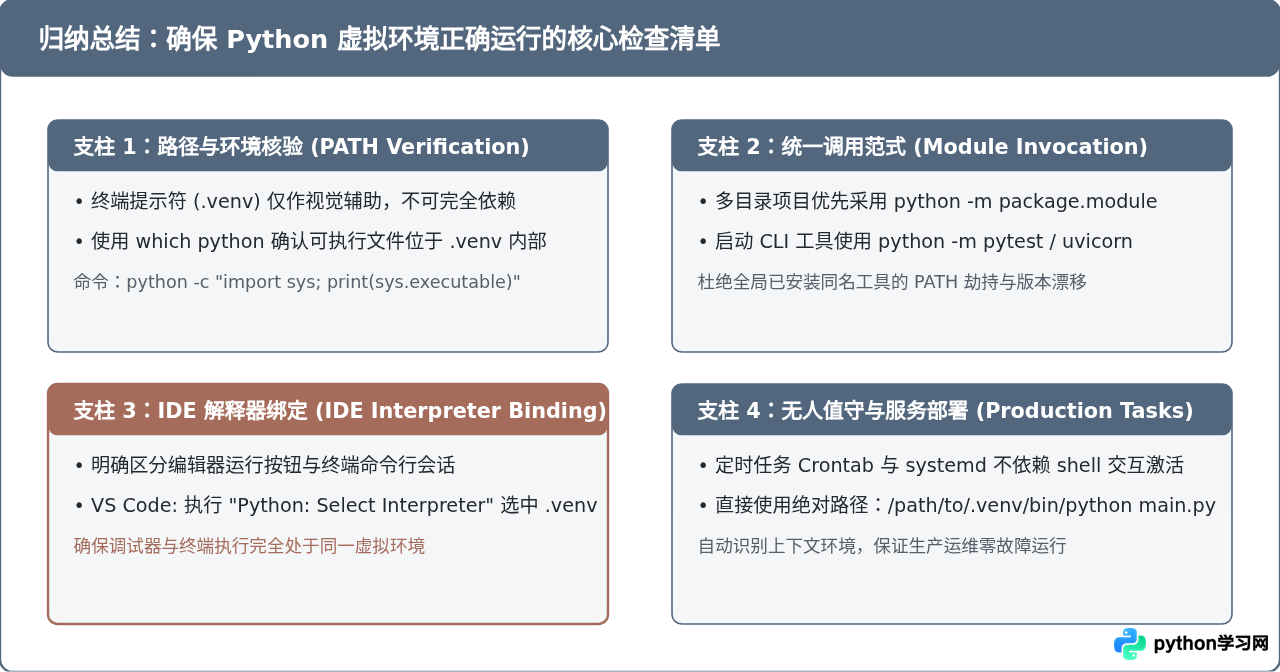
python -m 组织模块与工具启动”、并在出现疑虑时打印 sys.executable 验证路径,便能确保所有依赖完全隔离、项目运行稳定可控。
本站声明
本文内容仅供参考,不代表本站观点。转载或引用请注明出处。如发现内容问题,请通过联系我们页面反馈。















