


Anaconda环境下安装Python matplotlib库的方法

在Anaconda环境下安装Python matplotlib库的完整指南,包含环境准备、Conda与Pip安装步骤、绘图验证方法及常见报错排查。
在 Anaconda 环境下安装 matplotlib 库,最推荐的方式是利用 Conda 包管理器,在指定的虚拟环境中执行 conda install matplotlib。Conda 会在安装 matplotlib 本身的同时,自动解析并配置其所需的底层图形库与数学计算依赖。如果遇到特定版本需求,也可以借助激活环境内的 pip 工具完成安装。本文将依次说明运行环境准备、Conda 与 Pip 具体安装命令、安装结果验证以及常见故障排查方法。
一、准备工作:选择与激活目标虚拟环境
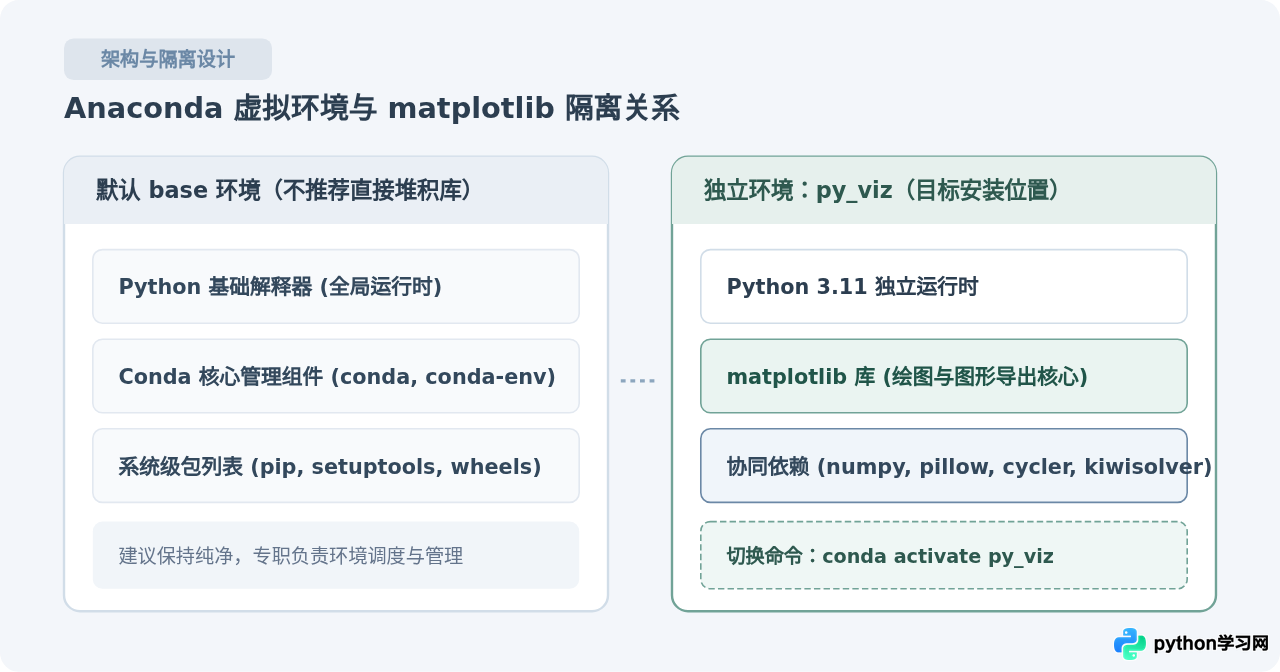
Anaconda 提供了强大的环境隔离功能。在安装任何第三方扩展库之前,首先需要明确安装的目标环境。很多初学者习惯直接在 base 环境下执行安装,这容易随着安装项目增多而引起依赖版本冲突。推荐的做法是为具体的数据分析或可视化项目创建独立的环境。
在 Windows 系统中,请从开始菜单打开 Anaconda Prompt(或 Anaconda PowerShell Prompt);在 macOS 或 Linux 系统中,直接打开常规的 Terminal 终端即可。
首先查看当前机器上已经创建的 Conda 环境列表:
conda env list
如果尚未创建专门的环境,可以通过以下命令快速新建一个指定 Python 版本的环境(例如命名为 py_viz,Python 版本为 3.11):
conda create -n py_viz python=3.11 -y
创建完成后,激活该环境。激活后,终端提示符最前端的括号内容会由 (base) 变为目标环境名称 (py_viz):
conda activate py_viz
二、安装 matplotlib 库的具体步骤
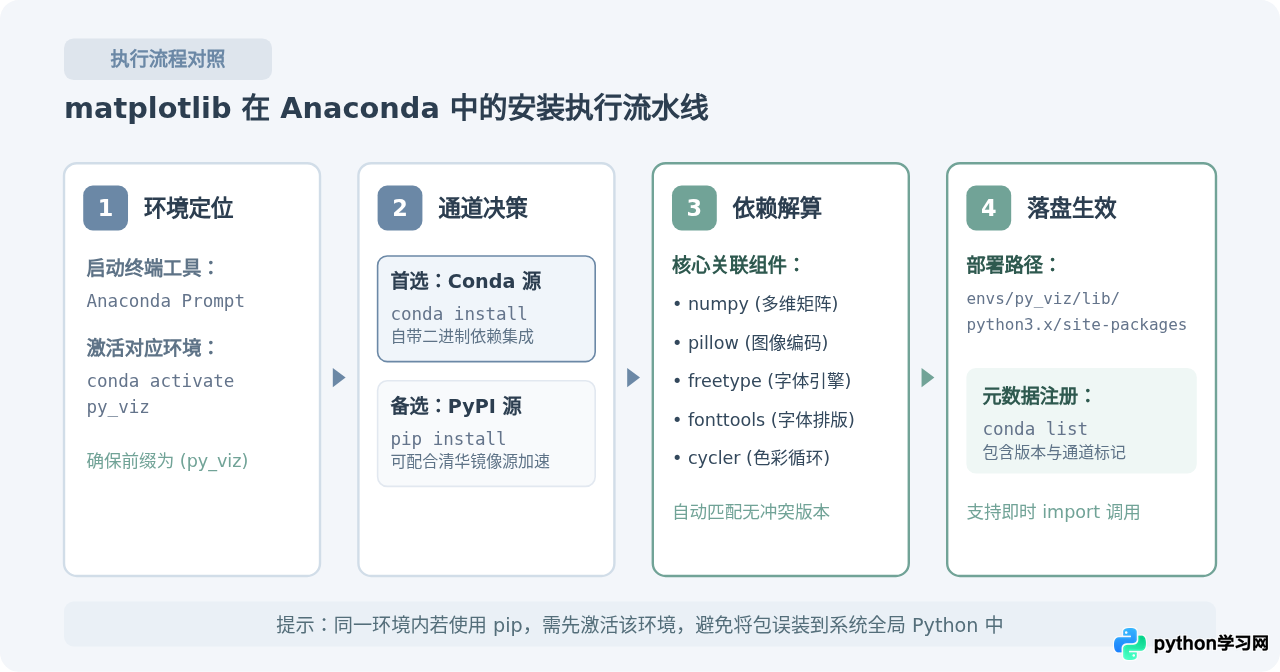
在目标环境激活状态下,有两种主流方式可以安装 matplotlib:使用 Conda 工具安装或使用 Pip 工具安装。对于 Anaconda 用户,优先推荐 Conda 安装方式。
方法一:通过 Conda 包管理器安装(推荐)
Conda 官方仓库收录的 matplotlib 包均经过环境预编译与依赖联动测试,包含了绘图底层所需的 C/C++ 二进制依赖项(如 FreeType 字体光栅化引擎、libpng 图像输出支持等),能最大程度规避编译报错。
conda install matplotlib
执行后,Conda 会开始解析环境并列出将要安装、更新或变更的依赖项。确认依赖方案后,终端会提示 Proceed ([y]/n)?,此时输入 y 并按下回车,包管理器将自动完成下载、解压与环境链接。
指定版本安装:若业务或论文代码需要特定版本支持,可在包名后指定版本号,例如:conda install matplotlib=3.7.2。
方法二:通过 Pip 包管理器安装(备选)
当 Conda 默认镜像源因网络问题无法快速下载,或者特定新版本尚未同步至 Conda 官方仓库时,可以直接在当前激活的环境中调用 pip 工具安装:
pip install matplotlib
在国内网络环境下,若下载速度较慢,可在命令后添加国内镜像源加速下载(如清华大学镜像源):
pip install matplotlib -i https://pypi.tuna.tsinghua.edu.cn/simple
三、安装结果验证与测试
完成安装操作后,需要通过实际代码运行来确认库是否正确安装、版本是否对应,以及图形渲染窗口能否正常启动。
1. 快速检查版本号
在当前终端中执行以下单行命令,如果能正常输出版本号且没有报错,说明模块路径识别正常:
python -c "import matplotlib; print('Matplotlib Version:', matplotlib.__version__)"
2. 运行基础绘图脚本
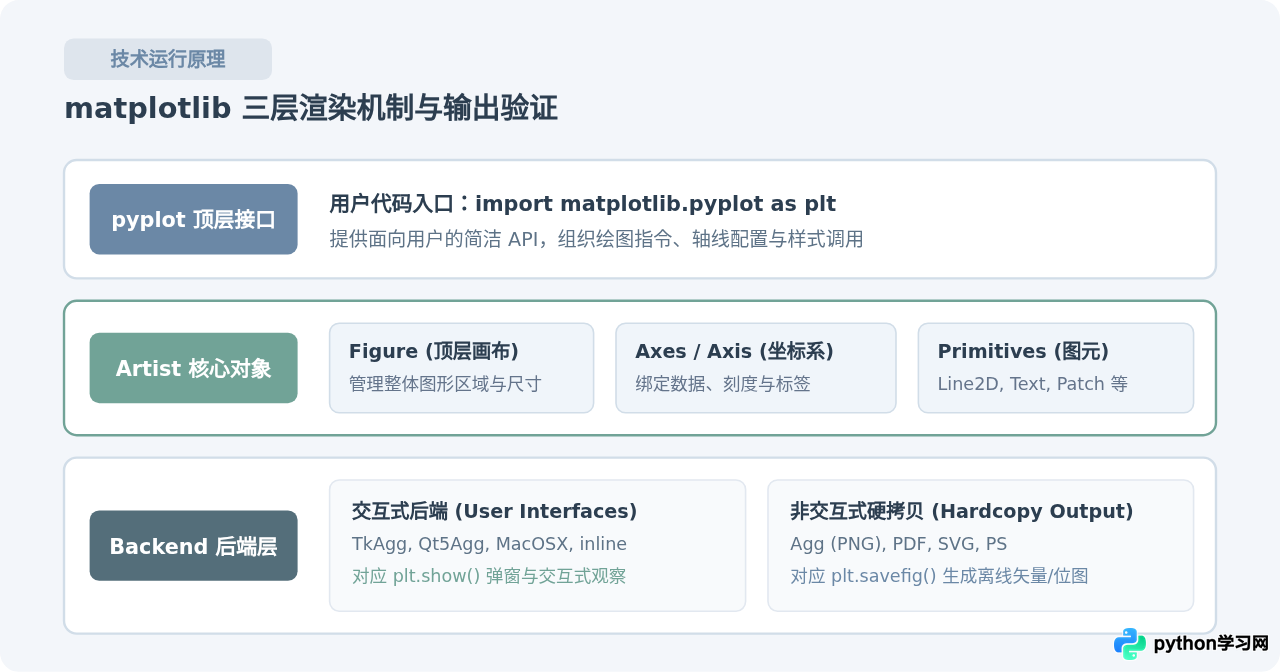
仅能导入并不代表图形系统完整。matplotlib 依赖底层 GUI 后端(Backend)来弹出窗口或渲染图片。可以通过运行一段简短的正弦曲线绘图脚本进行功能测试:
import matplotlib.pyplot as plt
import numpy as np

# 生成测试数据
x = np.linspace(0, 2 * np.pi, 200)
y = np.sin(x)

# 创建画布并绘制曲线
fig, ax = plt.subplots(figsize=(8, 4))
ax.plot(x, y, label="y = sin(x)", color="#6B88A6", linewidth=2)
ax.set_title("Matplotlib Verification Plot")
ax.set_xlabel("X-Axis")
ax.set_ylabel("Y-Axis")
ax.grid(True, linestyle="--", alpha=0.5)
ax.legend()

# 弹出窗口展示(在非交互式服务器环境中可改为 plt.savefig("test.png"))
plt.show()
如果是在本地桌面系统的终端或 IDE(如 VS Code、PyCharm)中运行,上述代码将弹出一个包含正弦曲线的交互式图表窗口;如果是在 Jupyter Notebook 中运行,图表将直接以内联方式嵌入到单元格下方。
四、常见安装问题与排错方案
在安装与配置过程中,由于网络环境、平台差异或历史依赖残留,可能会出现以下几类常见问题:
1. Solving environment 阶段卡住或极慢
随着 Anaconda 使用时间变长,默认的求解器在处理复杂的依赖树时可能会耗费大量时间。自 Conda 23.10 起,Anaconda 正式引入了基于 C++ 开发的极速解算器 libmamba。如果安装时卡在环境解析阶段,可以切换为此解算器:
# 安装 libmamba 求解器(若尚未安装)
conda install -n base conda-libmamba-solver -y

# 启用 libmamba 解算器并重新安装 matplotlib
conda install matplotlib --solver=libmamba
2. 图像中文显示为方块(乱码)
matplotlib 默认配置的英文字体(如 DejaVu Sans)中不包含中文字符集,在图表中包含中文标签时会显示为方框(□)。这属于字体配置问题,并不需要重新安装库。在绘图脚本头部加入如下两行配置即可恢复正常:
import matplotlib.pyplot as plt

# Windows 平台推荐 SimHei,macOS 平台推荐 PingFang HK 或 Arial Unicode MS
plt.rcParams['font.sans-serif'] = ['SimHei', 'PingFang SC', 'Microsoft YaHei', 'sans-serif']
# 解决负号 '-' 显示为方块的问题
plt.rcParams['axes.unicode_minus'] = False
3. 在无图形界面的远程服务器(Linux/SSH)中报错
如果在无 GUI 的云服务器或容器中使用 Anaconda,直接执行 plt.show() 会报类似 no display name and no $DISPLAY environment variable 的错误。此时需要显式指定使用非交互式的 Agg 后端,并将图片保存到本地文件:
import matplotlib
# 在导入 pyplot 之前切换为无窗口后端
matplotlib.use('Agg')
import matplotlib.pyplot as plt

plt.plot([1, 2, 3], [4, 5, 6])
plt.savefig("output_plot.png")  # 导出图片,不调用 plt.show()
五、总结
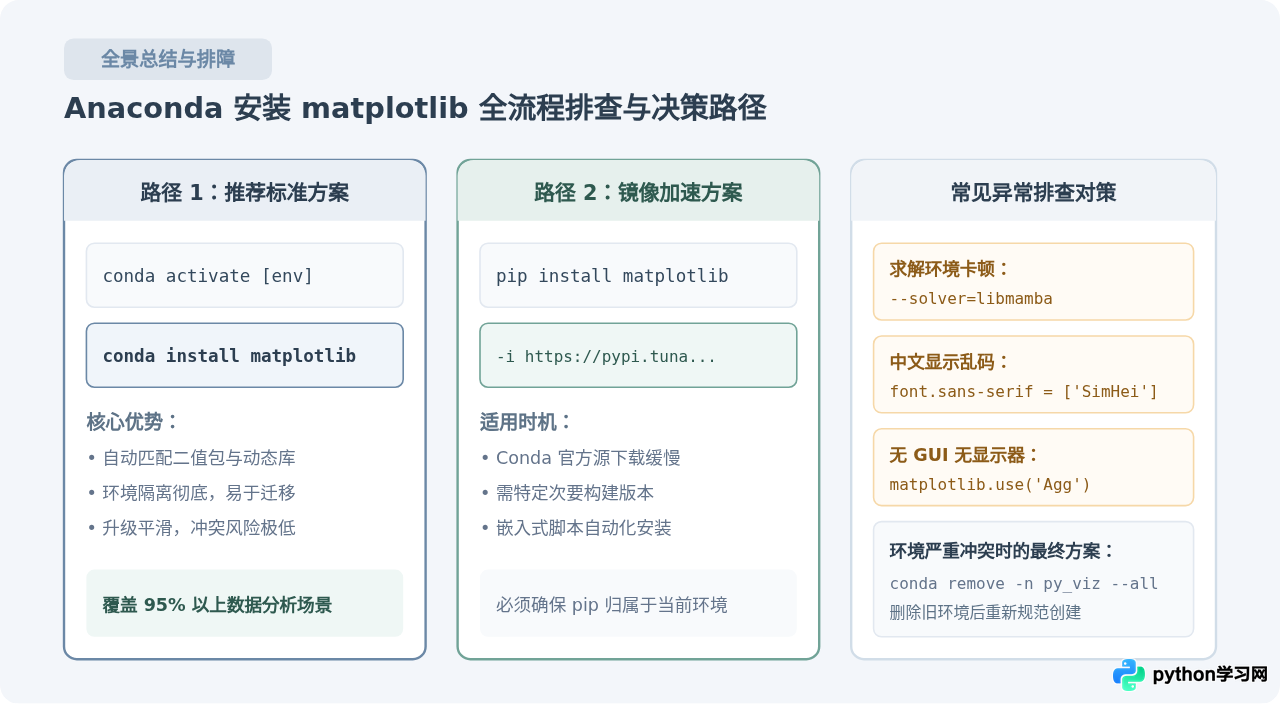
在 Anaconda 环境下配置 Python matplotlib 库的标准化流程可归纳为:先激活独立环境,再优先使用 Conda 安装,最后通过脚本实际验证输出。通过将绘图库限制在具体的虚拟环境中,不仅能保持 Anaconda 基础环境的轻量与整洁,还能避免多项目间的版本依赖冲突。当遇到解算缓慢或中文方块等常见现象时,通过指定 libmamba 求解器或加载中文字体属性即可快速恢复正常工作。
本站声明
本文内容仅供参考,不代表本站观点。转载或引用请注明出处。如发现内容问题,请通过联系我们页面反馈。















