


Python Qt5界面设计入门:PyQt5环境搭建与第一个窗口

本文系统讲解Python Qt5桌面界面开发的基础入门知识,涵盖纯净虚拟环境搭建、PyQt5及工具包安装、Qt事件循环与窗口机制解析,并提供首个完整图形窗口的面向对象代码实现与排错指南。
构建桌面客户端软件时,Python 提供了多种界面开发库,而 Qt5(由 PyQt5 封装)凭借其成熟的跨平台渲染引擎、丰富的原生控件体系以及强大的信号槽机制,是兼顾开发效率与界面表现力的主流方案。本文将带你从零开始完成 PyQt5 纯净开发环境的搭建,理解 GUI 程序核心的事件循环机制,并通过一个结构规范的面向对象代码示例,渲染出你的第一个桌面独立窗口。
一、PyQt5 开发环境搭建与依赖安装
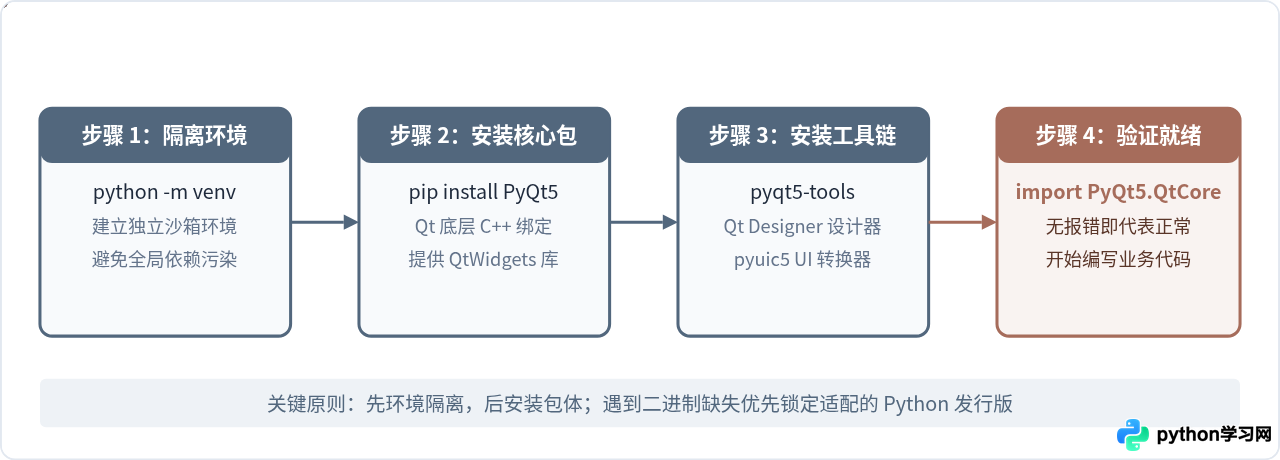
桌面图形界面库通常包含较多底层二进制绑定组件。为了避免不同项目之间的库版本冲突,强烈建议在独立的 Python 虚拟环境中安装 PyQt5。在终端或命令行工具中,依次执行以下步骤:
1. 创建并激活虚拟环境
# 创建名为 pyqt_env 的虚拟环境(推荐使用 Python 3.8 至 3.11 版本)
python -m venv pyqt_env

# Windows 系统下激活虚拟环境
pyqt_env\Scripts\activate

# macOS / Linux 系统下激活虚拟环境
source pyqt_env/bin/activate
2. 安装 PyQt5 核心库与辅助工具链
在 PyQt 生态中,通常需要安装两个核心依赖包:PyQt5(包含 Qt5 核心模块、QtGui、QtWidgets 等)以及 pyqt5-tools(包含可视化的 Qt Designer 界面设计器和 UI 编译转换工具 pyuic5)。
# 安装 PyQt5 运行时库
pip install PyQt5

# 安装 Qt Designer 及开发辅助工具链
pip install pyqt5-toolspip install PyQt5 pyqt5-tools -i https://pypi.tuna.tsinghua.edu.cn/simple。另外,在 Python 3.12 及以上新版本中,pyqt5-tools 的二进制预编译轮子包支持可能不完整,初学者建议优先选用稳定匹配的 Python 3.9 或 3.10 环境。
二、核心机制解析:QApplication 与事件循环
传统的控制台脚本大多是线性执行的:程序从第一行运行到最后一行,完成计算后进程随之退出。然而桌面图形界面程序是一种典型的事件驱动程序(Event-Driven Programming)。一旦窗口打开,程序不能立即退出,而是必须持续驻留在内存中,实时响应用户的鼠标移动、按键输入、窗口重绘以及系统事件。
在 PyQt5 中,支撑这一运行逻辑的核心类是 QApplication 与 QWidget:
- QApplication 类:掌控整个应用程序的执行流程、屏幕适配参数、调色板及全局设置。每个 PyQt5 程序必须且只能创建一个
QApplication实例。 - 主事件循环(
app.exec_()):进入一个无限的监听循环。它从操作系统底层捕获各种硬件中断事件,将其封装为 Qt 事件对象,并分发(Dispatch)给对应的窗体或控件部件。只有当用户点击关闭按钮或主动触发退出时,该循环才会终止并释放资源。 - QWidget 类:所有可视化界面部件的基类。不论是单一的按钮、文本框,还是作为容器的独立顶层窗口,本质上都是
QWidget的子类。

三、编写第一个窗口程序:完整代码与逐行解析
虽然初学者可以通过最简单的几行平铺代码把窗口弹出来,但在实际软件工程中,更推荐使用面向对象(OOP)方式继承 QWidget。这样能够保持界面组件的封装性,便于管理状态属性以及绑定槽函数。
创建一个名为 first_window.py 的文件,写入以下完整代码:
import sys
from PyQt5.QtWidgets import (
    QApplication,
    QWidget,
    QLabel,
    QPushButton,
    QVBoxLayout
)
from PyQt5.QtCore import Qt


class MyFirstWindow(QWidget):
    def __init__(self):
        super().__init__()
        self.init_ui()

    def init_ui__(self):
        # 1. 设置主窗口基本属性
        self.setWindowTitle("我的第一个 PyQt5 窗口")
        self.resize(450, 260)

        # 2. 创建界面控件
        self.info_label = QLabel("欢迎使用 PyQt5!点击下方按钮测试响应。", self)
        self.info_label.setAlignment(Qt.AlignCenter)

        self.action_button = QPushButton("点我切换文本", self)
        self.quit_button = QPushButton("退出程序", self)

        # 3. 将按钮信号与自定义槽函数(行为)进行绑定
        self.action_button.clicked.connect(self.on_button_clicked)
        self.quit_button.clicked.connect(self.close)

        # 4. 使用垂直布局管理器将控件有序排列
        layout = QVBoxLayout()
        layout.addWidget(self.info_label)
        layout.addWidget(self.action_button)
        layout.addWidget(self.quit_button)

        # 应用布局到当前窗口
        self.setLayout(layout)

    def on_button_clicked(self):
        # 槽函数:点击后动态修改标签展示内容
        self.info_label.setText("你好,Qt!信号与槽机制已成功联动。")


if __name__ == "__main__":
    # 创建应用程序对象,接收命令行参数 sys.argv
    app = QApplication(sys.argv)

    # 实例化自定义窗口对象
    window = MyFirstWindow()

    # 控件在创建后默认是隐藏的,必须显式调用 show() 呈现
    window.show()

    # 启动 Qt 主事件循环,并将退出状态码传递给操作系统
    sys.exit(app.exec_())
代码关键部分详细拆解
import sys:用于接收外部传递给程序的命令行参数(sys.argv),并向系统底层回报最终退出状态码(sys.exit(...))。class MyFirstWindow(QWidget):通过继承QWidget,MyFirstWindow拥有了顶层视窗所需的一切特性(最小化、最大化、关闭、标题栏与内容呈现)。layout = QVBoxLayout():Qt 极度推崇自动布局管理。避免硬编码每个控件的x, y绝对像素坐标。使用QVBoxLayout会在窗口缩放时自动重算子部件的宽、高与间距,保持良好的自适应能力。clicked.connect(...):这是 Qt 的灵魂所在——信号与槽(Signals and Slots)。当按钮被按下时,发出clicked信号;通过connect将其绑定到自定义方法self.on_button_clicked,实现界面交互与业务逻辑的解耦。sys.exit(app.exec_()):注意exec_()带有下划线,这是为了避免与 Python 2 中的关键字exec产生命名冲突。它使程序保持活动状态,直到窗口关闭时返回退出状态。

四、初学者高频报错排查与进阶路径
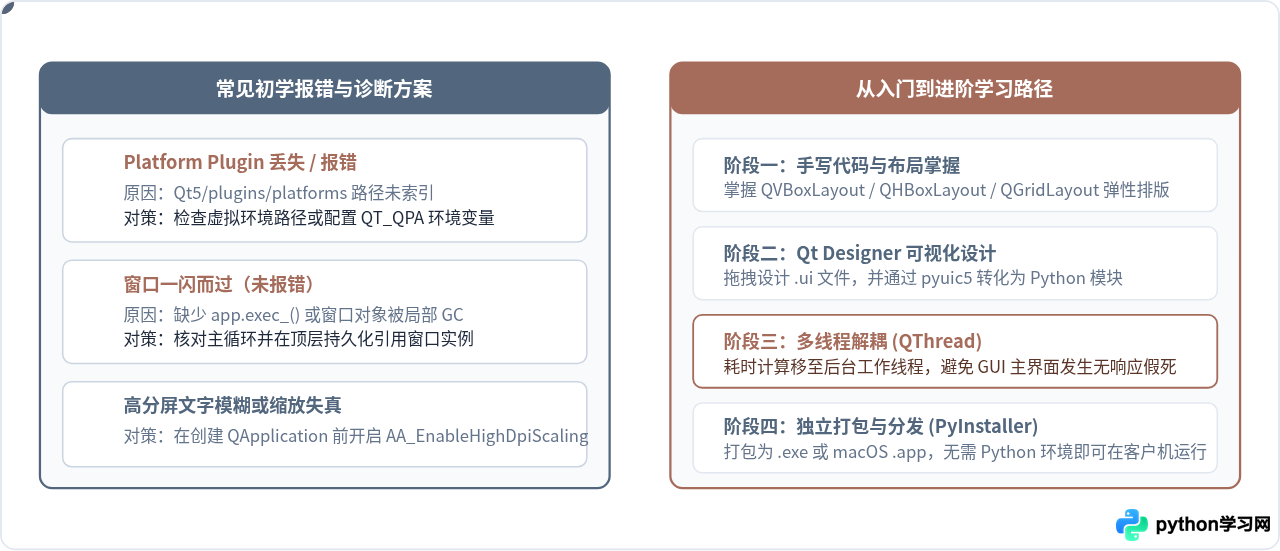
刚接触 PyQt5 的开发者在配置环境和编写程序时,容易遇到两类经典问题:底层平台插件加载失败,以及窗体一闪即逝(闪退)。理解其背后的原理有助于快速定位修复。
1. 报错:Could not find or load the Qt platform plugin "windows" / "cocoa"
这是最常见的环境配置异常。根本原因在于 PyQt5 运行时未能正确定位 Qt 底层的动态链接库目录 platforms。解决办法包括:
- 确认是否在正确的虚拟环境中运行 Python 脚本。
- 检查虚拟环境目录下是否存在
Lib/site-packages/PyQt5/Qt5/plugins/platforms文件夹。 - 若路径未自动识别,可在 Python 入口文件最上方手动补充环境变量(在导入 PyQt5 之前执行):
import os
import sys

# 手动指定 Qt 平台插件路径示例(请替换为您虚拟环境的实际绝对路径)
# os.environ['QT_QPA_PLATFORM_PLUGIN_PATH'] = r'...\site-packages\PyQt5\Qt5\plugins'
2. 窗口闪退:程序瞬间启动又立刻结束
如果控制台没有打印任何报错,但窗口只是闪烁一下就消失了,常见原因有两个:
- 忘记调用
sys.exit(app.exec_()):没有启动主事件循环,Python 读完代码直接退出。 - 局部变量垃圾回收(GC):如果在某个普通函数内部创建窗口实例(例如
w = MyFirstWindow()),而没有将其赋给全局变量或类成员属性(self.w),函数返回时局部变量w会被 Python 垃圾回收机制销毁,导致对应窗口被同步关闭。
五、结语
搭建一个干净规范的虚拟环境、理清 QApplication 与主事件循环的调度关系,并采用面向对象的方式封装 QWidget,是迈入 Python Qt5 图形界面开发的基础。在此基础上,你可以进一步尝试在 Qt Designer 中通过拖拽方式设计复杂页面,或结合 QThread 实现后台多任务调度,从而开发出兼具专业美观与高效交互的桌面应用。
本站声明
本文内容仅供参考,不代表本站观点。转载或引用请注明出处。如发现内容问题,请通过联系我们页面反馈。















