


Linux系统中怎么指定Python版本运行脚本

详细介绍在多Python版本的Linux系统中如何准确指定Python版本运行脚本,包括命令行显式调用、Shebang声明、虚拟环境隔离以及Cron与自动化场景下的最佳实践。
在 Linux 系统中,随着系统自带工具、不同开源项目或团队开发任务的增多,系统中通常会并存多个 Python 版本(例如系统底层的 Python 3.8 与后续手动编译或包管理器安装的 Python 3.10、Python 3.11)。若直接使用 python script.py,系统只会调用默认软链接指向的解释器,这常引发语法不兼容或依赖包缺失。指定特定 Python 版本运行脚本的核心路径非常直接:既可以在命令行直接调用目标版本的可执行文件名或绝对路径,也可以在脚本首行声明 Shebang 解释器路径后直接执行,或者使用独立虚拟环境隔离运行。了解这三种方式的具体操作和运行机制,能够帮助开发者在单次执行、自动化任务以及工程部署中准确掌控脚本的执行环境。
一、操作准备:确认系统中已安装的Python版本与路径
在指定版本之前,首先需要确认当前服务器上实际安装了哪些 Python 版本,以及它们的完整可执行路径。Linux 系统下通常将二进制文件安装在 /usr/bin、/usr/local/bin 或用户主目录下。
可以使用以下命令查看系统中所有可用的 Python 二进制文件:
ls -l /usr/bin/python* /usr/local/bin/python* 2>/dev/null也可以使用 which 或 whereis 快速定位特定版本的路径:
which python3.10
whereis python3.11
为了确认版本的准确性,直接带上 --version 参数查看输出:
python3.10 --version
/usr/local/bin/python3.11 --version
二、方法一:在命令行显式指定解释器(最直接方式)
命令行显式指定是指在执行脚本时,直接用特定的 Python 命令或绝对路径替代默认的 python 命令。这种方式不需要修改脚本源码,是最简单直观的做法。
1. 使用已加入 PATH 的版本名称
如果目标版本已在 Linux 的环境变量 PATH 中注册(例如通过系统包管理器 apt install python3.10 安装),直接在命令前缀中指明主次版本号:
python3.10 demo_task.py
python3.11 demo_task.py
2. 使用解释器的绝对路径
当目标 Python 版本是通过源码编译到自定义目录(例如 /usr/local/python3.10/bin/python3.10),或者系统 PATH 中存在同名优先级冲突时,最稳妥的方式是直接调用其完整路径:
/usr/local/bin/python3.10 demo_task.py3. 编写测试脚本验证执行环境
编写一个简短的验证脚本 check_env.py,打印当前运行时使用的解释器完整路径和版本信息:
# check_env.py
import sys

print("当前使用的Python解释器路径:", sys.executable)
print("当前Python主版本信息:", sys.version.split()[0])
分别用不同版本运行该脚本:
python3.8 check_env.py
/usr/local/bin/python3.10 check_env.py输出证明:显式调用直接指示 Linux 内核加载对应路径的二进制解释器进程,完全不受系统全局 python 软链接指向的影响。
三、方法二:通过Shebang首行声明解释器(脚本自解释执行)
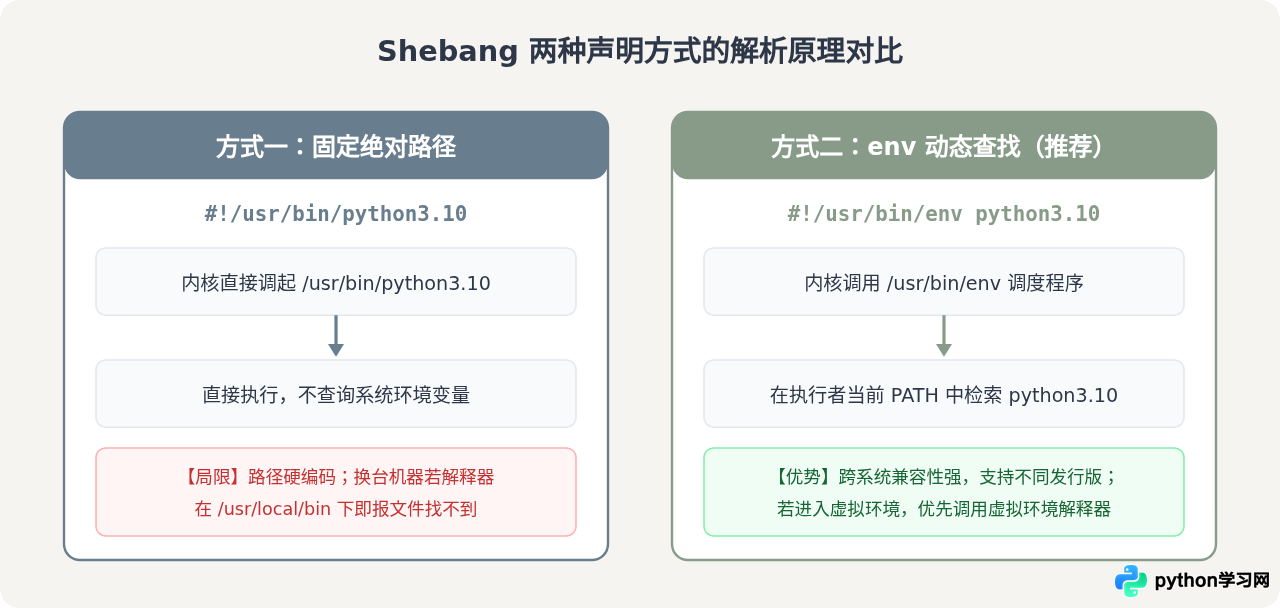
当编写 CLI 工具、运维脚本或希望直接通过 ./script.py 运行脚本时,可以在脚本第一行添加 Shebang(即 #!)。Linux 内核在读取可执行文件头部时,一旦识别到 #! 字节魔数,就会提取后面声明的解释器路径并把脚本本身作为参数传入。
1. 两种常见的 Shebang 写法
Shebang 主要有两种定义方式:
- 绝对路径写法:
#!/usr/bin/python3.10
直接将解释器路径硬编码在脚本首行。其特点是行为完全确定,但如果将脚本复制到其他解释器存放在/usr/local/bin的机器上,就会报错。 - env 动态查找写法(推荐):
#!/usr/bin/env python3.10
调用系统的env工具,在执行者当前的PATH环境变量中按先后顺序查找第一个名为python3.10的程序来执行。这种写法具备更好的跨机器移植性。
2. 配置执行权限并运行
首先在脚本头部写入声明:
#!/usr/bin/env python3.10
import sys

print(f"脚本自启动成功,当前解释器: {sys.executable}")
使用 chmod 赋予脚本可执行权限,然后直接运行:
chmod +x run_service.py
./run_service.py\r\n)。此时执行 ./run_service.py 会抛出经典报错:/usr/bin/env: 'python3.10\r': No such file or directory。解决方法是在 Linux 下使用 dos2unix run_service.py 或在编辑器中将换行符切换为 LF (\n)。
四、方法三:使用虚拟环境隔离并指定Python版本(工程最佳实践)
在实际生产与开发中,指定 Python 版本往往伴随着指定第三方依赖库版本。直接使用系统环境极易造成库版本冲突(Dependency Hell)。使用 venv 创建基于指定 Python 版本的独立运行沙箱,是目前 Linux 上最规范的做法。
1. 基于指定 Python 版本创建虚拟环境
指定由哪一个 Python 二进制程序来执行 -m venv 命令,创建出的虚拟环境就会使用该版本作为其核心运行时:
# 创建基于 Python 3.10 的虚拟环境
python3.10 -m venv /opt/envs/py310_env

# 若需要基于 Python 3.11 创建
/usr/local/bin/python3.11 -m venv /opt/envs/py311_env
2. 激活虚拟环境后运行
在交互式终端下,可以通过 source 激活虚拟环境:
source /opt/envs/py310_env/bin/activate
python main.py
此时直接输入 python,系统就会通过被 activate 脚本修改过的 PATH(将虚拟环境的 bin 目录前置),自动调用环境内的 Python 3.10。
3. 不激活环境,直接调用虚拟环境内的 Python 执行脚本
在 Linux 自动化运维、Systemd 守护进程或 Crontab 定时任务中,通常不建议也不需要显式执行 source activate。因为虚拟环境目录下的 bin/python 是一个完整可用的解释器可执行文件,它自身已经预设好了对应的模块搜索路径(sys.prefix):
# 无需激活环境,直接指定虚拟环境解释器
/opt/envs/py310_env/bin/python /var/www/project/main.py
五、关键差异对比:显式绝对路径调用 vs 依赖环境变量激活执行
在 Linux 运维与脚本部署中,开发者常面临两种情境的选择:一是在执行命令中写明绝对路径(如 /opt/venv/bin/python /data/app.py),二是依赖环境变量或先激活环境再执行(如 source /opt/venv/bin/activate && python /data/app.py 或依赖 ~/.bashrc 中的 PATH 配置)。
理解这两种做法在一致条件下的核心差异及其深远影响,是写出稳定运行脚本的关键:
| 对比维度 | 显式绝对路径调用 | 依赖环境变量激活执行 |
|---|---|---|
| 调用形式 | /usr/local/bin/python3.10 script.py |
source activate && python script.py 或 python3.10 script.py |
| 对 PATH 的依赖 | 零依赖:直接将二进制地址传给内核 | 强依赖:依赖当前 Shell 会话中预先初始化的 PATH 变量 |
| 非交互式环境(Cron/Systemd) | 极度稳定:无论 Cron 的 PATH 多么精简,均能 100% 准确命中 | 极易失效:Cron 默认不加载 .bashrc,常报错 command not found |
| 多环境并发隔离性 | 极佳:多任务可同时调用不同的 Python 绝对路径而互不干扰 | 一般:同一 Shell 会话中激活切换易导致子进程环境变量污染 |
| 适用场景 | 生产服务器部署、Crontab 定时任务、CI/CD 自动化流水线 | 本地交互式终端开发、手动排查调试、临时交互操作 |
为什么这个差异如此重要? 在 Linux 服务器中,后台常驻任务(如 Crontab)和系统服务(Systemd)默认运行在非登录、非交互式 Shell 中。它们的 PATH 往往被重置为最基础的 /usr/bin:/bin,用户在 ~/.bashrc 中配置的别名、PATH 扩展或环境激活指令完全不会生效。如果此时脚本依赖 python 命令或依赖 source activate,定时任务就会因为调用了系统默认的老旧 Python 或找不到解释器而默默失败。因此,在自动化场景中始终坚持“显式绝对路径”,是规避环境漂移与静默崩溃的黄金准则。
六、常见问题排查与注意事项
1. 指定了版本,但执行提示 ModuleNotFoundError
这是新手最容易遇到的问题。例如使用 python3.10 script.py 运行,但报错提示 ModuleNotFoundError: No module named 'requests'。
原因解释: Linux 下每一个 Python 版本都有其独立的 site-packages 目录。如果之前是在默认环境或其它版本下执行了 pip install requests,该库并不会自动同步到 Python 3.10 中。
解决方法: 使用对应版本的 Python 解释器直接调用其配套的 pip 模块来安装依赖:
python3.10 -m pip install requests
# 或者使用绝对路径
/usr/local/bin/python3.10 -m pip install requests
2. 使用 update-alternatives 管理全局软链接(慎用于生产系统自带Python)
部分教程建议使用 update-alternatives --config python 来切换系统的全局 python 软链接。需要特别注意:在 Ubuntu/Debian/CentOS 等发行版中,系统底层的许多核心组件(如 apt、yum、防火墙管理工具 firewalld)强依赖于系统默认安装的特定 Python 版本。如果强行将全局 python3 指向手动安装的高版本,极易导致系统级包管理器直接瘫痪。因此,指定运行版本请始终采用上述的“命令行显式调用”或“虚拟环境”,切勿破坏系统自带的 Python 软链接指向。

七、总结
在 Linux 系统中指定 Python 版本运行脚本,本质上是在向操作系统内核明确声明解释器二进制文件的绝对或相对位置:
- 对于日常测试,直接执行
python3.x script.py最快捷; - 对于需要独立分发执行的 CLI 工具,在文件头声明
#!/usr/bin/env python3.x并赋予+x权限最优雅; - 对于工程化部署和服务器定时任务,推荐使用
python3.x -m venv建立隔离沙箱,并采用绝对路径/path/to/venv/bin/python script.py执行,以彻底杜绝环境混乱与模块缺失问题。
本站声明
本文内容仅供参考,不代表本站观点。转载或引用请注明出处。如发现内容问题,请通过联系我们页面反馈。















