


macOS怎么安装Python并验证环境是否配置成功

本文详细讲解在 macOS 系统下安装 Python 3 的主流方法(官方安装包与 Homebrew),并提供终端验证命令、PATH 环境变量排查、SSL 证书修复及虚拟环境创建全流程指导。
在一台新配置或重装后的 Mac 上打开“终端”(Terminal),随手输入 python 命令,系统通常会弹出两种常见反馈:要么提示 zsh: command not found: python,要么弹出一个窗口提示需要安装“命令行开发者工具”。自 macOS 12.3 版本开始,苹果系统已经彻底移除了旧版预装的 Python 2.7,并且系统默认不会为 python 这个命令名绑定通用解释器。本文将围绕 macOS 平台,讲解两种主流且可靠的 Python 3 安装方式,并分步演示如何通过终端命令完整验证安装状态、排查环境变量与证书问题,使开发环境达到可用状态。
一、安装前确认与方案选择
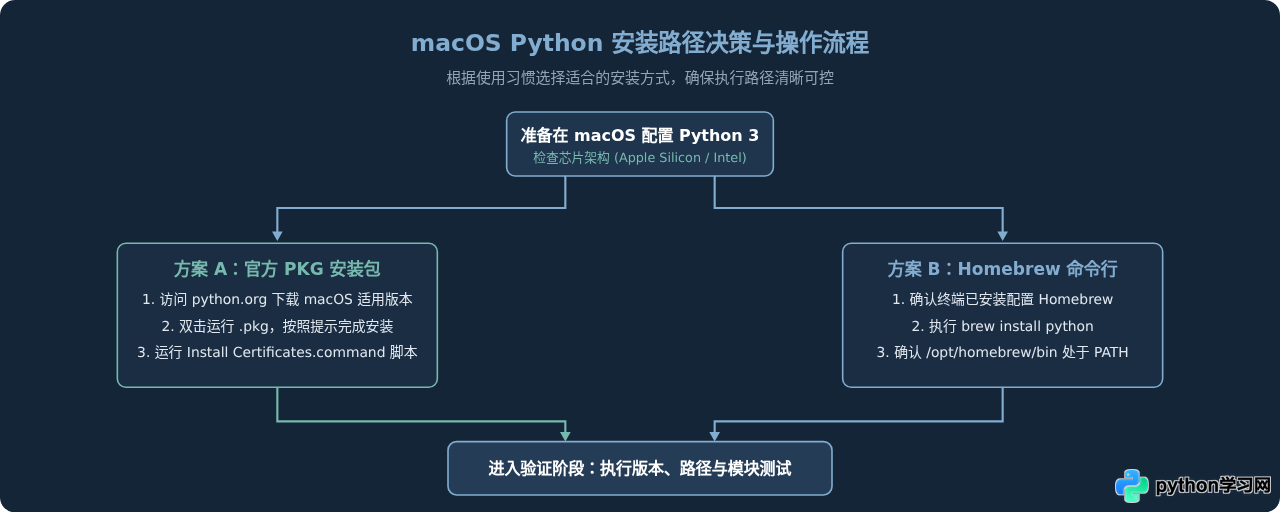
在开始安装前,需要清楚 macOS 当前的运行环境。macOS 目前主流包含 Apple Silicon 芯片(M1/M2/M3/M4 系列)和较早的 Intel 芯片。安装 Python 3 主要有两种途径:
- 官方 PKG 安装包(推荐初学者使用):直接从 Python 官网下载通用安装包(Universal2),双击图形界面完成安装。安装程序会自动写入系统路径,并附带 IDLE 简易开发工具和 SSL 证书修复脚本。
- Homebrew 包管理器安装(推荐开发者使用):如果日常频繁使用终端工具,使用
brew install python能够统一管理软件包依赖、便于升级和卸载。
二、方法一:通过官方 PKG 安装包安装
官方安装包是最直接、最不易受终端环境变量干扰的方式,步骤如下:
- 下载安装包:在浏览器中访问 Python 官方网站的下载页面,定位至 macOS 分类。选择当前稳定的稳定发行版(例如 Python 3.12 或 3.11),下载格式为
macOS 64-bit universal2 installer的.pkg文件。 - 执行图形化安装:双击下载完成的
.pkg文件,按照屏幕提示逐步点击“继续”、“同意许可协议”,最后点击“安装”。期间 macOS 会提示输入当前用户的开机密码或触控 ID 进行授权。 - 运行证书脚本(关键步骤):安装完成后,系统会自动打开“访达”(Finder)窗口,路径为
/Applications/Python 3.x/。请务必双击运行其中的Install Certificates.command文件。该脚本会自动为 Python 专有的 OpenSSL 环境配置根证书;如果不执行这一步,后续使用 Python 进行网络请求(如urllib或部分网络爬虫工具)时常会触发 SSL 证书验证失败报错。
三、方法二:使用 Homebrew 命令行安装
如果已经习惯使用 macOS 终端,或者系统中已经配置了 Homebrew,可以直接在终端中执行命令完成安装:
# 更新 Homebrew 索引并安装 Python
brew install python
Homebrew 会自动解析依赖(如 OpenSSL、readline、xz 等),并下载适配本机 CPU 架构的预编译二进制包(Bottle)。安装完成后,终端会显示安装的具体版本和路径。
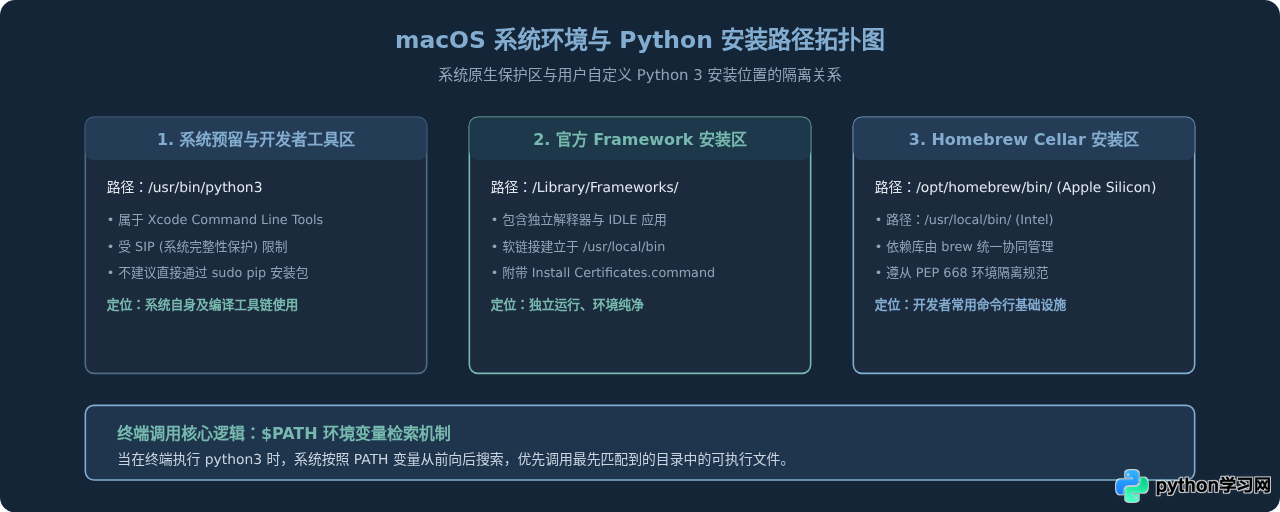
路径差异说明:在 Apple Silicon(M 系列芯片)Mac 上,Homebrew 安装的可执行程序默认位于 /opt/homebrew/bin/;而在 Intel 芯片 Mac 上,默认位于 /usr/local/bin/。这决定了后续配置 PATH 环境变量时的基准目录。
四、验证环境是否配置成功的完整步骤
完成安装之后,切勿直接开始书写复杂业务代码。应按照以下四个具体步骤在终端逐步验证,以确认解释器、包管理器、底层依赖和执行路径均处于正常工作状态。
步骤 1:验证 Python 3 解释器与版本号
打开终端应用程序,输入以下命令查询版本号:
python3 --version终端应返回具体版本号,例如:
Python 3.12.3只要能正常输出 Python 3.x.x 且版本与刚才安装的版本一致,说明解释器已正确安装。
步骤 2:检查实际执行路径与环境变量覆盖
为了确认当前终端调用的正是刚安装的 Python,而非系统残留的其它工具,执行 which 命令核对路径:
which python3根据安装方式的不同,返回的预期路径通常为以下之一:
- 官方 PKG 安装:
/Library/Frameworks/Python.framework/Versions/3.x/bin/python3(或指向该处的/usr/local/bin/python3软链接)。 - Homebrew(Apple Silicon):
/opt/homebrew/bin/python3。 - Homebrew(Intel):
/usr/local/bin/python3。
步骤 3:验证 pip3 包管理器是否正常工作
Python 生态严重依赖第三方包,因此必须验证包管理工具 pip3:
pip3 --version终端示例输出:
pip 24.0 from /Library/Frameworks/Python.framework/Versions/3.12/lib/python3.12/site-packages/pip (python 3.12)注意检查输出结尾括号内的 Python 版本,确认其与刚才验证的 python3 版本保持一致。
步骤 4:运行内联测试代码验证核心模块与 SSL
在终端中直接单行执行一段测试指令,同时测试输出、系统信息以及 SSL 证书链是否完备:
python3 -c "import sys, ssl; print('Python执行成功:', sys.version.split()[0]); print('OpenSSL版本:', ssl.OPENSSL_VERSION)"如果成功打印出类似如下结果,且没有抛出 ModuleNotFoundError 或 SSLError,则说明核心环境全部畅通:
Python执行成功: 3.12.3
OpenSSL版本: OpenSSL 3.0.13 30 Jan 2024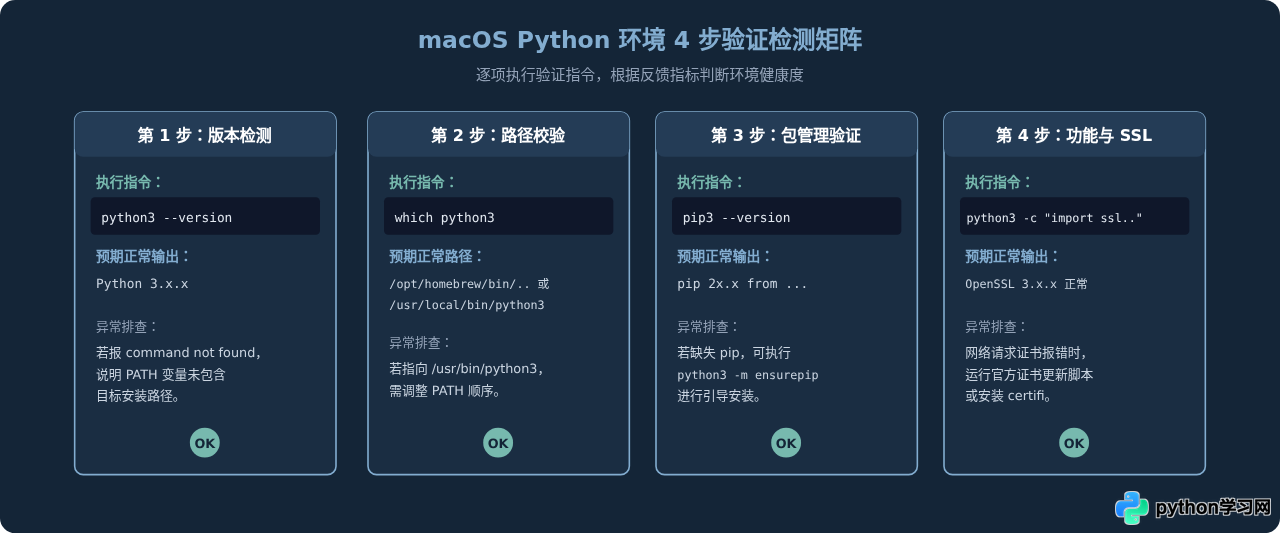
五、常见问题排查与修复方法
1. 输入 python3 依然提示 command not found
自 macOS Catalina(10.15)起,系统的默认 Shell 已经从 bash 切换为 zsh。如果安装后终端无法识别命令,通常是因为安装路径没有被追加到 $PATH 中。
编辑个人用户主目录下的 ~/.zshrc 文件:
# 使用 nano 打开配置文件
nano ~/.zshrc
在文件末尾根据实际情况添加路径配置:
# 如果是 Apple Silicon 且使用 Homebrew
export PATH="/opt/homebrew/bin:$PATH"

# 如果使用官方 PKG 安装(通常安装器会自动写入,若缺失可手动补全)
export PATH="/Library/Frameworks/Python.framework/Versions/3.12/bin:$PATH"
按 Ctrl + O 回车保存,按 Ctrl + X 退出 nano,然后在终端执行命令使其生效:
source ~/.zshrc2. 输入 python 而非 python3 时报错
很多开源脚本或教程习惯使用 python 这个缩写名。如需在输入 python 时自动映射到已安装的 python3,可以在 ~/.zshrc 中加入 alias 别名:
alias python="python3"
alias pip="pip3"
保存后同样执行 source ~/.zshrc,再次输入 python --version 即可正常显示版本号。
3. pip install 出现 externally-managed-environment 警告
在使用 Homebrew 安装的较新 Python 版本(遵循 PEP 668 规范)中,如果直接在全局执行 pip3 install pandas,终端会中断并提示 error: externally-managed-environment。这是现代 Linux 和 macOS 为防止系统基础包与全局 pip 冲突所设计的保护机制。正确的做法是使用 Python 内置的虚拟环境。
六、日常规范:创建并使用 venv 虚拟环境
在 macOS 上开展任何具体项目时,推荐遵循“一个项目、一个独立虚拟环境”的原则。这能彻底避免权限问题和依赖版本冲突:
- 创建项目目录并初始化虚拟环境:
mkdir ~/my_project && cd ~/my_project python3 -m venv .venv - 激活虚拟环境:
source .venv/bin/activate激活后,终端提示符前会出现
(.venv)字样。此时再输入which python,路径会直接指向当前项目目录下的.venv/bin/python。 - 在虚拟环境中自由安装包:
pip install requests - 退出虚拟环境:工作完成后,在终端直接输入:
deactivate

七、总结
在 macOS 上正确安装 Python 并使其能够稳定运行,核心在于厘清三个关键认知:
- 使用独立 Python 3:不依赖系统附带的开发者占位工具,通过官方安装包或 Homebrew 部署独立的 Python 3 运行时。
- 核对终端变量:检查
which python3与~/.zshrc中的 PATH 配置,确保终端直接指向所安装的二进制可执行文件。 - 项目隔离开发:通过
python3 -m venv建立隔离环境,规避多项目依赖冲突与全局包篡改风险。
完成以上四步验证后,即可在 macOS 上进行后续的脚本编写、数据分析与应用开发。
本站声明
本文内容仅供参考,不代表本站观点。转载或引用请注明出处。如发现内容问题,请通过联系我们页面反馈。















