


Python虚拟环境创建后怎么激活:Windows与Mac/Linux命令详解

详解Python创建虚拟环境后的激活命令与核心机制,覆盖Windows PowerShell、CMD、Git Bash以及macOS/Linux常用终端的完整指令、验证方式与常见报错解决方案。
python -m venv .venv 创建虚拟环境后,激活操作的实质是执行环境内部对应的激活脚本。Windows平台通常在命令行中运行 .\.venv\Scripts\activate.bat(CMD)或 .\.venv\Scripts\Activate.ps1(PowerShell);macOS与Linux平台则通过 source .venv/bin/activate 执行。激活成功后,命令行提示符前方会出现带括号的环境名称前缀,代表当前会话已切换至独立运行环境。
一、虚拟环境目录结构与激活入口
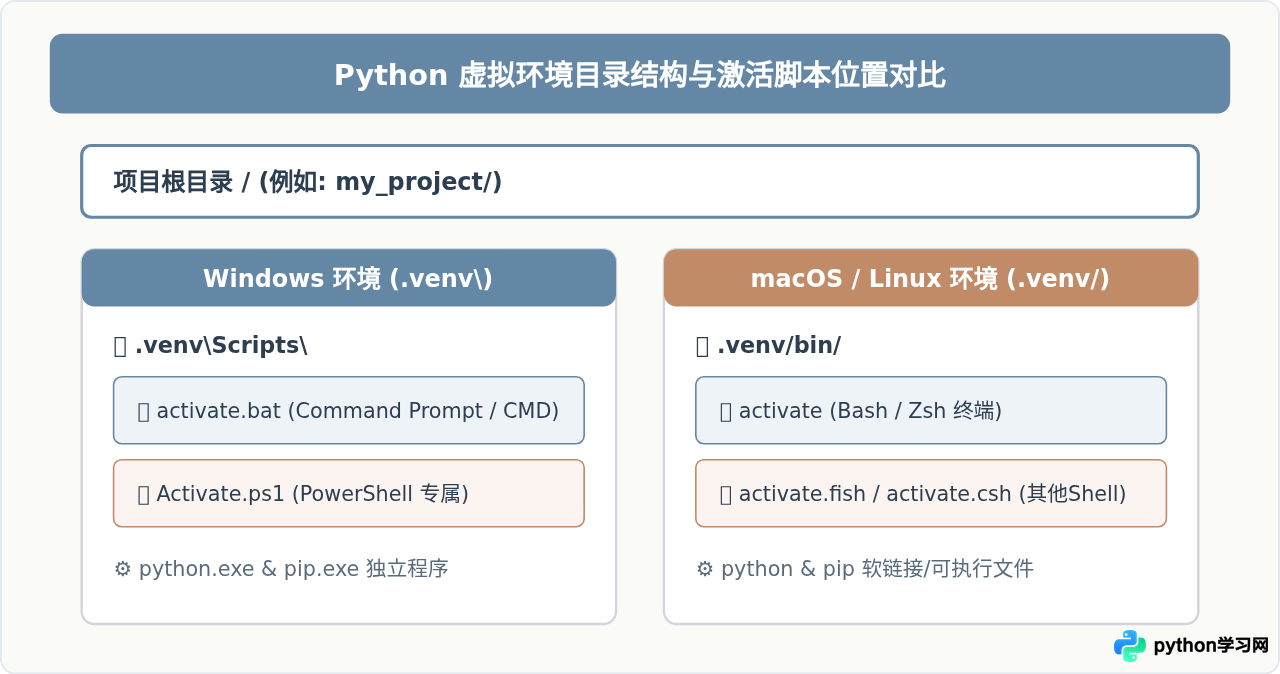
执行 venv 创建命令后,指定名称的文件夹(通常命名为 .venv 或 env)会包含完整的独立Python解释器链接与专属依赖目录。不同操作系统生成的目录层级名称存在差异:
- Windows系统:激活脚本存放在
Scripts子目录中,包含针对CMD的批处理文件(activate.bat)和针对PowerShell的脚本(Activate.ps1)。 - macOS与Linux系统:激活脚本存放在
bin子目录中,通用入口文件为activate。
二、Windows 平台激活命令详解
Windows 拥有两种主流系统终端(CMD与PowerShell),两者的执行引擎与脚本解析机制不同,因此激活指令存在明确区分。
1. PowerShell 终端激活(推荐默认)
在 Windows 10/11 的终端窗口或 VS Code 默认终端中,执行位于项目根目录的激活脚本:
# 在项目根目录下执行
.\.venv\Scripts\Activate.ps1
如果当前命令行终端提示“在此系统上禁止运行脚本”(Execution_Policies 错误),这是 Windows 客户端默认对未签名脚本实施的安全限制。可通过在当前用户作用域内调整执行策略解决:
# 解决 PowerShell 脚本拦截报错(仅需设置一次)
Set-ExecutionPolicy -ExecutionPolicy RemoteSigned -Scope CurrentUser
2. 命令提示符(CMD)激活
如果使用的是传统的 cmd.exe 黑色控制台,直接运行批处理文件:
# 在项目根目录下执行
.\.venv\Scripts\activate.bat
3. Git Bash 终端(Windows 下的类 Unix 终端)
许多开发者在 Windows 上使用 Git Bash。由于 Git Bash 属于 Bash 环境,它需要使用 Linux 风格的 source 命令调用脚本,但路径结构仍沿用 Windows 的 Scripts 目录:
# Git Bash 专用命令
source .venv/Scripts/activate
三、macOS 与 Linux 平台激活命令详解
macOS(默认终端为 Zsh)与各类 Linux 发行版(Ubuntu、Debian、CentOS 等,默认通常为 Bash)的操作完全一致。虚拟环境创建后,所有的激活脚本统一存放于 bin 目录下。
1. 标准 Bash 与 Zsh 终端
进入项目所在目录,使用 source 命令或者内置的点指令(.)执行激活脚本:
# 方法一:使用 source 命令(通用且直观)
source .venv/bin/activate

# 方法二:使用点号内置指令(等效于 source)
. .venv/bin/activate./.venv/bin/activate!如果直接赋予权限并执行该脚本,系统会启动一个临时的子进程运行脚本并在完成后退出,导致父级终端(你正在操作的窗口)的环境变量没有发生任何改变。必须使用 source 命令将配置直接读入当前 Shell 会话。
2. 其它非主流 Shell(Fish / Csh)
如果终端配置为 Fish 或 Csh,使用对应的专用脚本:
# Fish Shell 终端
source .venv/bin/activate.fish

# csh 或 tcsh 终端
source .venv/bin/activate.csh
四、激活机制背后的底层原理
很多新手会好奇:为什么执行一段简单的脚本就能实现“切换”Python版本与依赖库?
其实,虚拟环境并没有改变操作系统的底层内核,也没有启动后台进程。激活脚本核心完成了以下两件工作:
- 重写 PATH 环境变量首位:操作系统在执行
python或pip指令时,会按顺序遍历系统环境变量PATH中的目录。激活脚本将.venv/bin(或 Windows 下的.venv\Scripts)强制插入到PATH的最前端。这样当输入python时,系统优先命中虚拟环境目录下的执行程序。 - 注入 VIRTUAL_ENV 环境变量:脚本声明了
VIRTUAL_ENV="/path/to/your/.venv",许多工具(如 pip、Poetry、PyCharm、VS Code)均通过该变量判断当前会话所挂载的虚拟空间。

五、如何验证激活是否成功?
完成激活命令的执行后,不要直接假定已经成功,建议通过以下三种方式进行结果校验:
1. 查看终端提示符前缀
激活脚本运行后,命令行光标所在行的最左侧会自动增加由圆括号包裹的环境名。例如:
# 激活成功时的典型命令行状态显示
(.venv) user@hostname:~/projects/my_project$
2. 查询当前 python 的绝对路径
在不同平台运行命令定位指令:
# macOS 与 Linux 系统
which python

# Windows 系统 (PowerShell 或 CMD)
where python预期结果示例:输出的第一行路径应当直接指向你的项目目录,例如 /Users/name/my_project/.venv/bin/python 或 C:\my_project\.venv\Scripts\python.exe,而非系统全局的 /usr/bin/python。
3. Python 内部读取环境前缀
可在当前终端直接运行单行代码打印当前解释器的前缀位置:
python -c "import sys; print(sys.prefix)"如果输出的路径是 .venv 文件夹所在的完整物理路径,说明依赖查找环境已完全锁定在当前沙箱中。
六、如何退出虚拟环境
当你完成开发、需要切换到其他项目或返回全局环境时,无需重新关闭终端窗口,直接在任意目录下输入:
deactivate该命令是激活脚本注册到当前 Shell 会话中的内置函数,它会自动完成两件事:将 PATH 环境变量还原回激活前状态,并移除提示符中的 (.venv) 前缀。
七、常见排查与故障处理
- 找不到激活文件(No such file or directory):请检查当前终端所在的工作目录。通常脚本使用相对路径
.venv/...,必须保证终端当前目录(pwd)处于包含.venv的项目根目录中。 - 移动了虚拟环境文件夹后无法激活:
venv在生成配置文件pyvenv.cfg和激活脚本时写入了绝对路径。如果对项目文件夹重命名或迁移了路径,激活脚本可能会失效。此时最规范的做法是直接删除.venv文件夹并重新运行python -m venv .venv生成。 - VS Code / PyCharm 没有自动识别:在编辑器右下角点击 Python 解释器版本号,选择“Enter interpreter path”,手动浏览定位到
.venv/bin/python(Mac/Linux)或.venv\Scripts\python.exe(Windows)即可绑定。
八、全平台激活速查表与总结
为便于日常开发查阅,以下总结各系统与 Shell 环境的核心命令清单:
| 操作系统 | Shell / 终端类型 | 完整激活命令 | 退出命令 |
|---|---|---|---|
| Windows | PowerShell | .\.venv\Scripts\Activate.ps1 |
deactivate |
| Windows | Command Prompt (CMD) | .\.venv\Scripts\activate.bat |
deactivate |
| Windows | Git Bash | source .venv/Scripts/activate |
deactivate |
| macOS / Linux | Bash / Zsh | source .venv/bin/activate |
deactivate |
| macOS / Linux | Fish | source .venv/bin/activate.fish |
deactivate |

本站声明
本文内容仅供参考,不代表本站观点。转载或引用请注明出处。如发现内容问题,请通过联系我们页面反馈。















