


SQL Server连接失败提示评估期已过,通过服务维护修复指南

遇到SQL Server连接时报错且服务无法启动,经排查发现是系统提示“评估期已过”。本教程通过事件查看器确认问题根源,指导用户使用安装中心的维护功能进行版本升级与密钥激活,从而快速恢复数据库服务的正常连接。
排查 SQL Server 连接与服务启动故障
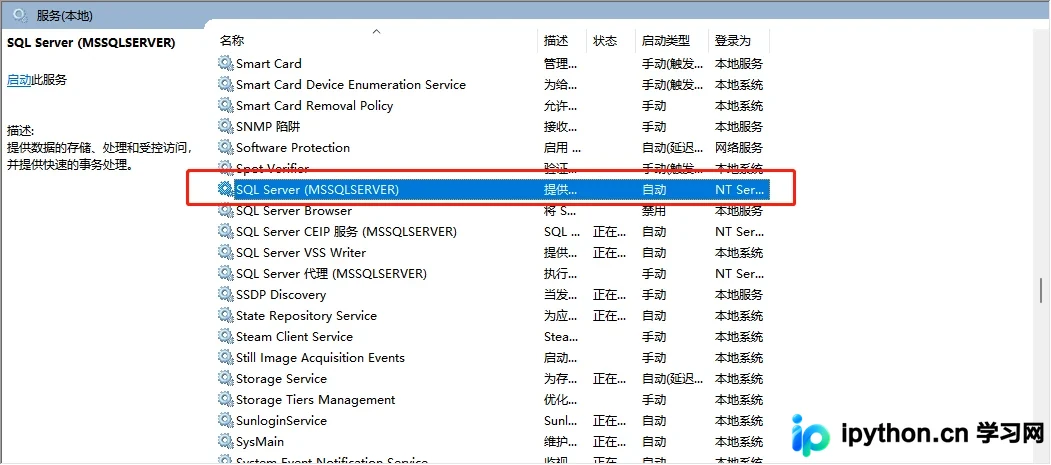
在使用 SQL Server 管理工具连接数据库时,若出现 错误: 2 或提示无法打开连接,通常意味着底层数据库服务未运行。此时应先检查 Windows 服务状态,确认 SQL Server (MSSQLSERVER)(或其他实例名)是否处于停止状态。
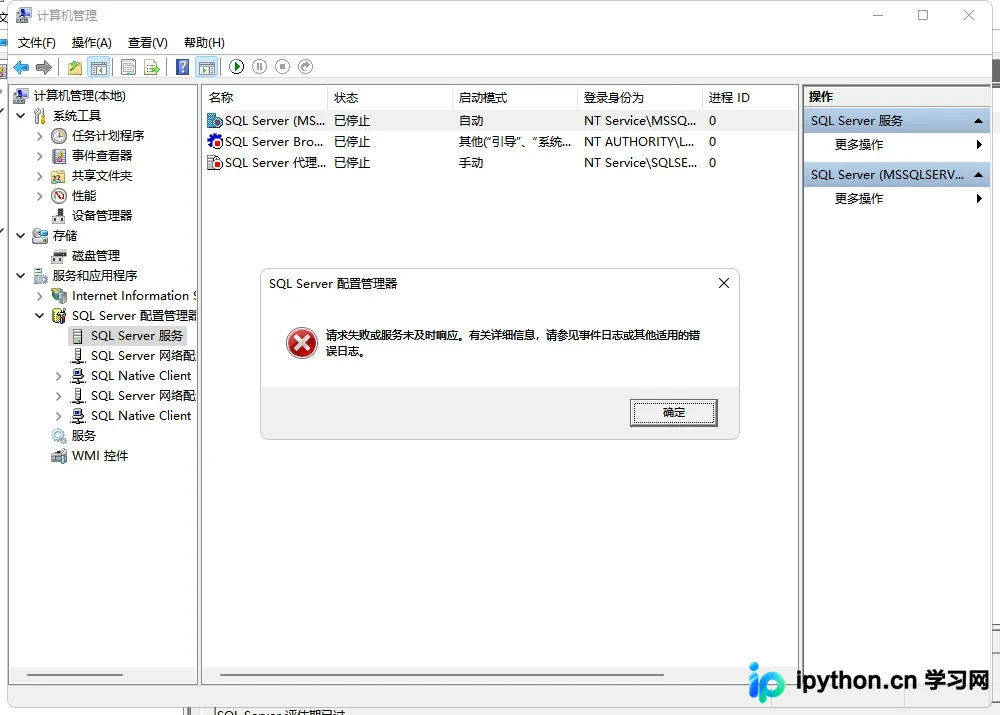
部分用户尝试手动启动该服务时,可能会遇到启动失败或请求超时的情况。这是因为服务进程在初始化时遇到了阻止运行的严重错误,而非简单的网络配置问题。

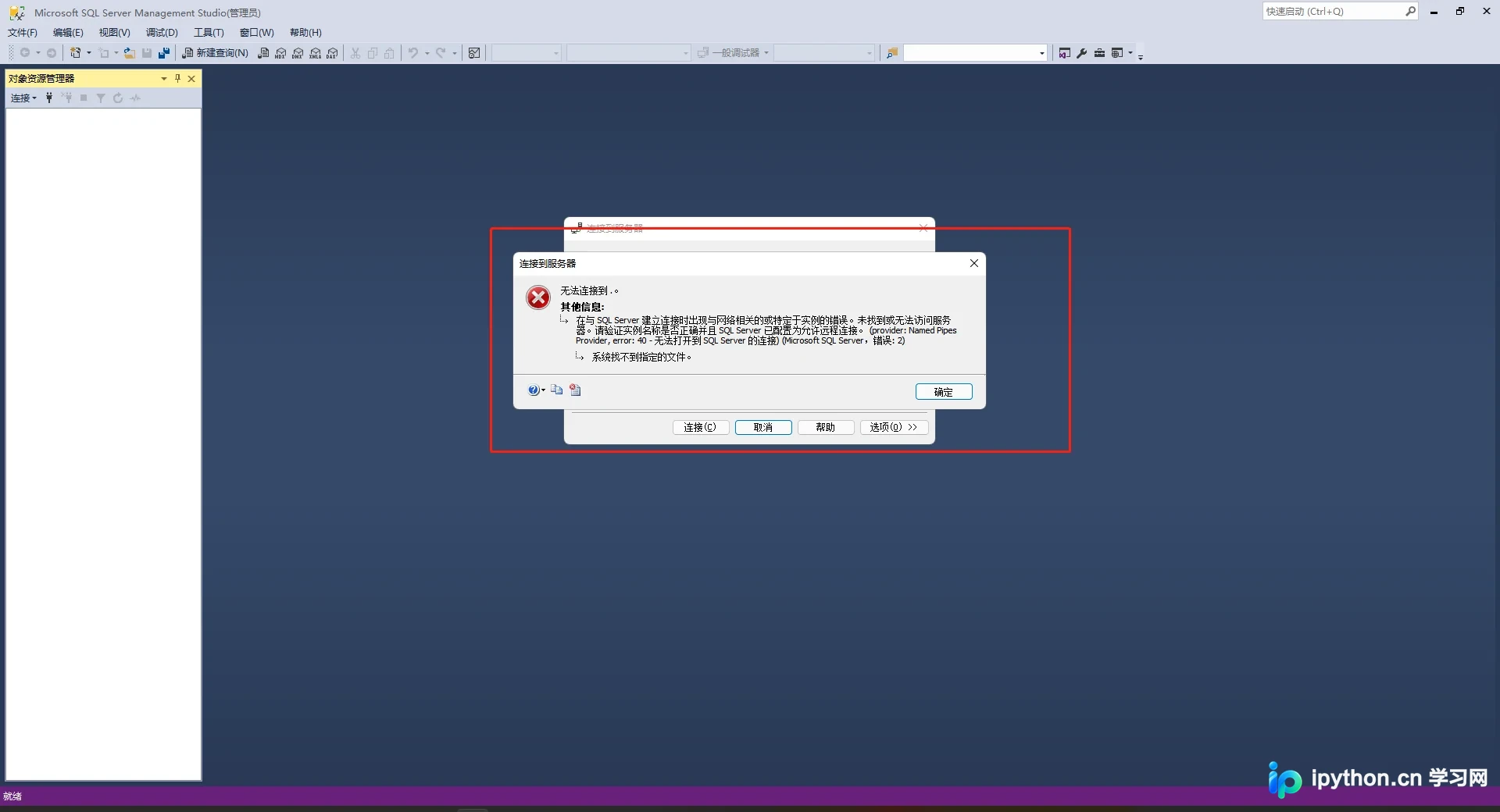

如果服务显示为已停止,直接点击“启动”可能无法成功。当服务日志或界面提示启动异常时,需深入查看系统的运行日志以获取具体错误代码。
第1步:查看 Windows 事件日志确定根因
- 目的:获取 SQL Server 服务启动失败的精确错误信息。
- 入口:Windows 搜索栏输入“事件查看器”并打开。
- 动作:展开“应用程序和服务日志” →
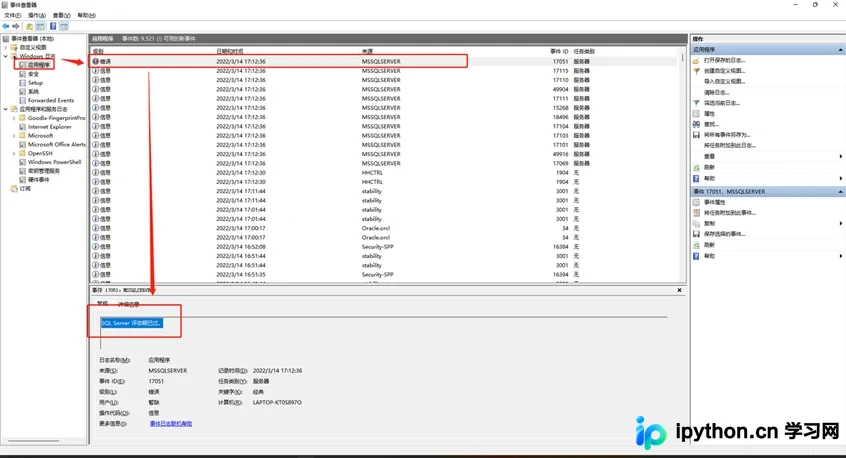
Microsoft→Windows→Application Error(或直接查看 SQL Server 相关日志)。查找最近的时间点记录的Error级别事件。 - 关键参数:关注包含“Evaluation period expired”或中文“评估期已过”的事件描述。
- 完成状态:确认为试用期结束导致的激活拦截。


在事件查看器的应用程序日志中,通常会记录下 SQL Server 启动中断的具体原因。对于个人学习版或试用版的 SQL Server,最常见的原因是默认的 180 天评估期已结束,系统锁定了服务启动权限。
通过 SQL 安装中心激活版本
确认问题源于评估期过期后,解决方法是使用 SQL Server 的安装与维护工具重新激活或升级版本。此操作不需要卸载重装,而是通过修改注册表中的许可状态来实现。
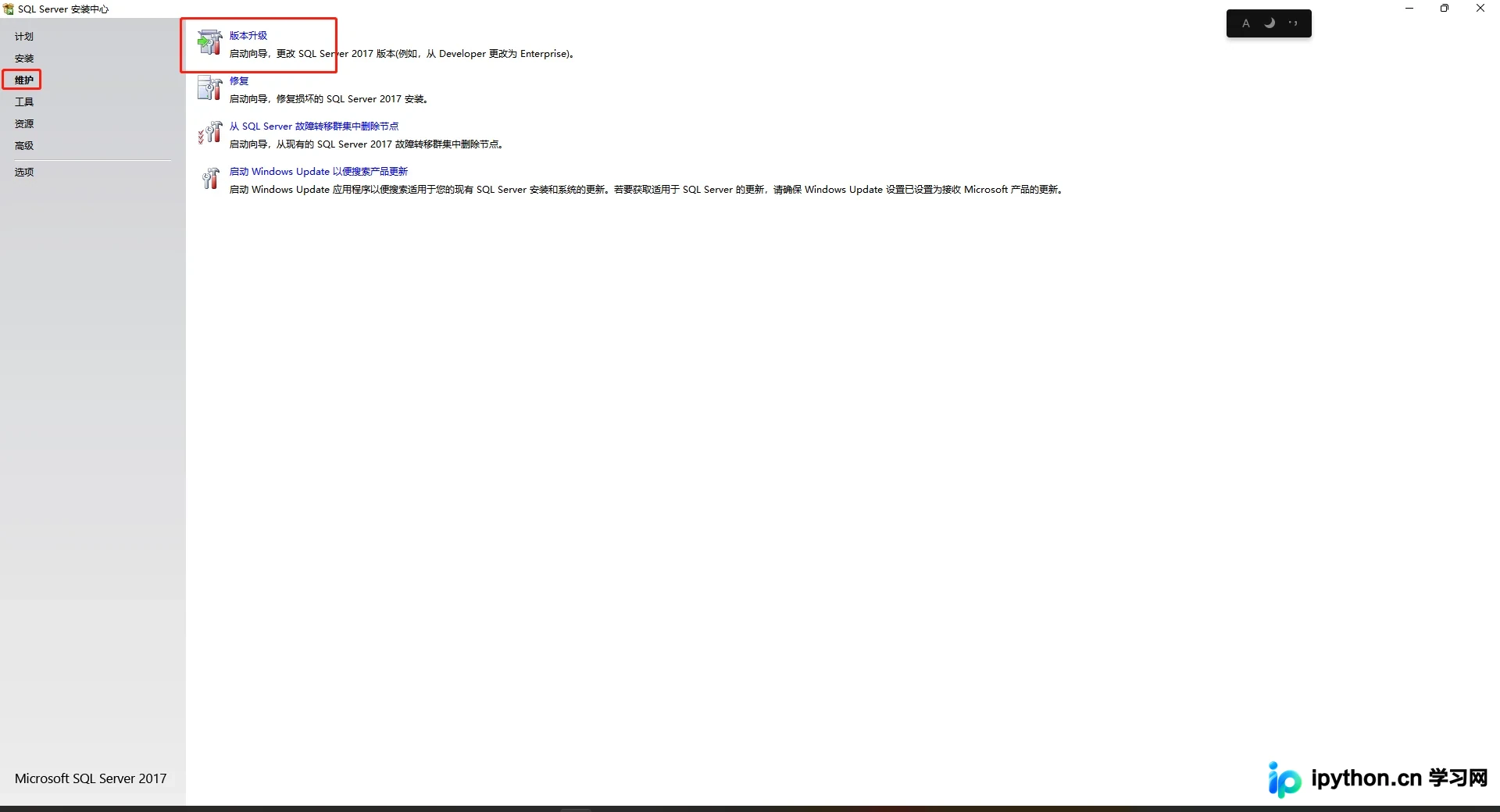
第2步:进入 SQL 安装中心进行版本升级/维护
- 目的:访问 SQL Server 的授权管理界面。
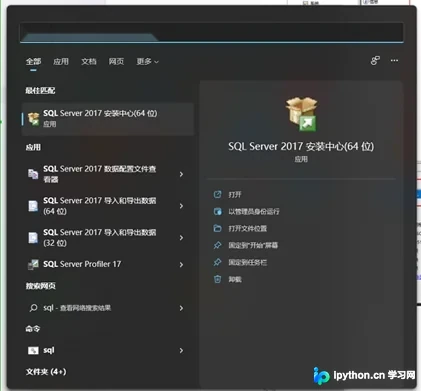
- 入口:开始菜单中找到 “SQL Server 安装中心” 或运行
setup.exe。 - 动作:在主界面左侧选择
维护,然后在右侧功能列表中选择版本升级(Upgrade)。 - 重要参数:确保勾选当前已安装的实例。

第3步:输入产品密钥完成激活
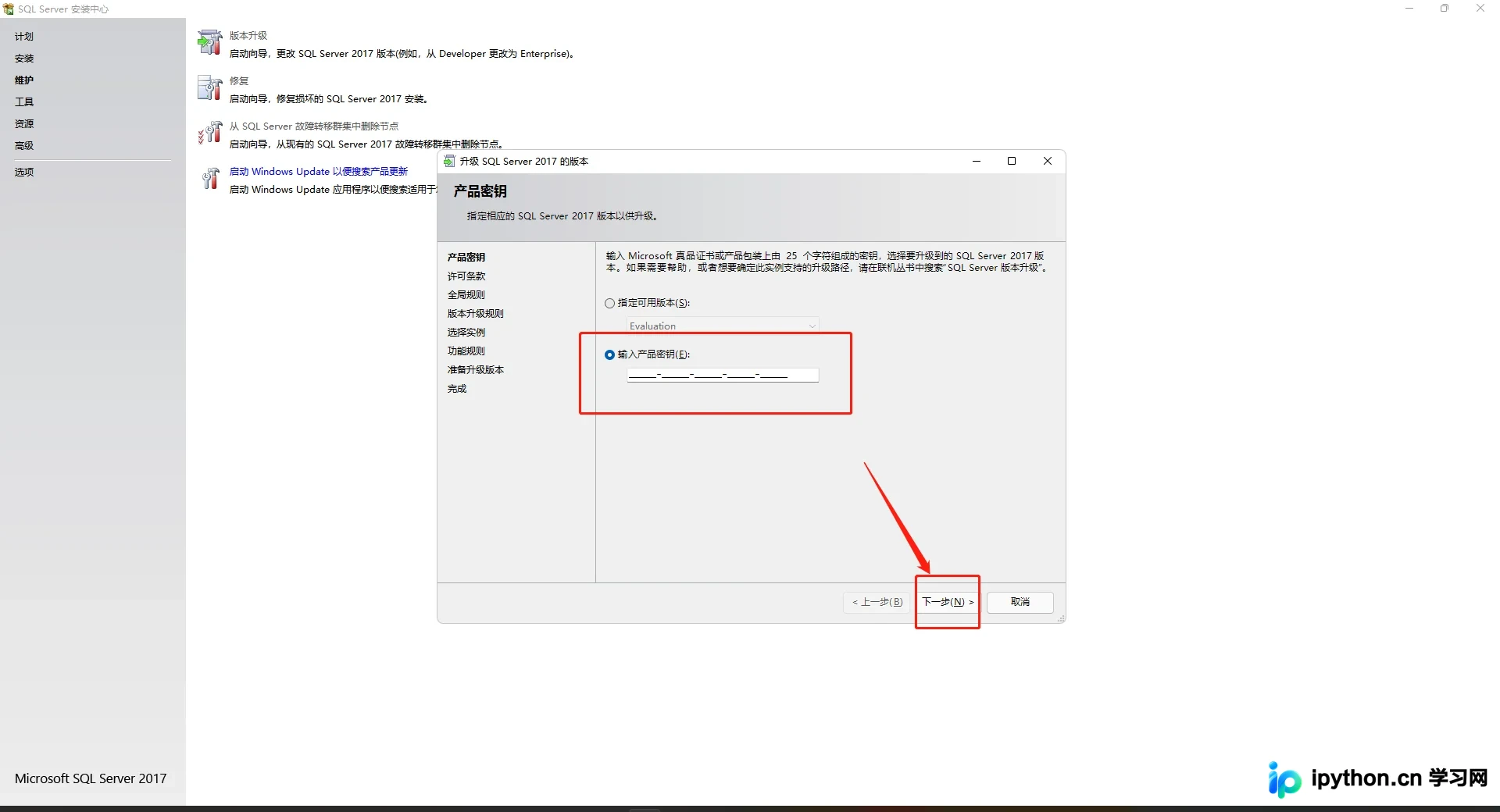
- 目的:使用有效的许可证替换过期的评估版状态。
- 入口:版本升级向导的“产品密钥”页面。
- 动作:输入对应版本的
Product Key(例如 Developer 版的免费密钥或 Enterprise 版的购买密钥)。若仅为本地开发测试,可输入 Developer Edition 的密钥进行覆盖激活。 - 完成状态:系统验证密钥有效后,允许继续下一步。
第4步:执行升级并完成重启服务
- 目的:应用新的许可设置并重启引擎。
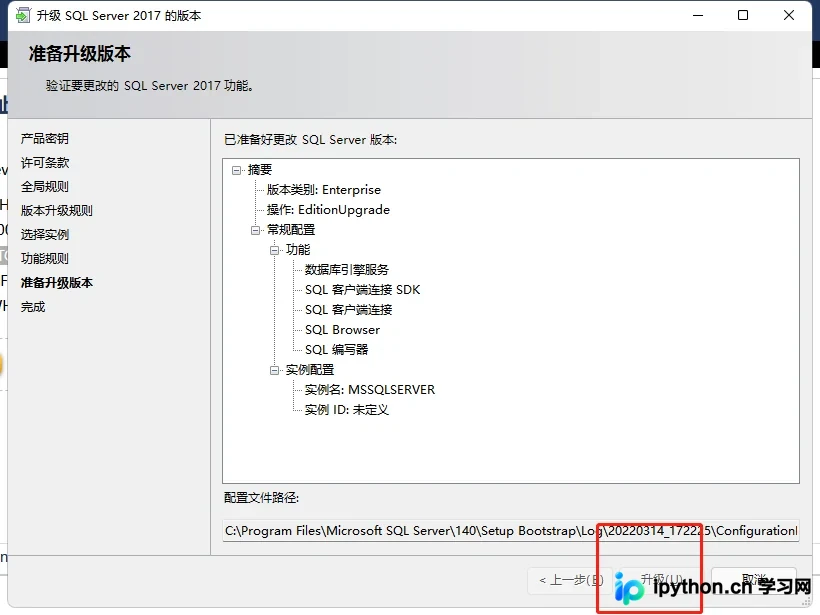
- 动作:按照向导提示点击“下一步”,跳过可选的新增组件安装(除非有额外需求),最后点击
升级按钮。 - 等待:过程可能需要数分钟,完成后重启计算机或手动重启 SQL 服务。
- 验证:打开 SQL Server 配置管理器,重新启动
SQL Server (MSSQLSERVER)服务,观察是否不再报错。
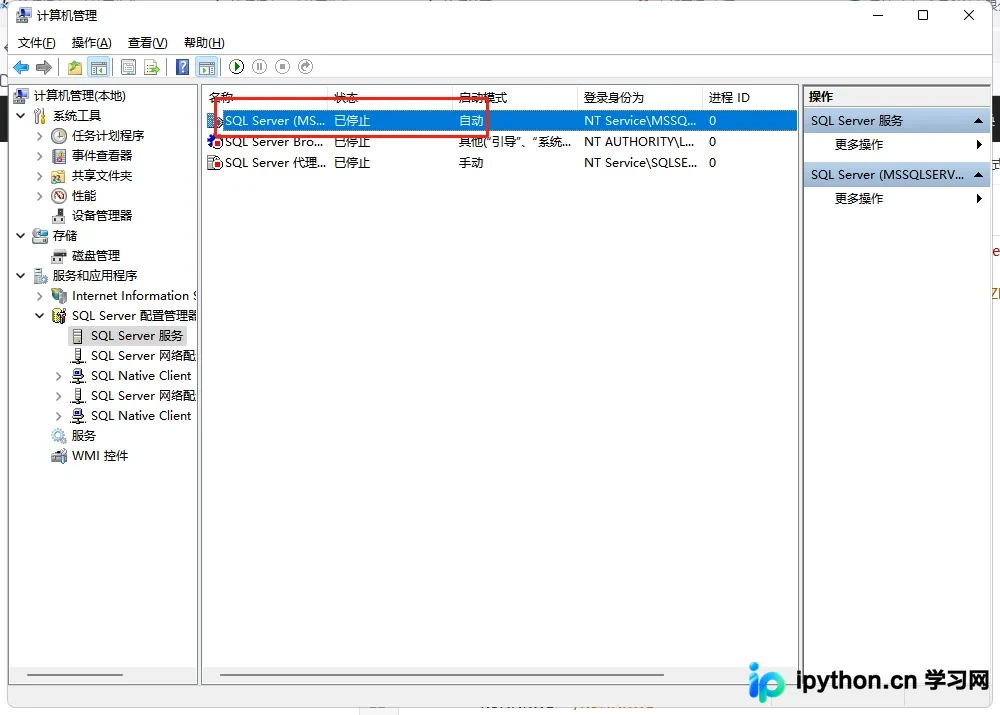
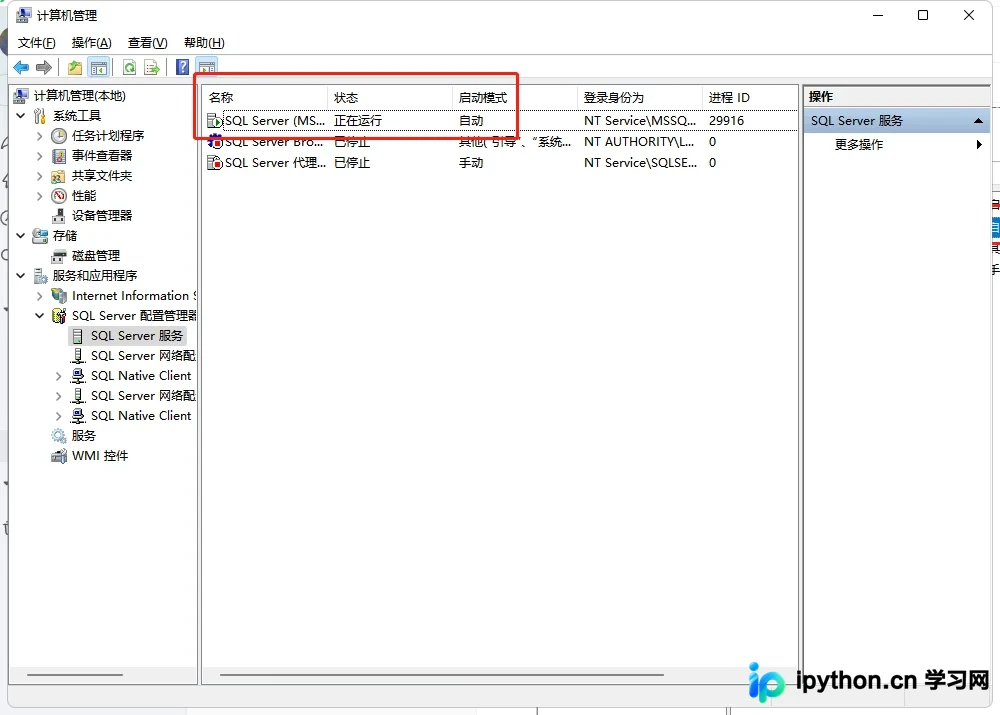
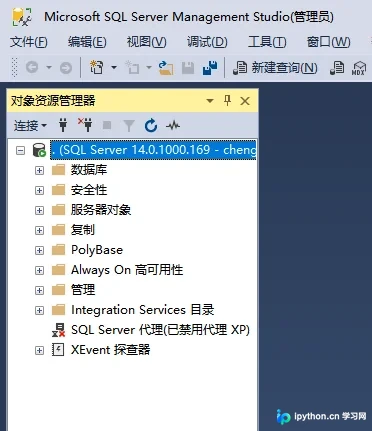
服务成功启动后,返回 SQL Server Management Studio (SSMS) 再次尝试连接。此时应能正常连接到数据库引擎,之前的连接错误彻底消失。
以上就是关于 SQL Server 因评估期已过导致连接错误及服务无法启动的详细解决步骤,更多关于数据库环境配置与维护的资料请关注本站其它相关文章!
本站声明
本文内容仅供参考,不代表本站观点。转载或引用请注明出处。如发现内容问题,请通过联系我们页面反馈。















