


MySQL 8.0+ 版本 1045 Access denied 错误解决方法

在使用 MySQL 8.0 及以上版本时,经常会出现 1045 Access denied 的登录错误。本文详细讲解如何通过 CMD 命令行绕过权限验证并重置 root 账户密码,以及如何处理因新版本加密规则变更导致的客户端连接失败问题。
结果或目标
解决 Windows 环境下 MySQL 服务无法以 root 用户登录的问题,恢复正常操作。
准备条件
- 拥有管理员权限的 Windows 操作系统。
- 已安装 MySQL 服务(默认服务名为
mysql,具体视安装情况而定)。 - 知道 MySQL 的安装路径,特别是
bin目录所在位置。
真实操作顺序
第 1 步:以管理员身份打开命令提示符
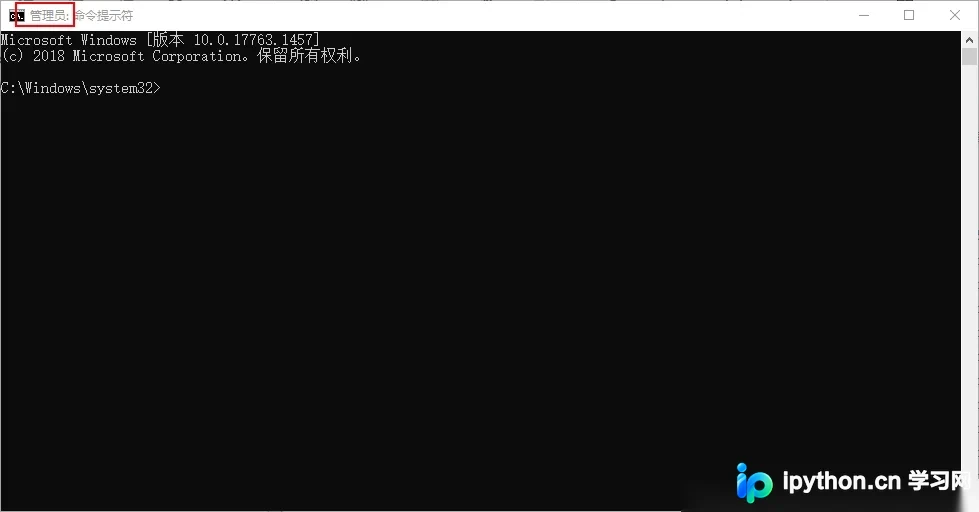
由于涉及系统服务的启动与停止,必须使用管理员权限运行 CMD。在 Windows 搜索栏输入 cmd,右键选择“以管理员身份运行”。
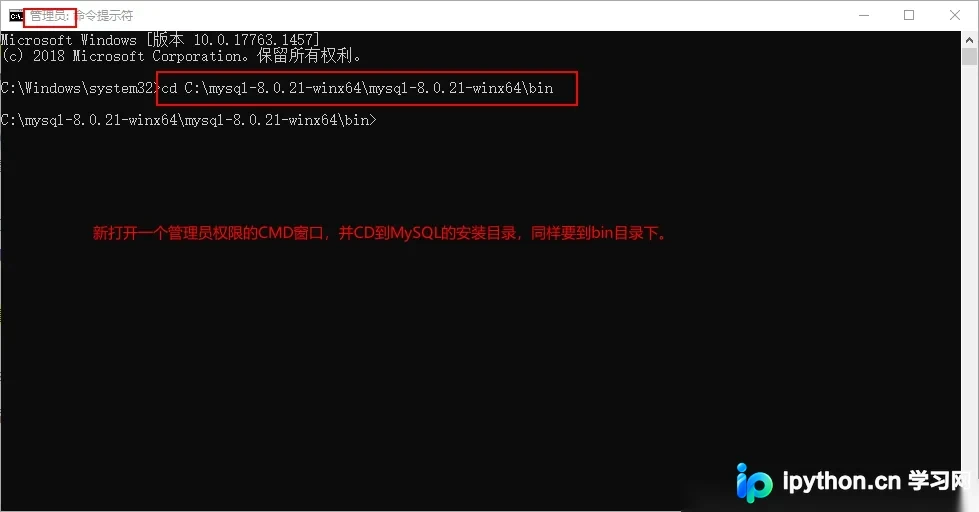
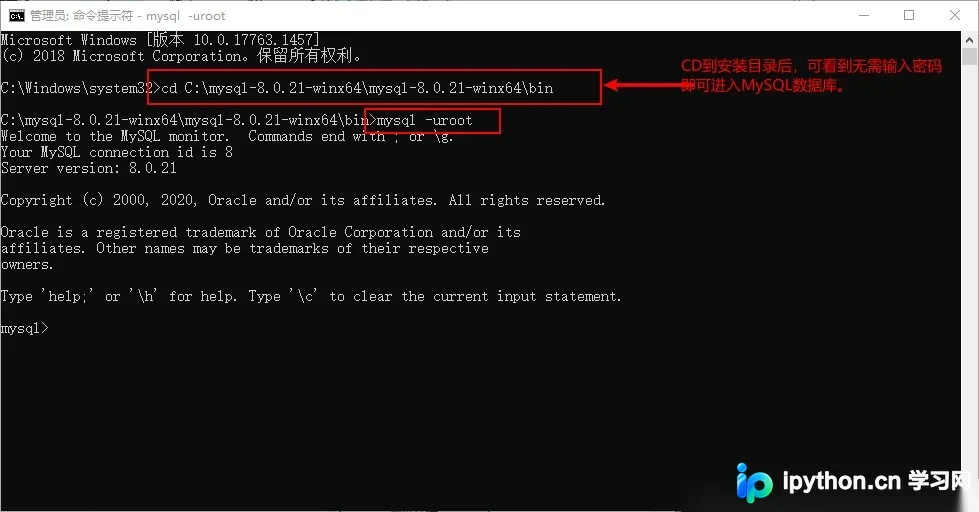
第 2 步:导航至 MySQL 安装目录
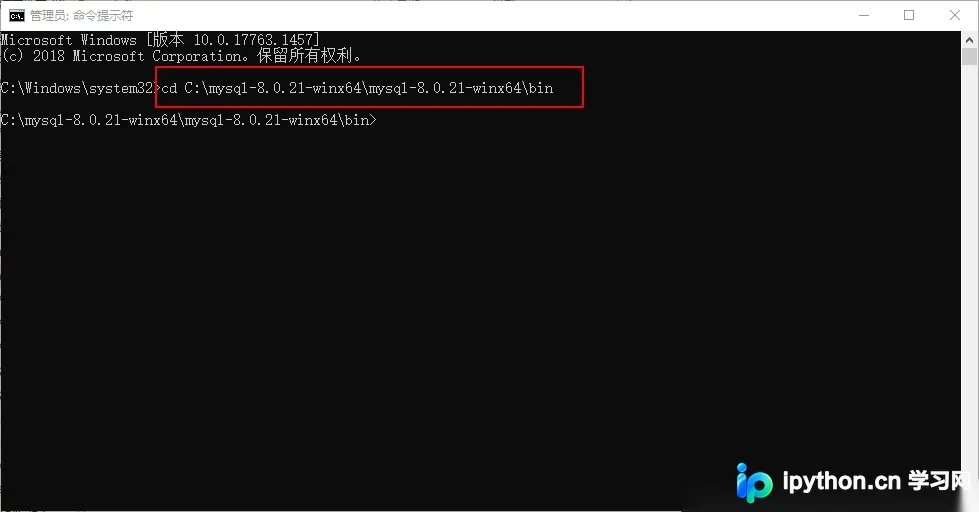
在 CMD 中使用 cd 命令切换到 MySQL 的 bin 目录。例如:
cd C:\Program Files\MySQL\MySQL Server 8.0\bin
确保当前目录为可执行文件所在的文件夹。
第 3 步:停止 MySQL 服务
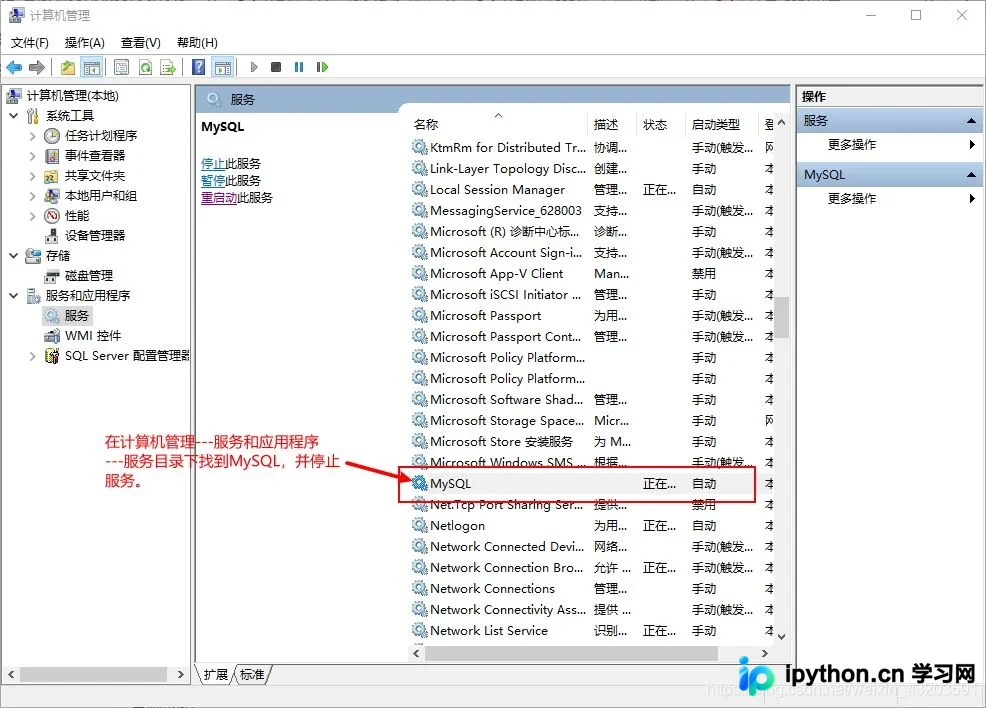
停止当前运行的 MySQL 服务,以便进行特殊模式的启动。可以键入以下命令:
net stop mysql
或者在 Windows 服务管理界面中找到 MySQL 服务并手动停止。
第 4 步:以免授权表模式启动 MySQL
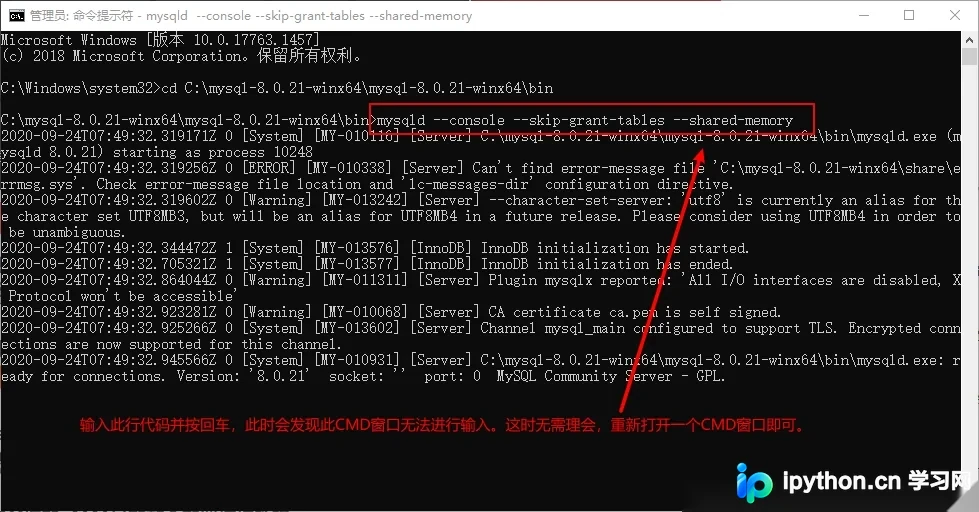
再次在当前 CMD 窗口中输入以下指令并按回车:
mysqld --console --skip-grant-tables --shared-memory
此时,该窗口可能会输出日志信息并阻塞,无法进行后续输入,这是正常现象。**切勿关闭此窗口**。
第 5 步:重新打开一个管理员 CMD 窗口
保持上一个窗口不变,打开一个新的管理员 CMD 窗口。因为前面的窗口已经被占用,我们需要另一个终端来执行修改操作。
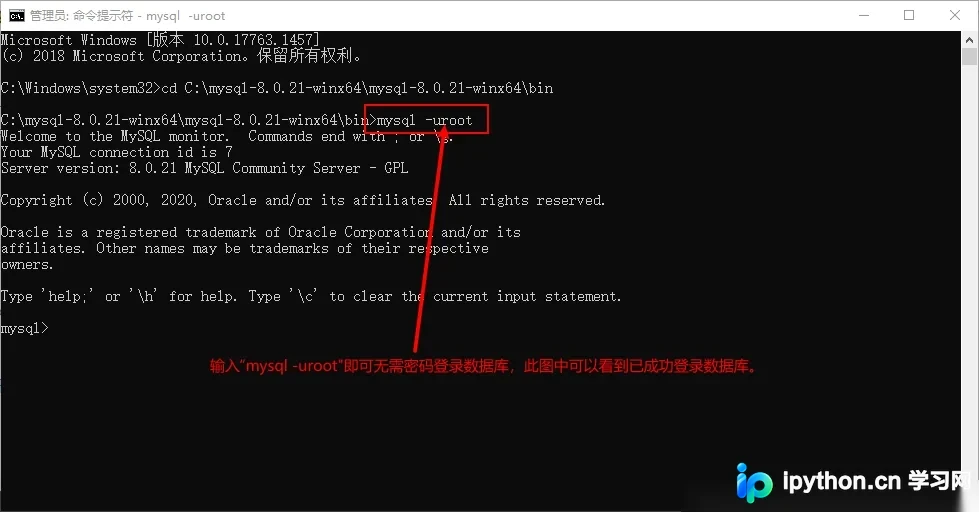
第 6 步:无密码登录数据库
在新开的 CMD 窗口中,直接输入 mysql 并回车,即可免密进入数据库界面。
mysql -u root
如果能成功显示 mysql> 提示符,说明连接成功。
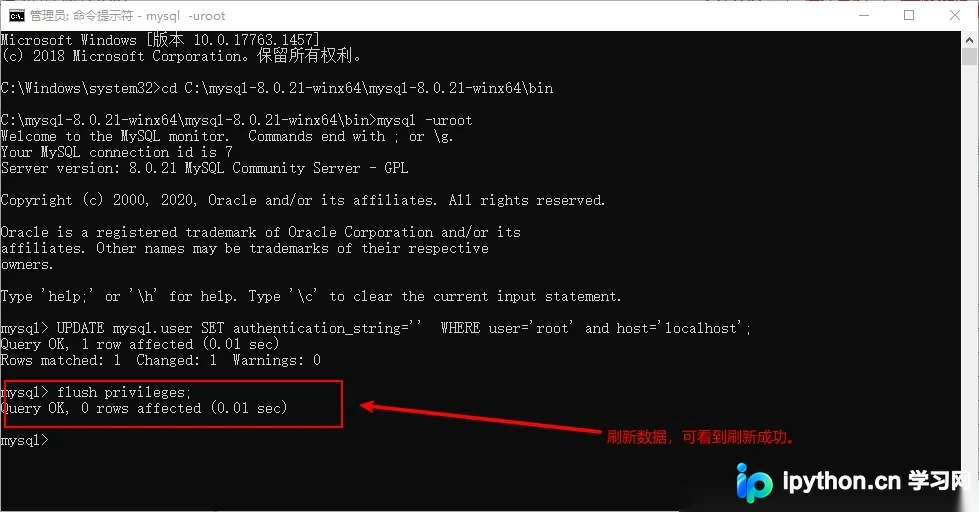
第 7 步:刷新权限表
由于我们跳过了权限表,首先需要显式刷新权限,否则后续的修改可能无法立即生效。请输入:
FLUSH PRIVILEGES;
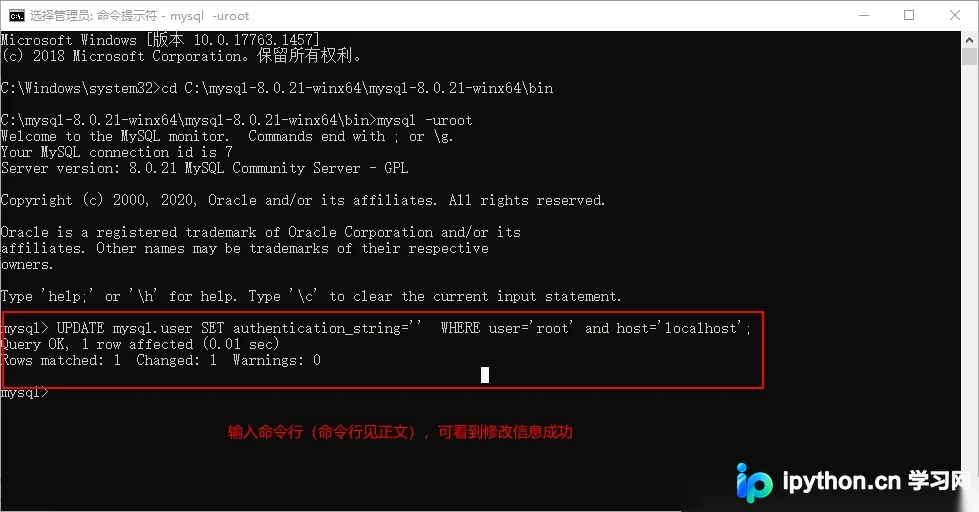
第 8 步:重置 root 密码
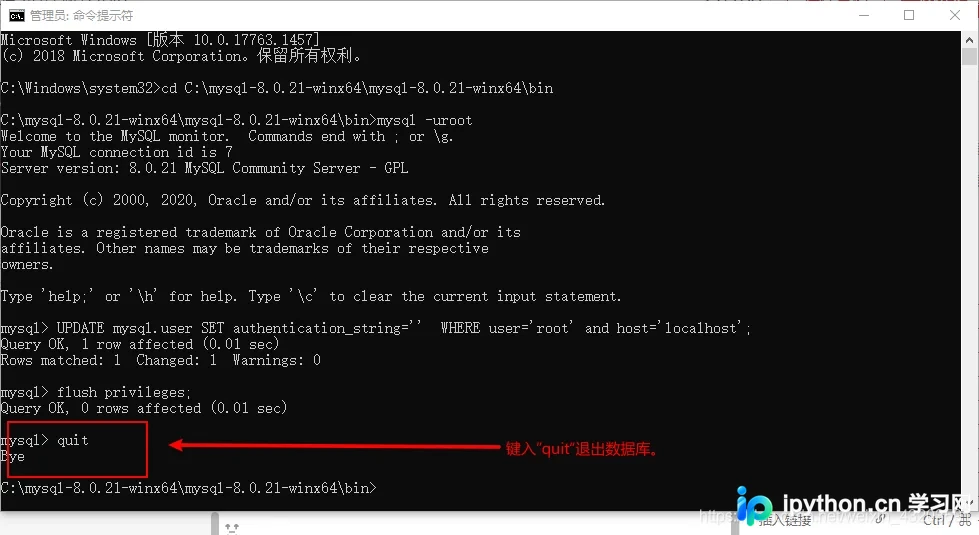
注意: MySQL 8.0+ 的密码字段存储位置发生了变化,且不能直接使用旧版本的 AUTHENTICATION_STRING 进行修改,通常需要配合 ALTER USER 语法。这里演示将密码设置为空(仅用于恢复访问,建议随后设为复杂密码):
UPDATE mysql.user SET authentication_string='' WHERE user='root' and host='localhost';
或者更标准的做法是直接设置新密码:
ALTER USER 'root'@'localhost' IDENTIFIED BY 'NewPassword123!';
第 9 步:再次刷新权限并退出
修改完成后,务必再次刷新权限以确保更改写入内存:
FLUSH PRIVILEGES;
然后退出数据库:
exit
完成判断
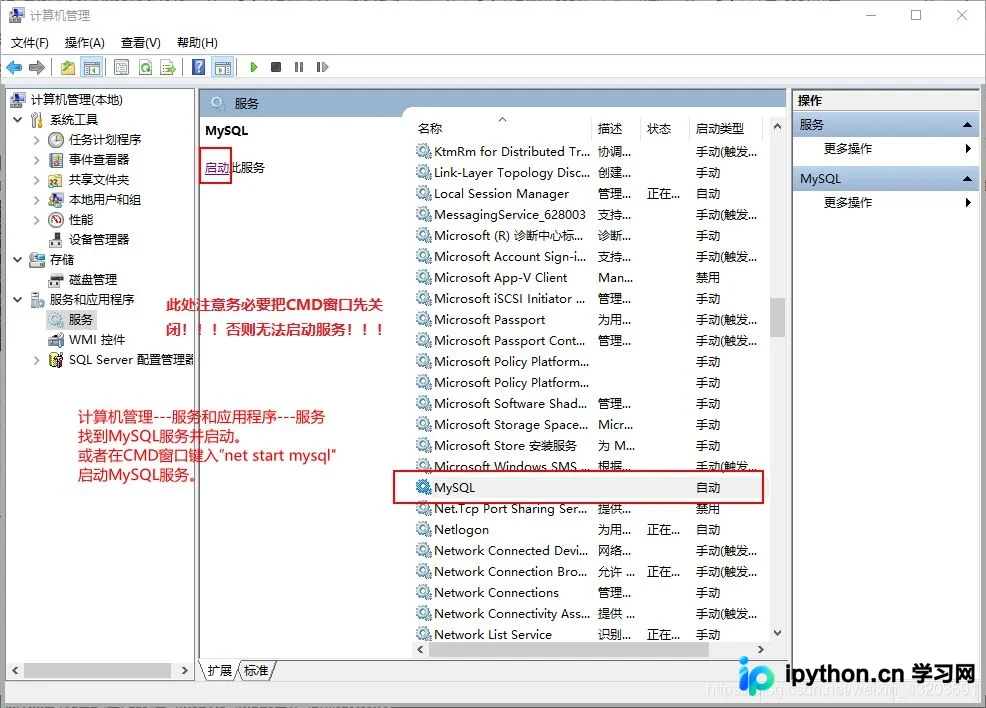
第 10 步:重启 MySQL 服务
回到最开始的第一个阻塞 CMD 窗口,不要关闭它,而是打开第三个新的管理员 CMD 窗口来管理服务。执行:
net start mysql
如果看到 MySQL 服务已成功启动 的提示,则表明服务已恢复正常模式。
第 11 步:验证登录
使用新设的密码尝试正常登录:
mysql -u root -p
原文有依据的排错
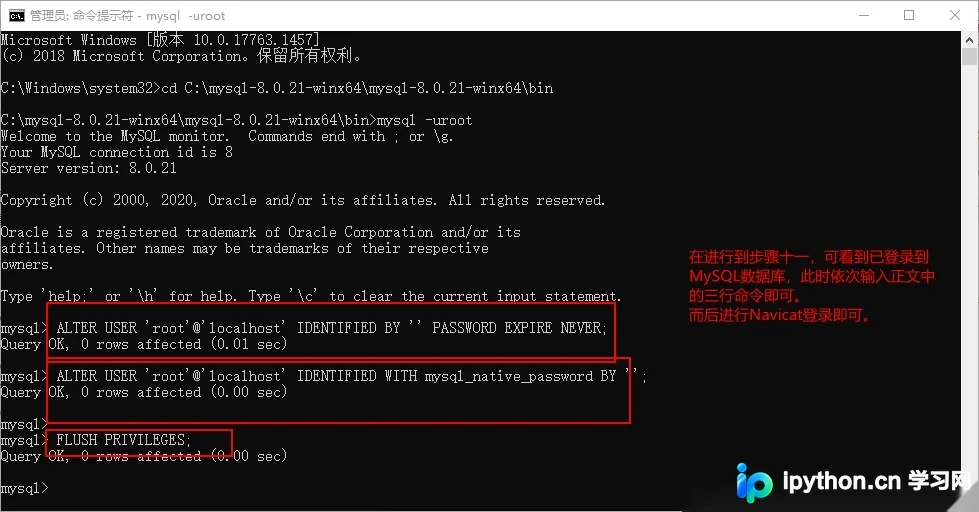
如果在恢复密码后,使用 Navicat 或其他第三方工具连接时报错 Error 2059 (Authentication plugin cannot be loaded),这是因为 MySQL 8.0 默认使用了 caching_sha2_password 插件,而某些旧版客户端不支持。需要切换回旧版的认证方式:
在 MySQL 命令行中执行:
ALTER USER 'root'@'localhost' IDENTIFIED WITH mysql_native_password BY '你的密码';
FLUSH PRIVILEGES;
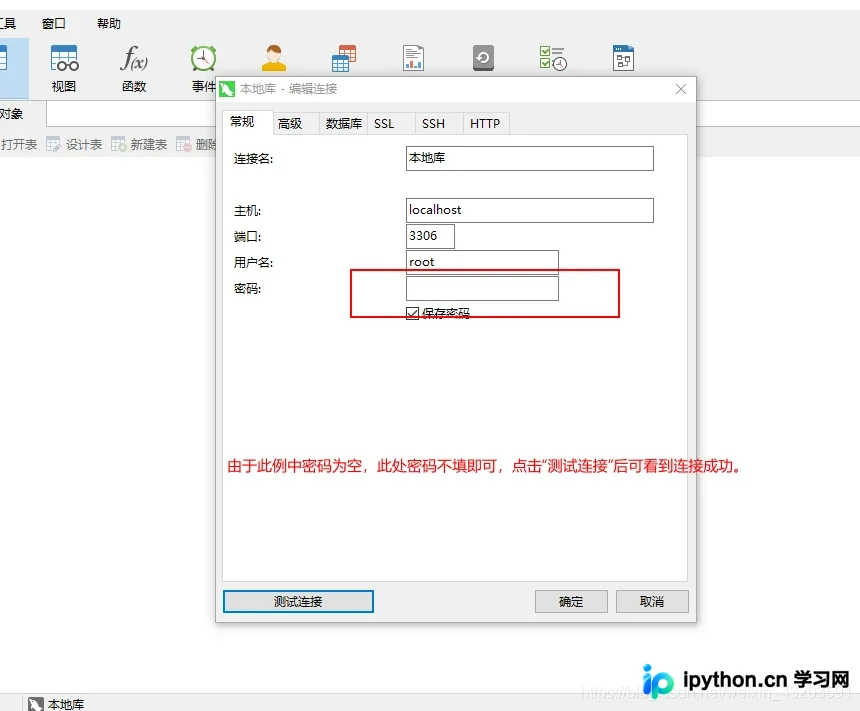
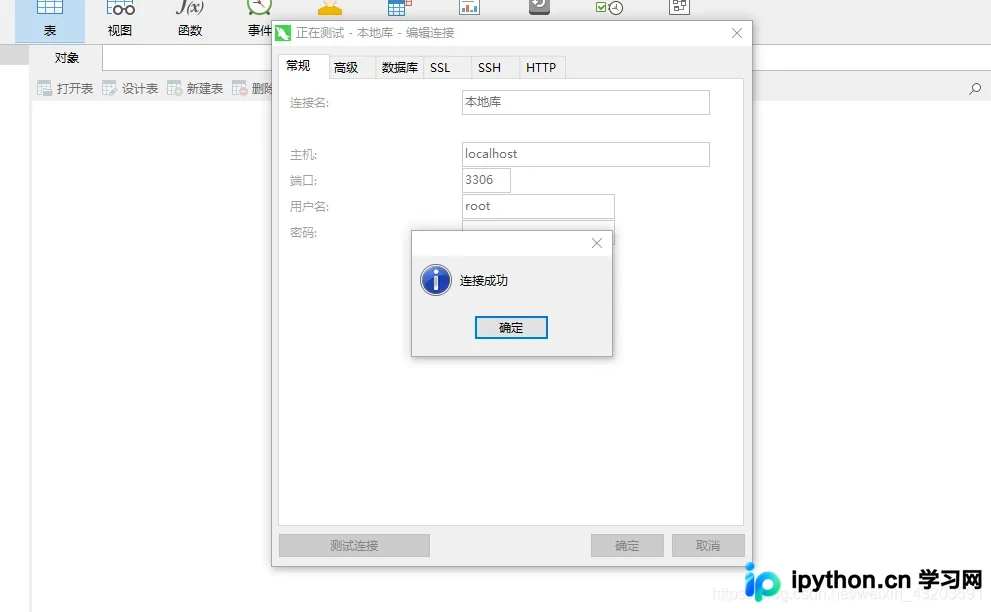
以上就是 MySQL 8.0+ 版本 1045 错误及关联问题的详细内容,更多关于 MySQL 报错处理及运维优化的资料请关注本站其它相关文章!
本站声明
本文内容仅供参考,不代表本站观点。转载或引用请注明出处。如发现内容问题,请通过联系我们页面反馈。















