


MySQL Windows 下载安装与详细配置教程

本文将详细介绍在 Windows 环境下部署 MySQL 数据库的全过程。内容涵盖安装包获取、自定义安装路径设置、服务器精细参数配置(如端口、字符集),以及常见的服务启动失败故障排查指南,帮助开发者快速完成本地数据库环境搭建。
准备工作
在进行安装前,请确保已从 MySQL 官方网站或其他可信渠道获取对应 Windows 版本的安装程序。若系统中存在旧版 MySQL 残余文件或注册表项,可能会导致新装版本无法启动,建议提前确认环境干净或准备好清理方案。
安装步骤
第1步:启动安装向导并选择模式
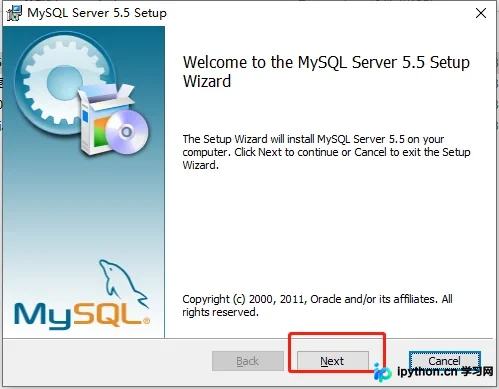
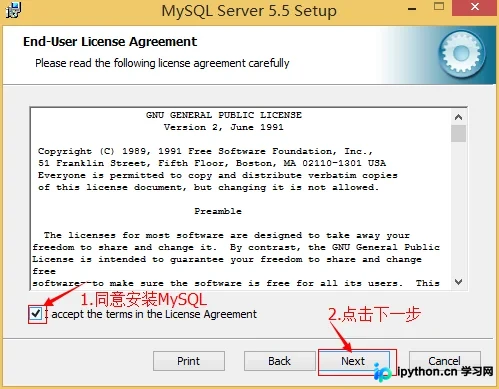
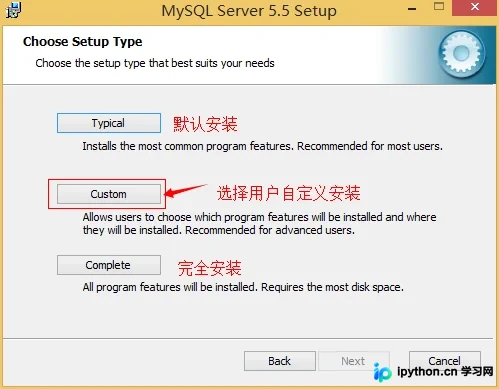
双击运行下载好的安装文件,进入初始化界面。点击 Next 后,系统可能会提示安装相关依赖组件,按提示接受即可。在安装类型选择中,默认通常为首选,但为了控制安装位置和资源分配,建议选择 Custom(自定义安装)。

第2步:选择安装组件与路径
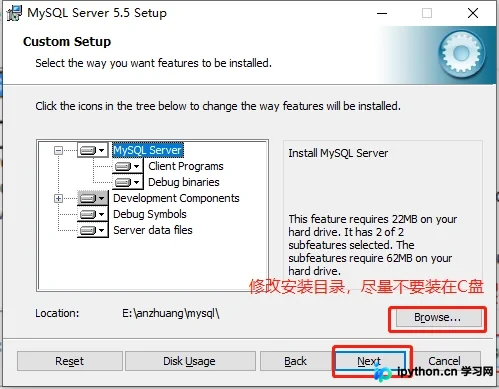
进入 Custom 界面后,展开产品列表,勾选需要的 MySQL 服务端及客户端工具。此时关键的一步是修改安装目录。为了避免占用 C 盘空间并便于管理,建议将路径更改至非系统盘(如 D 盘)。确认无误后点击 Next 并 Install 开始安装。
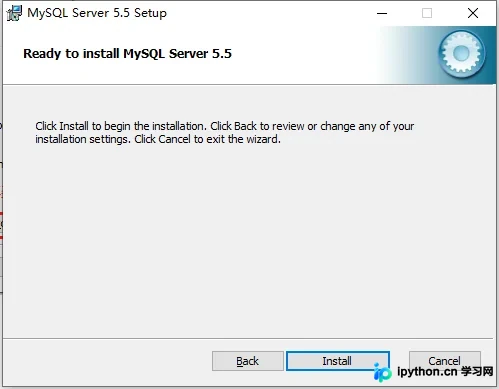
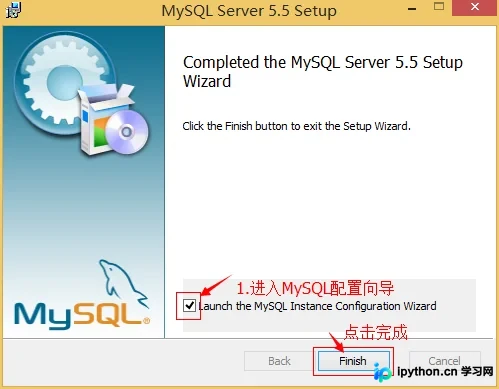
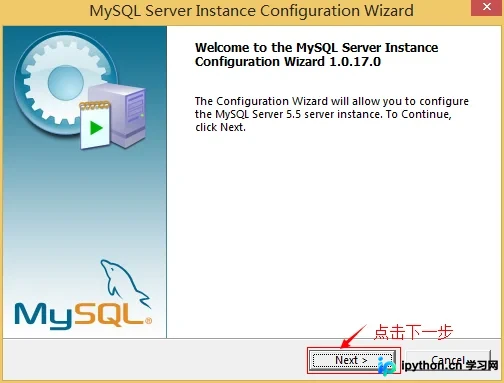
第3步:进入配置向导
安装完成后,会自动弹出 MySQL Server Instance Config Wizard。这是核心配置阶段,直接点击 Next 继续。
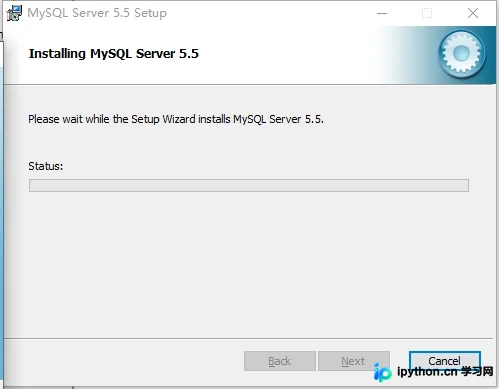
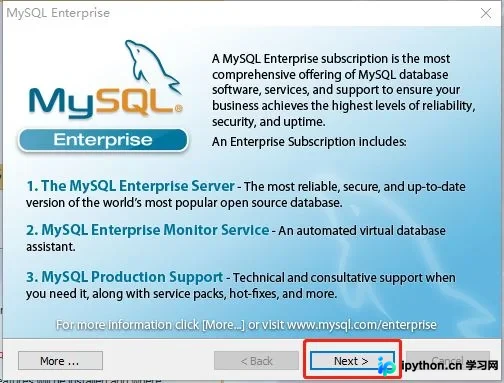
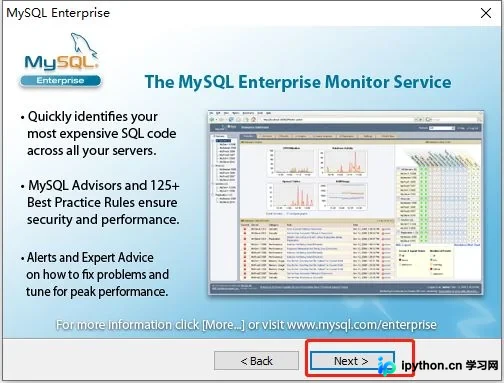
参数配置详解
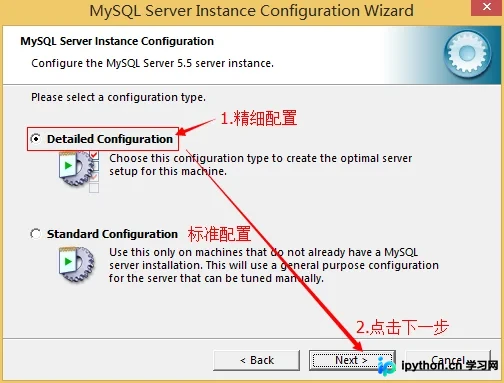
第1步:选择配置方案
在配置方案选择界面,建议使用 Detailed Configuration(手动/精细配置),以便根据实际需求调整资源。
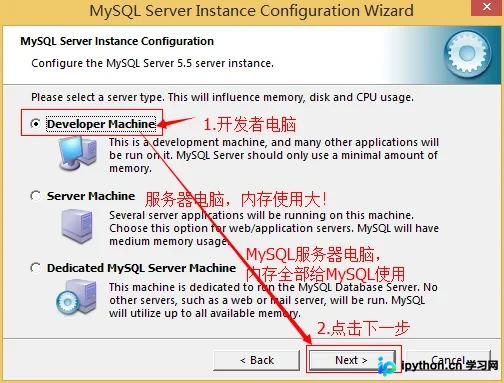
第2步:指定服务器用途
此步骤决定 MySQL 占用的系统资源比例:
- Developer Machine:开发测试机,MySQL 占用极少资源,适合个人电脑和开发环境。
- Server Machine:服务器专用,占用较多资源,适合多用户访问场景。
- Dedicated MySQL Server Machine:专用数据库服务器,占用所有可用资源。
对于大多数本地开发和测试场景,选择 Developer Machine 即可。
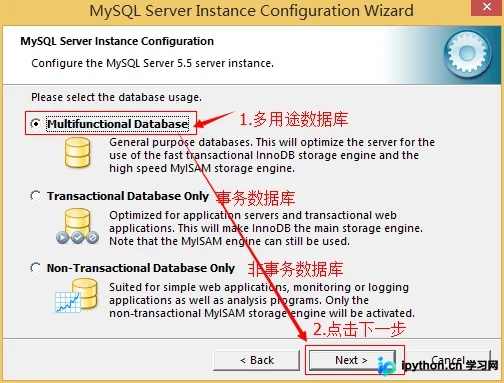
第3步:设定数据库功能负载
根据主要业务类型选择:
- Multifunctional Database:通用多功能型,平衡性好,推荐使用。
- Transactional Database Only:专注于事务处理(OLTP),性能较好。
- Non-Transactional Database Only:非事务处理型,主要用于统计和监控,简单但功能受限。
一般开发选择 Multifunctional Database。
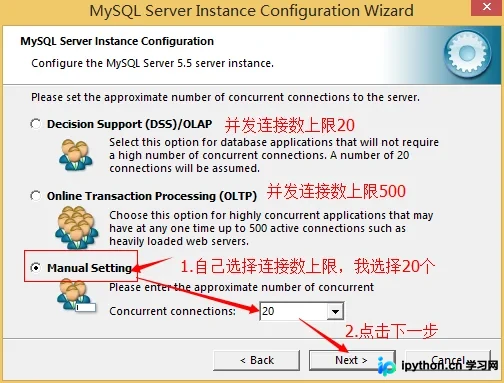
第4步:并发连接数设置
设置同时连接的数据库数量:
- Decision Support (DSS)/OLAP:约 20 个连接。
- Online Transaction Processing (OLTP):约 500 个连接。
- Manual Setting:手动输入具体数值。
本地开发环境连接数需求较低,保持默认或使用 DSS 预设即可。若有特殊高并发测试需求,可选择手动设置。
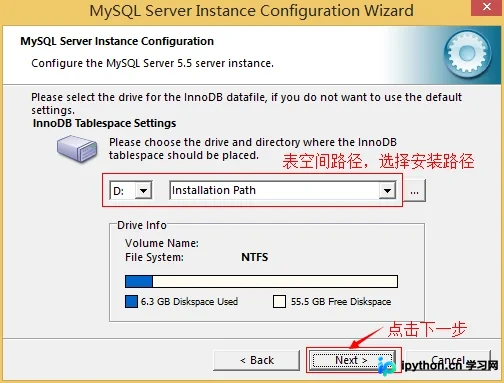
第5步:网络配置与字符集
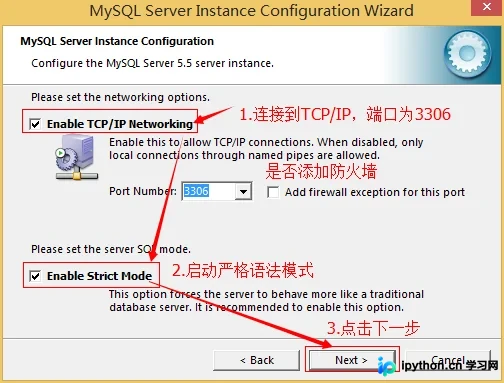
1. 连接与端口:
启用 TCP/IP Network Connectivity,设置端口号为 3306(默认)。若勾选 Enable Strict Mode(严格模式),数据库将拒绝非法数据输入,虽增加安全性但对新手可能带来语法报错困扰,可先取消,熟练后开启。
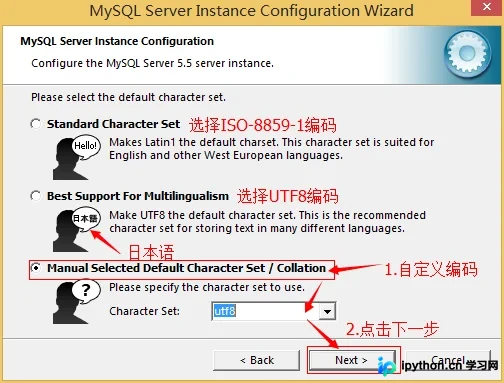
2. 字符集:
选择 Standard Character Set 并设置为 UTF8。这是防止中文乱码的关键步骤,务必确认。
第6步:服务与账户设置
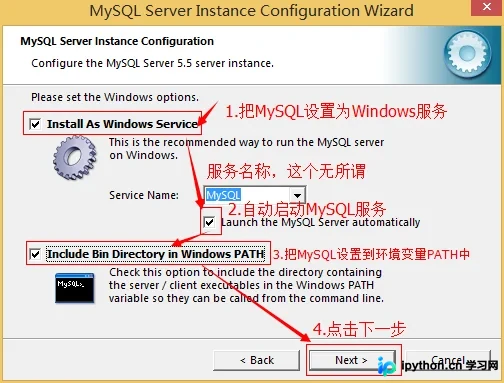
1. Windows Service:
勾选 Install As Windows Service,Service Name 保持默认(通常为 mysql)。强烈建议勾选 Launch the MySQL Server automatically,以便开机自启;同时勾选 Add to PATH environment variable,将 bin 目录加入环境变量,方便在任意命令行位置直接调用 mysql 命令。
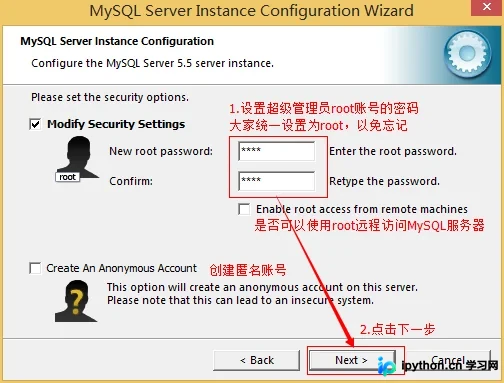
2. 账户权限:
设置 root 用户的密码(务必牢记)。若需允许远程连接,可勾选 Allow root access from remote machines;通常本地开发可不勾选以保障安全。不要创建匿名账户(Anonymous Account)。
第7步:执行配置
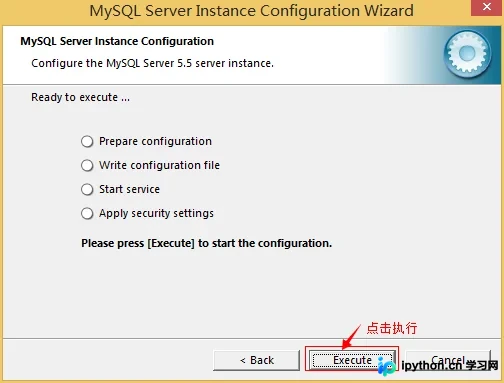
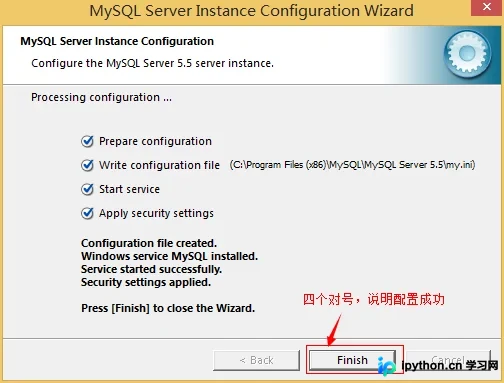
点击 Execute 应用上述所有设置。等待进度条完成,出现 Success 提示后,点击 Finish 结束配置。
验证安装结果
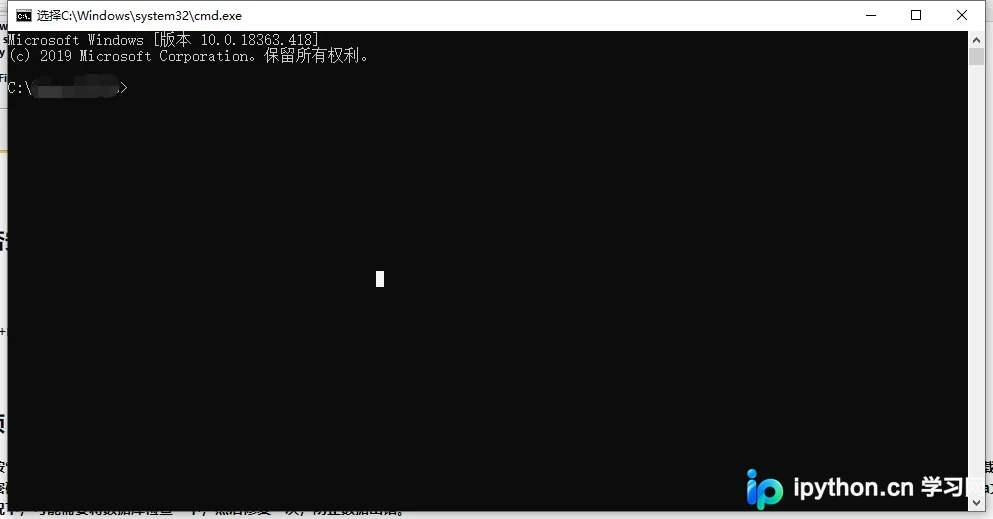
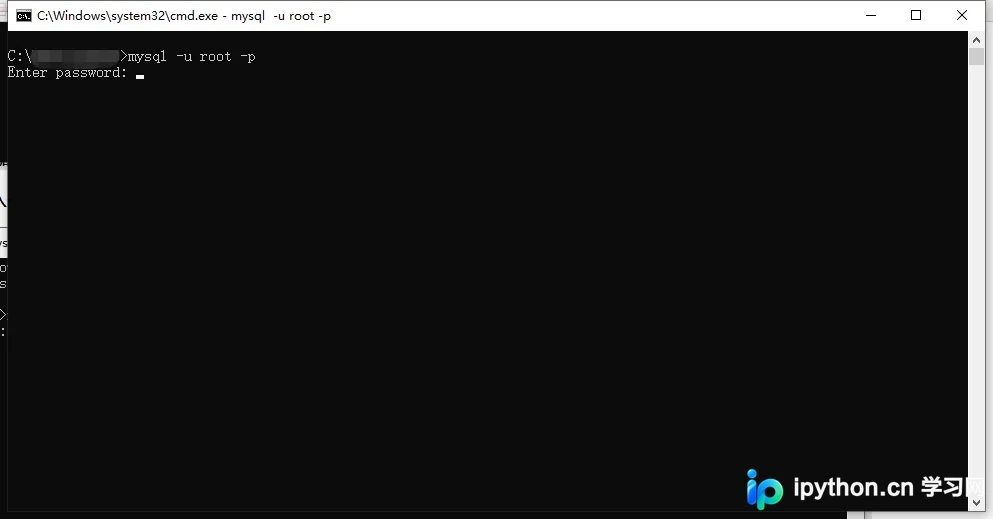
按下 Win + R 键,输入 cmd 打开命令提示符。输入以下命令并按回车:
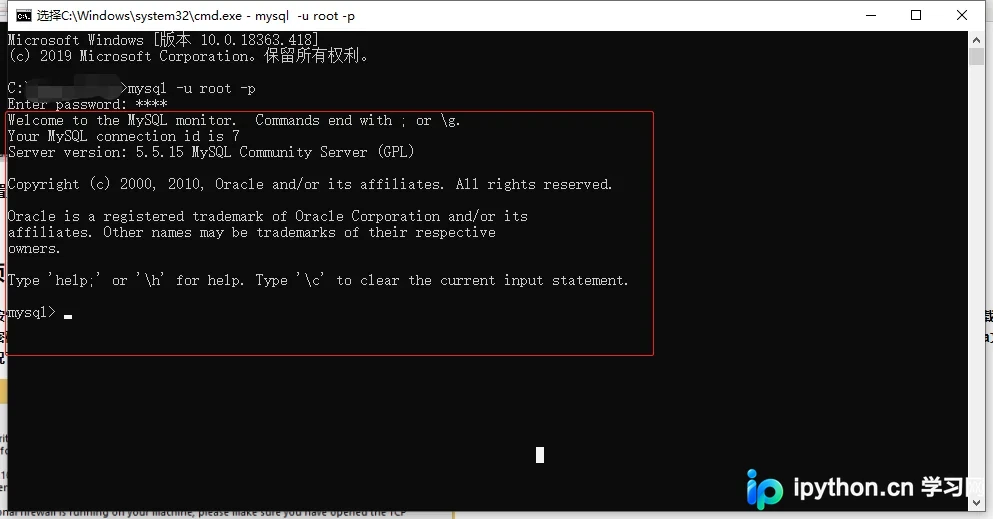
mysql -u root -p系统会提示输入密码,输入之前设置的 root 密码。若成功进入 mysql> 命令行交互界面,则表明安装与配置均成功。
常见故障排除:服务启动失败
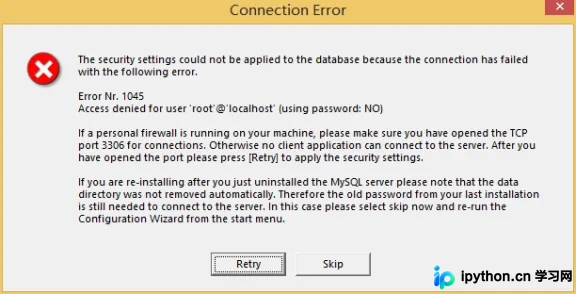
如果在配置最后一步或重启后遇到 “Start service” 错误,通常是因为系统中存在旧的 MySQL 残留文件、配置文件冲突或未彻底卸载的旧实例。
- 完全卸载旧版:通过控制面板卸载现有的 MySQL,并手动删除安装目录下的文件夹。
- 清理隐藏文件:进入 C 盘,显示隐藏文件,找到
ProgramData文件夹,删除其中的mysql相关配置和数据文件夹。 - 清理注册表(谨慎操作):若上述无效,可使用注册表编辑器(regedit)搜索并清理相关的 MySQL 键值。
- 替换 Data 文件夹:如果已有数据备份,可在安装完成后,删除新生成的 data 文件夹,将备份的 data 文件夹移回安装目录下的 data 位置,然后重新启动服务。
执行以上步骤可有效解决因环境冲突导致的服务无法启动问题。
以上就是 MySQL Windows 系统下载安装、参数配置及故障排除的详细内容,更多关于 MySQL 数据库优化与维护的资料请关注本站其它相关文章!
本站声明
本文内容仅供参考,不代表本站观点。转载或引用请注明出处。如发现内容问题,请通过联系我们页面反馈。















