


MySQL 8.0 安装与环境变量配置完整教程

本文详细介绍在Windows环境下安装和配置MySQL 8.0的步骤,包括下载官方安装包、设置初始账户密码、配置系统环境变量以实现命令行调用,并最终通过命令行验证数据库连接是否正常,帮助新手用户从零开始搭建本地数据库开发环境。
获取并运行 MySQL 安装向导
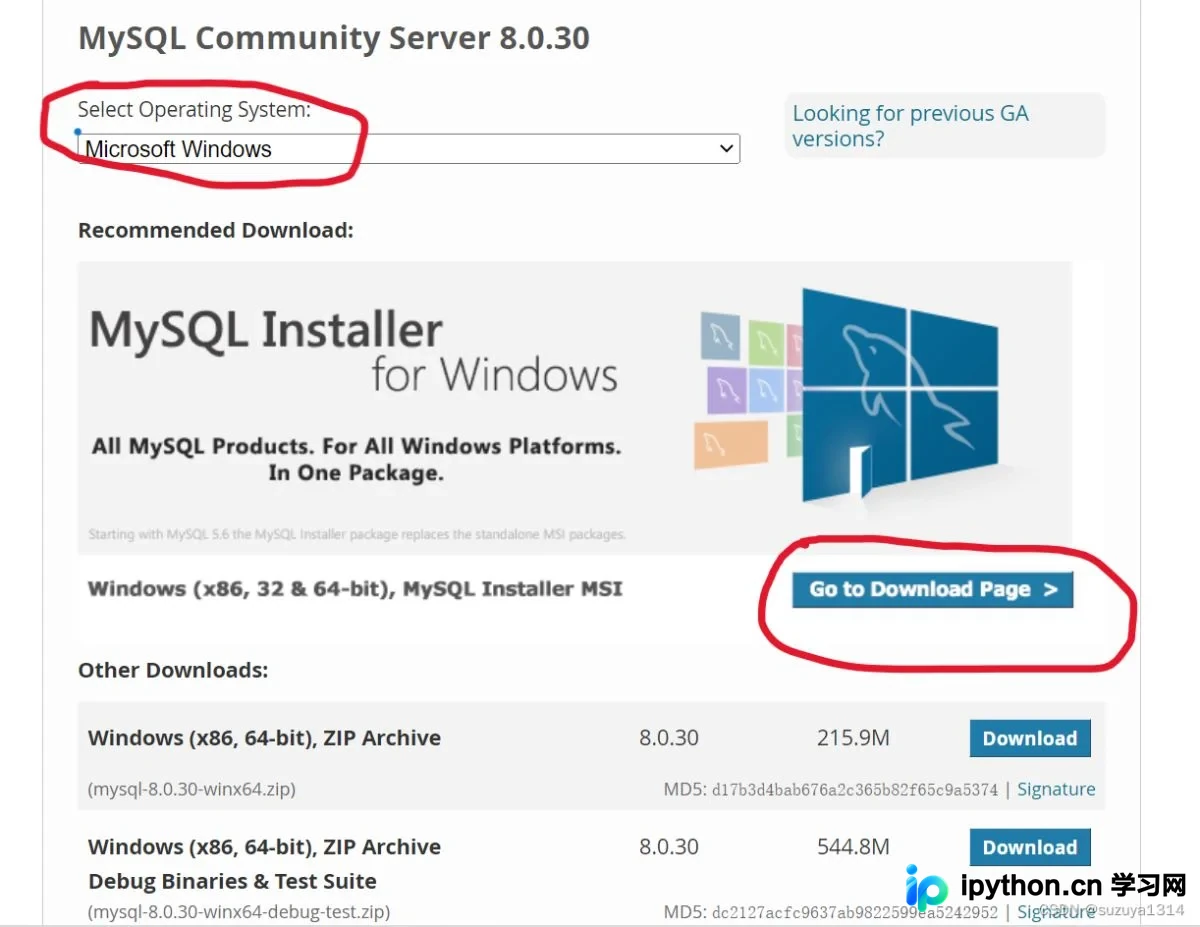
首先访问 MySQL 官方网站,进入下载页面。选择适用的操作系统(通常选择 Windows),点击 "Go to Download Page" 链接跳转至具体版本列表,然后下载推荐的 Installer 安装包。
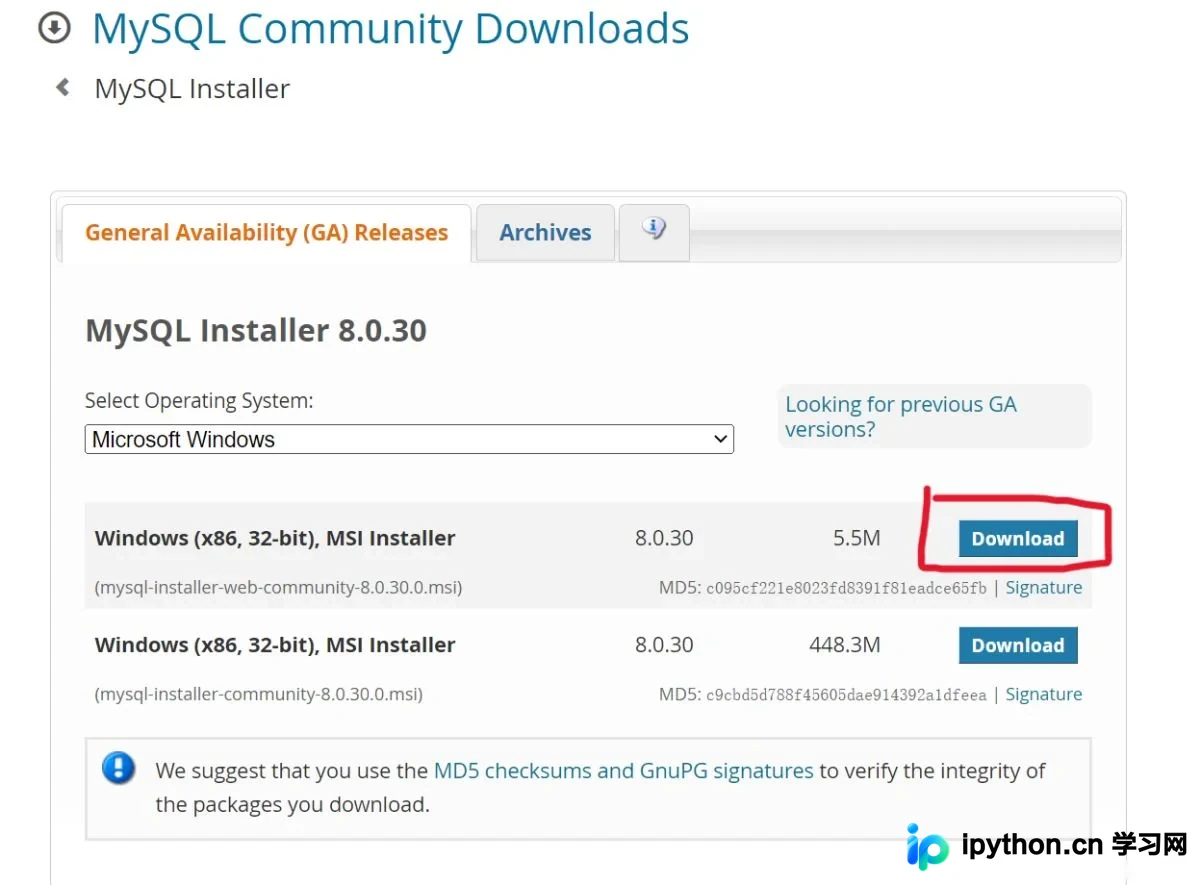
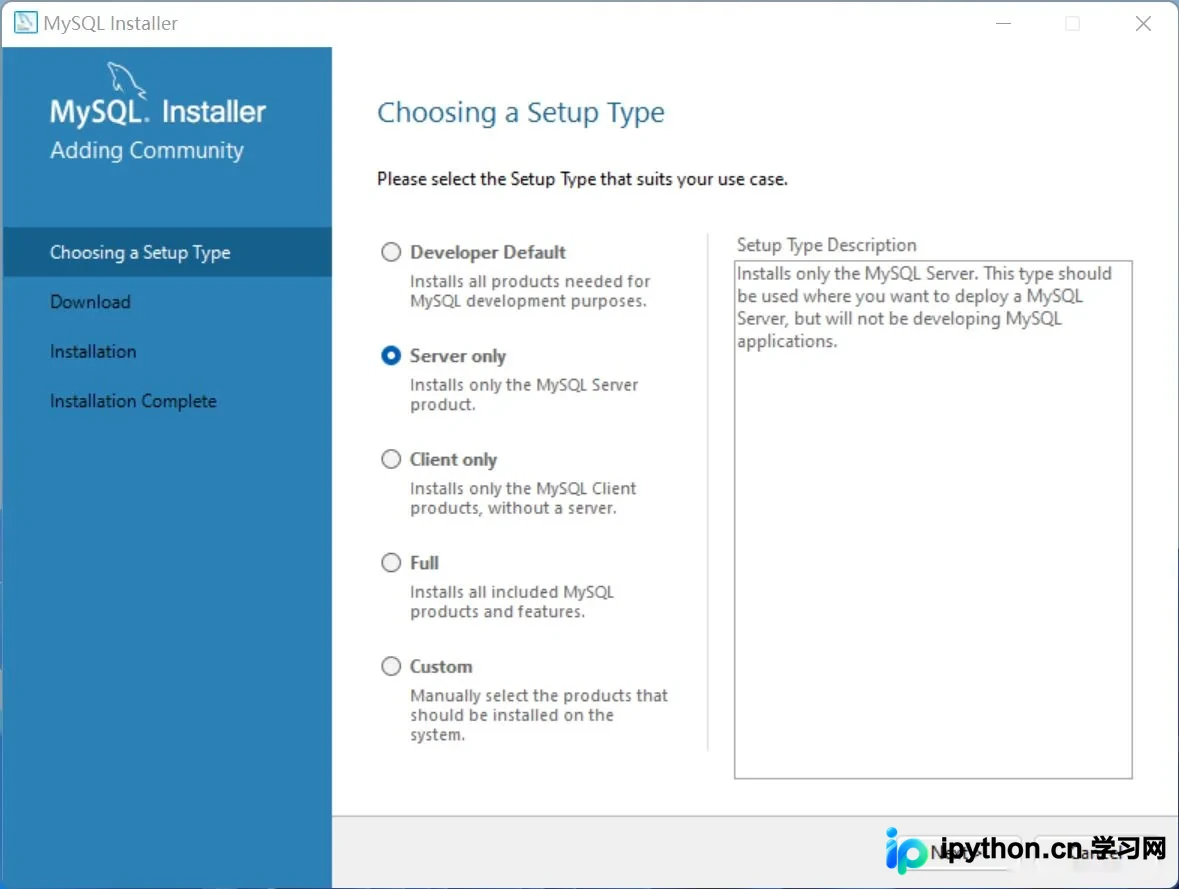
运行下载的 .exe 安装文件,在安装类型选择界面,推荐初学者直接选择 "Server only"(仅安装 MySQL 服务器),以简化安装过程并避免额外组件干扰。
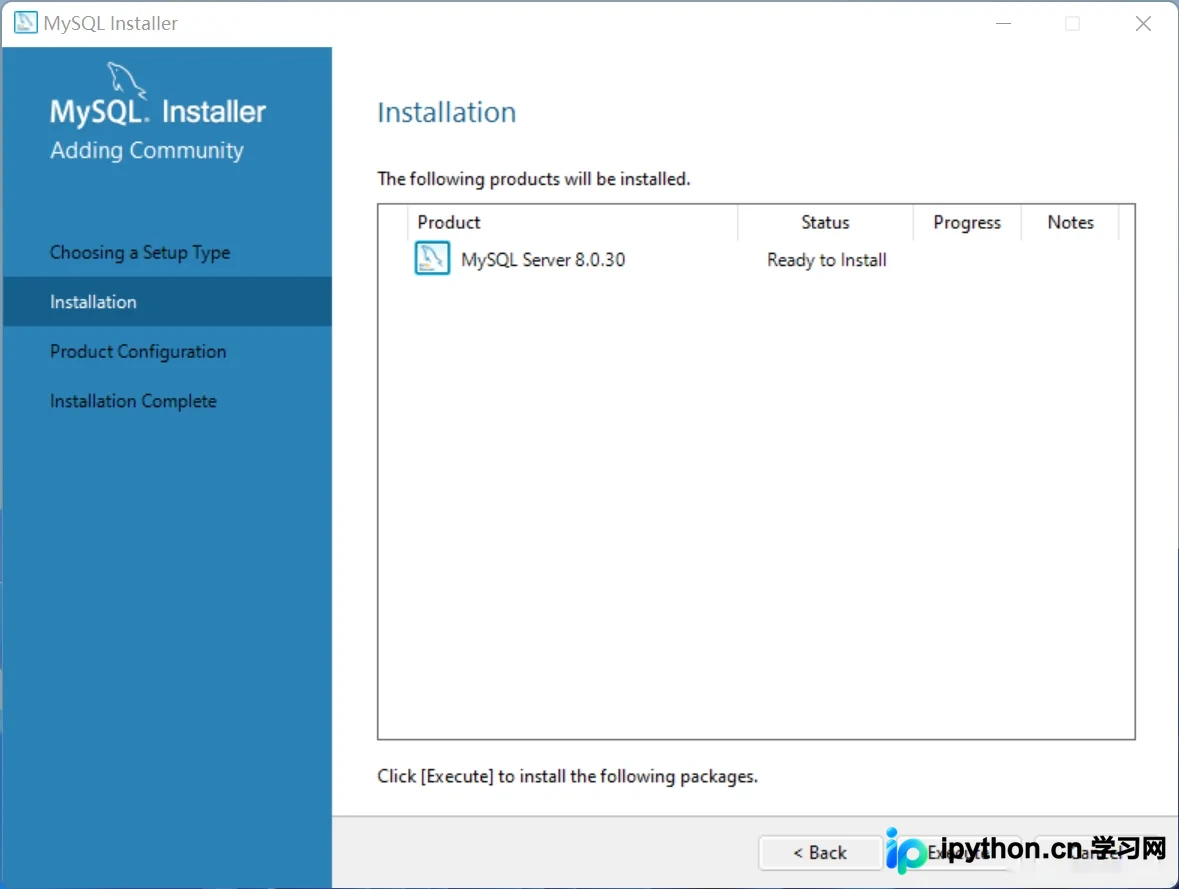
确认选项后,点击右下角的 "Execute" 按钮开始下载所需的必要组件。等待组件下载完成后,点击 "Next" 继续。
配置安装参数与账户安全
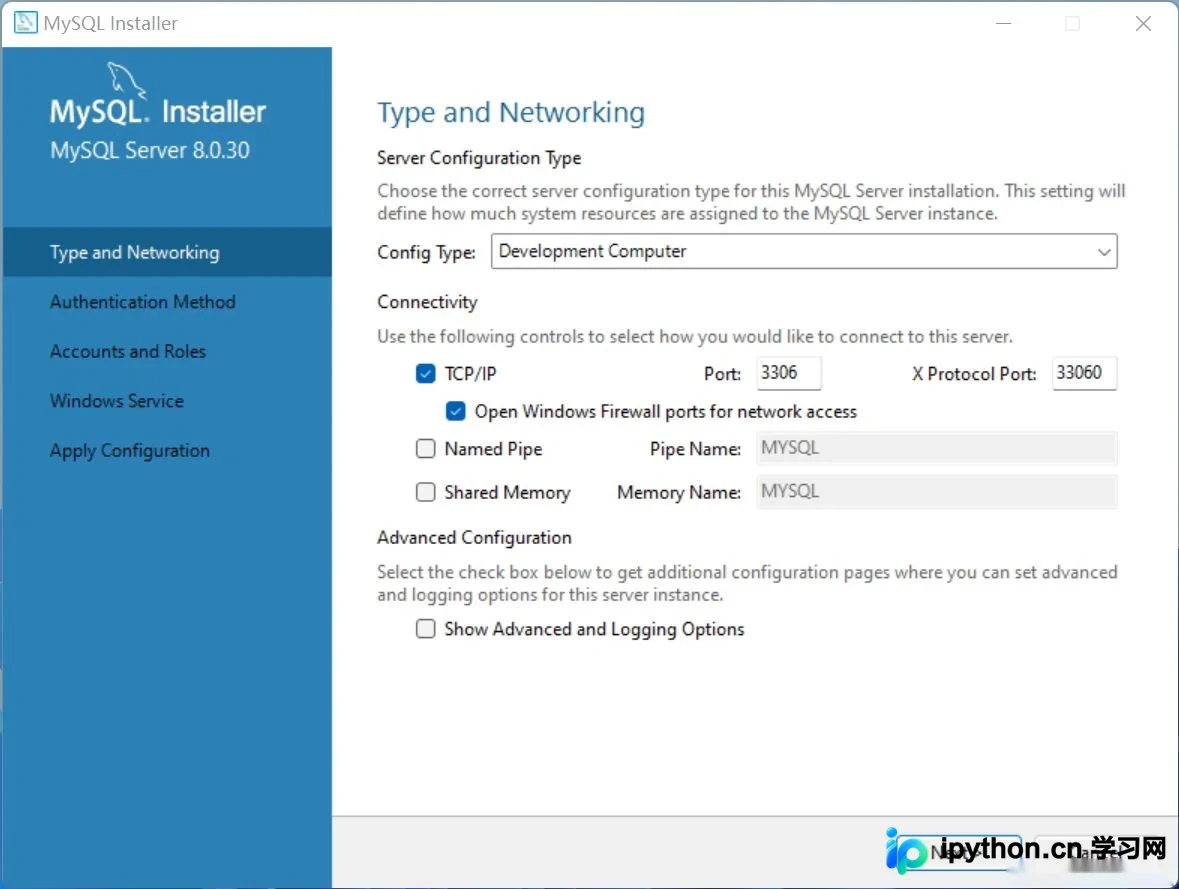
第1步:选择安装角色与端口
在 "Type and Networking" 配置环节,"Config Type"(配置类型)保持默认的 "Development Computer" 即可。同时检查 TCP/IP 端口号,标准端口为 3306,若未被占用建议保留默认值。
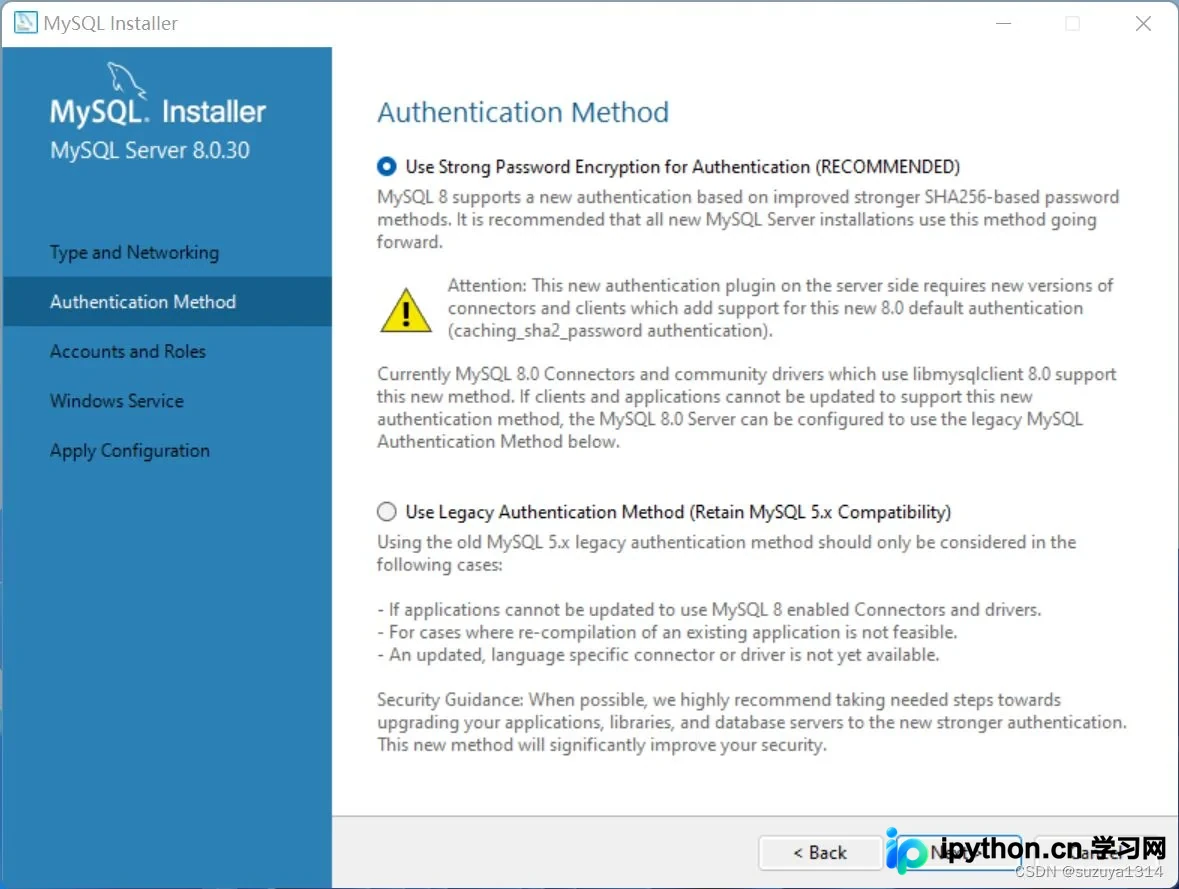
第2步:设置身份验证方式
在 "Authentication Method" 认证方法步骤中,选择 "Use Strong Password Encryption for Authentication"(使用强密码加密)。这种方式更符合现代数据库安全规范。
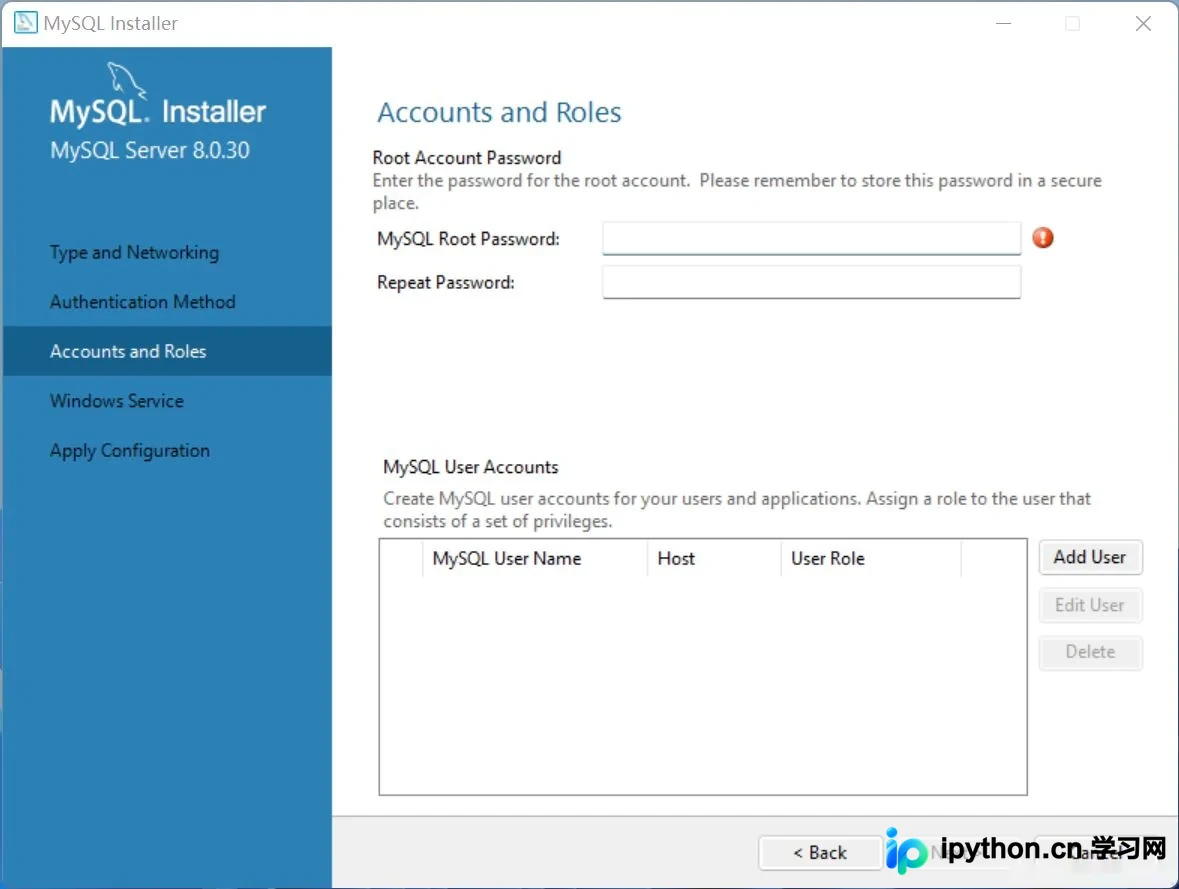
第3步:设置 Root 管理员密码
输入并确认你的 Root 用户密码。该密码是管理数据库的最高权限凭证,请务必妥善保管。如有需要,可在此处点击 "Add User" 添加其他独立账号。
第4步:配置 Windows 服务名称
进入 "Windows Service" 配置页,确保勾选了 "Start the MySQL Server at System Startup"(开机自启)。将 "Service Name"(服务名称)修改为简洁的名称,如 MySQL,方便后续在命令行的服务管理中识别和操作。
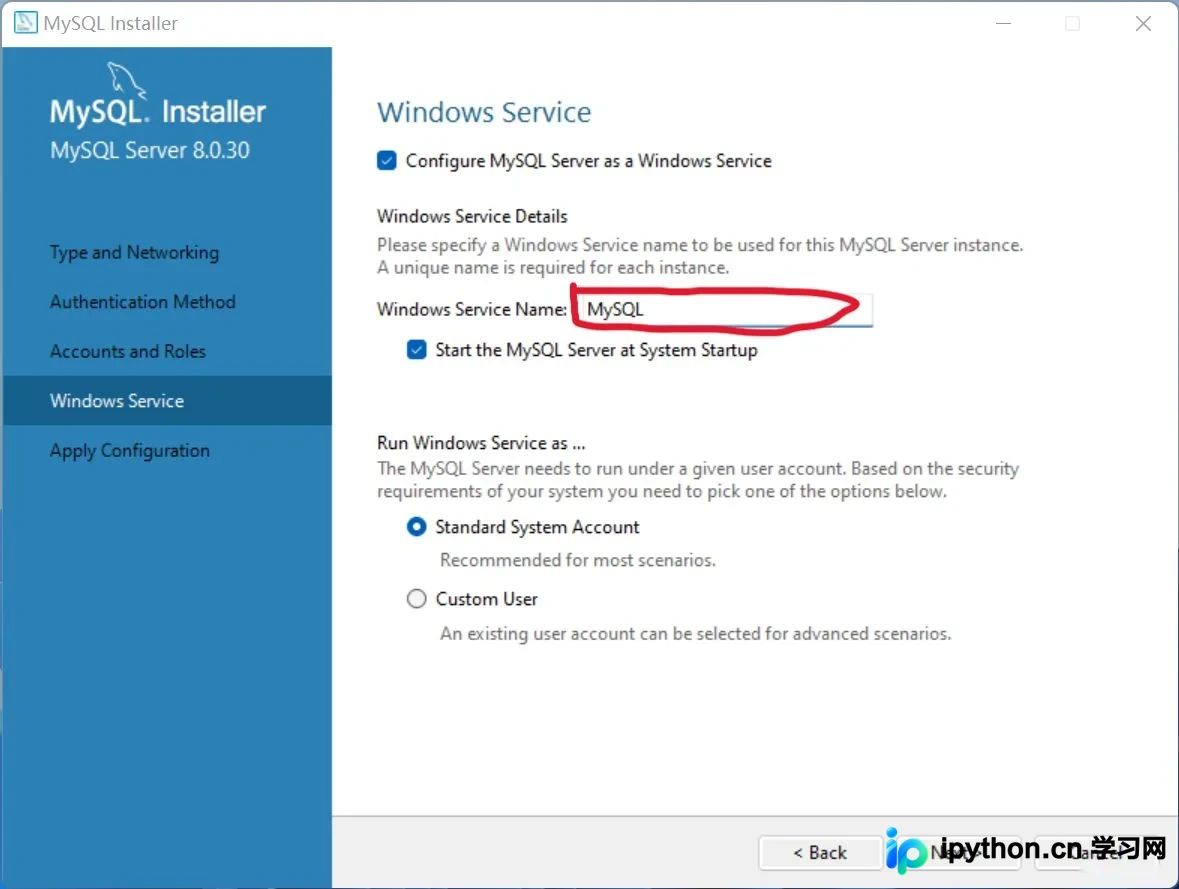
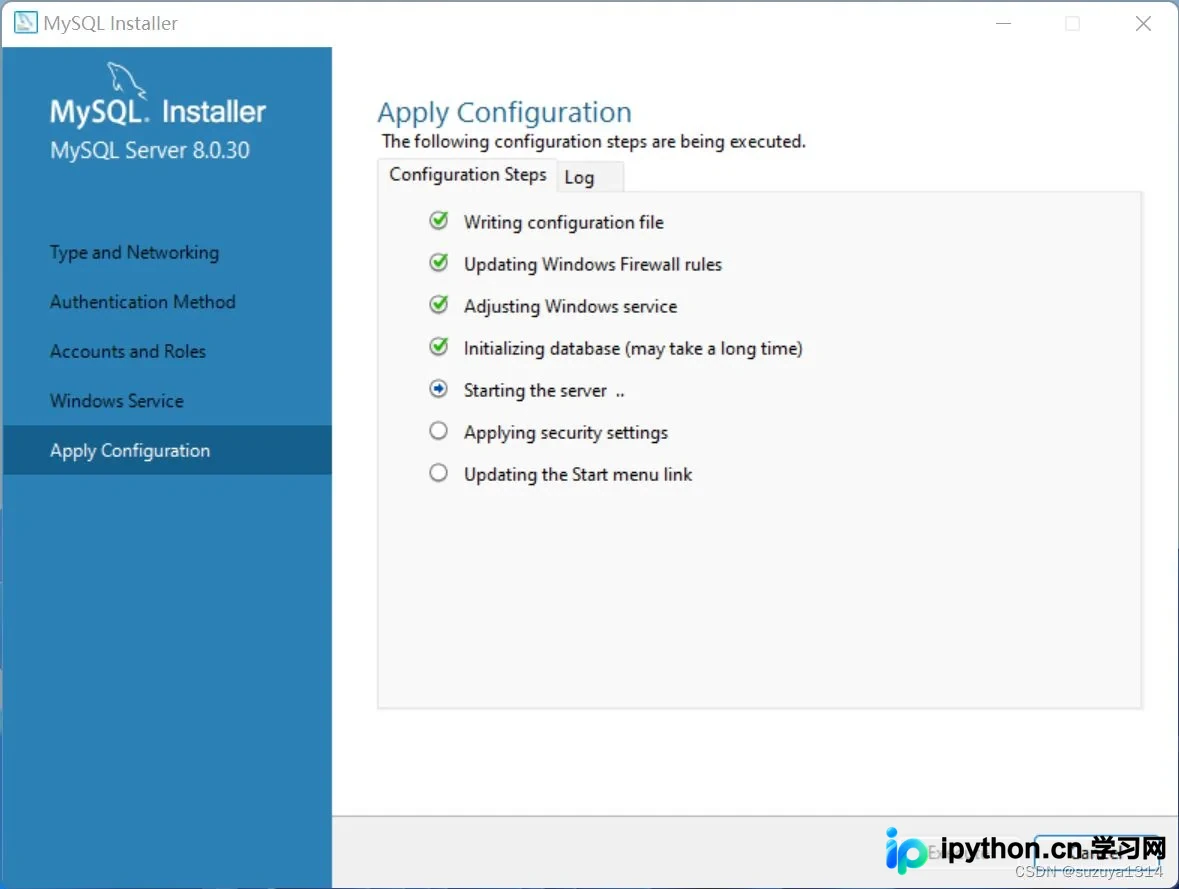
完成上述设置后,点击 "Execute" 执行服务配置,随后点击 "Next" 直至 "Apply Configurations" 提示配置成功,最后点击 "Finish" 结束安装过程。
配置系统环境变量
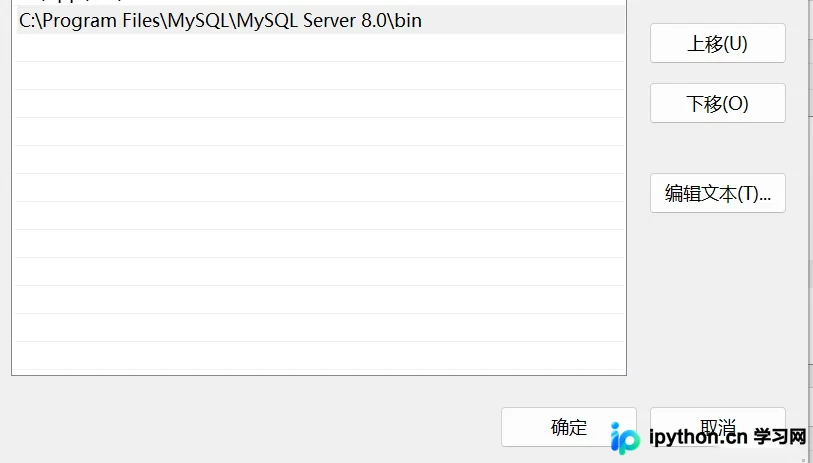
为了能在任意位置通过命令行调用 mysql 客户端,必须将其安装路径加入系统环境变量 Path 中。通常情况下,MySQL 的 bin 目录位于:C:\Program Files\MySQL\MySQL Server 8.0\bin(具体路径视实际安装位置而定)。
- 按下
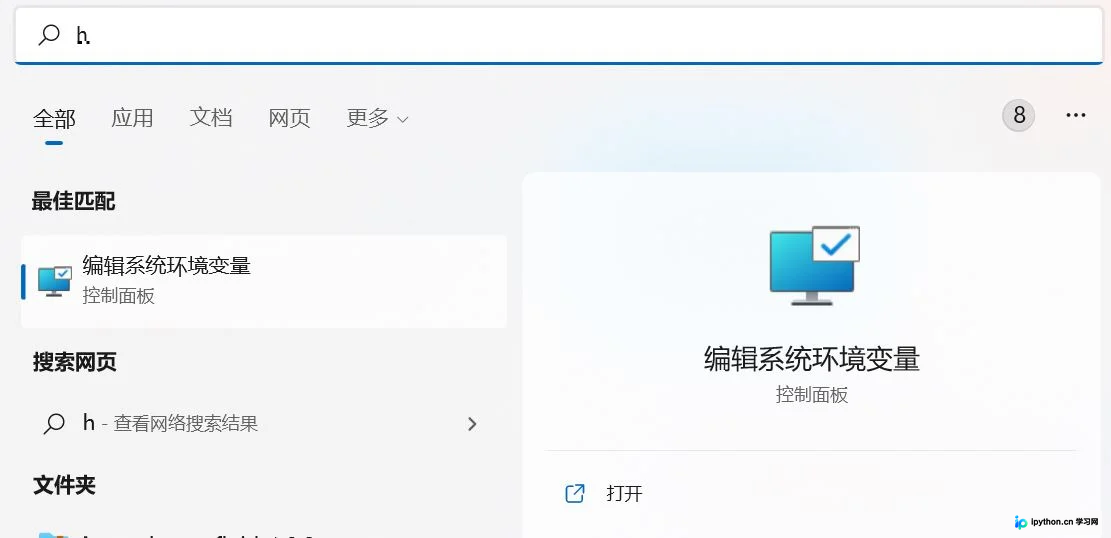
Win + S键或在开始菜单搜索“环境变量”,打开“编辑系统环境变量”选项。
- 在弹出的系统属性窗口中,点击底部的“环境变量”按钮。
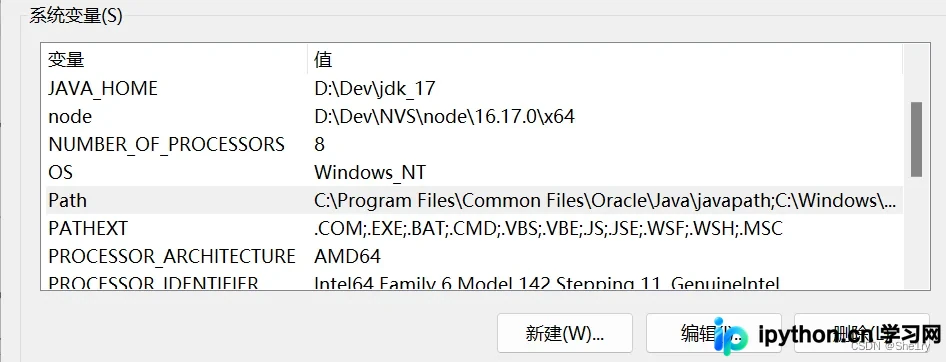
- 在下方“系统变量”列表中,找到名为
Path的变量,选中它并点击“编辑”。在弹出的编辑窗口中,点击“新建”,然后将 MySQL 的 bin 文件夹绝对路径粘贴进去,依次点击“确定”保存所有更改。
检验安装是否成功
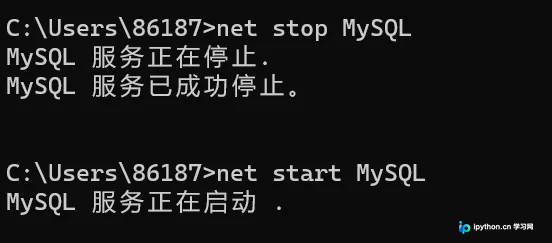
打开 Windows 的命令提示符(CMD)或 PowerShell。首先验证 MySQL 服务状态,运行以下命令来停止或重启服务,以确保刚才的配置已生效:
net stop MySQL
net start MySQL
如果看到“服务正在停止...”、“服务已成功停止...”等提示,且无报错信息,说明服务启动正常。
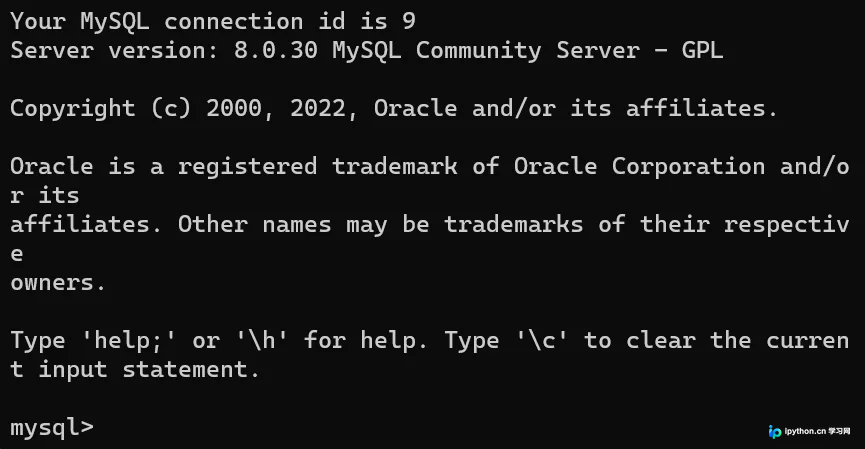
接着测试数据库登录功能。在命令行输入:
mysql -u root -p按回车后,系统会要求输入之前在 Step 3 中设置的 Root 密码。输入时屏幕上不会显示字符,这是正常的安全机制。输入正确密码并回车后,如果出现 mysql> 提示符,即代表 MySQL 8.0 已成功安装并可正常运行。

以上就是 MySQL 8.0 数据库的安装与基础配置详细内容,更多关于 MySQL 服务端部署及优化的资料请关注本站其它相关文章!
本站声明
本文内容仅供参考,不代表本站观点。转载或引用请注明出处。如发现内容问题,请通过联系我们页面反馈。















