


使用C#或VB.NET将Excel工作表拆分为独立文件

发布时间:2026-10-13 |
3人浏览过
在处理大型数据集时,Excel文件可能因包含过多工作表(Sheets)而变得臃肿,影响读取和查询效率。本文将通过C#和VB.NET两种语言,演示如何利用 Free Spire.XLS for .NET 库将包含多个工作表的Excel文档自动拆分为独立的子文件,提升数据管理灵活性。
环境准备与库安装
本示例基于 .NET 环境,核心依赖第三方组件 Free Spire.XLS for .NET。该库支持无需安装 Microsoft Office 即可处理 Excel 文件。推荐使用 NuGet 进行安装:
方法一:通过 NuGet 包管理器控制台安装
Install-Package FreeSpire.XLS -Version 12.7方法二:手动引用 DLL
- 下载并解压安装包,进入目录找到
Spire.Xls.dll。 - 在 Visual Studio 中右键点击项目引用,选择“添加引用”,浏览至 DLL 路径引入即可。
实现逻辑
拆分过程的核心逻辑如下:
- 加载源文件:读取包含多个工作表的原始 Excel 文档。
- 遍历工作表:获取文档中所有 Sheet 的集合。
- 创建新副本:针对每个 Sheet,初始化一个新的空白 Workbook。
- 复制与保存:将当前 Sheet 复制到新 Workbook 中,删除默认生成的 Sheet,并按原 Sheet 名称保存为新文件。
第1步:配置输出路径与命名
确定存放拆分后文件的文件夹路径,建议路径以反斜杠结尾。文件名将沿用原工作表的 Name 属性,确保标识清晰。
第2步:编写C#拆分代码
C# 版本代码逻辑严谨,通过循环逐一提取工作表:
using Spire.Xls;
using System;

namespace SplitWorksheets
{
    class Program
    {
        static void Main(string[] args)
        {
            // 1. 创建Workbook对象
            Workbook wb = new Workbook();

            // 2. 加载示例 Excel 文件
            wb.LoadFromFile("企业营业数据表.xlsx");

            // 定义变量
            Workbook newWb;
            String sheetName;

            // 指定输出路径,注意末尾需加转义的反斜杠
            String folderPath = "C:\\Users\\Tina\\Desktop\\输出结果\\";

            // 3. 循环遍历源文件中的所有工作表
            for (int i = 0; i < wb.Worksheets.Count; i++)
            {
                // 4. 初始化新Workbook对象
                newWb = new Workbook();

                // 清理默认生成的第一个Sheet
                newWb.Worksheets.Clear();

                // 5. 将源文档的第i个Sheet复制到新工作簿
                newWb.Worksheets.AddCopy(wb.Worksheets[i]);

                // 6. 获取Sheet名称作为文件名
                sheetName = wb.Worksheets[i].Name;

                // 7. 保存为新的Excel文件,格式兼容Office 2013
                newWb.SaveToFile(folderPath + sheetName + ".xlsx", ExcelVersion.Version2013);
            }
        }
    }
}
第3步:编写VB.NET拆分代码
VB.NET 语法结构类似,注意字符串连接符及循环边界处理:
Imports Spire.Xls

Namespace SplitWorksheets
    Friend Class Program
        Private Shared Sub Main(ByVal args As String())
            ' 创建Workbook对象
            Dim wb As Workbook = New Workbook()
            ' 加载Excel文件
            wb.LoadFromFile("企业营业数据表.xlsx")

            Dim newWb As Workbook
            Dim sheetName As String
            ' 设置输出文件夹路径
            Dim folderPath = "C:\Users\Tina\Desktop\输出结果\"

            ' 遍历所有工作表
            For i As Integer = 0 To wb.Worksheets.Count - 1
                newWb = New Workbook()
                ' 清空默认Sheet
                newWb.Worksheets.Clear()

                ' 复制当前Sheet
                newWb.Worksheets.AddCopy(wb.Worksheets(i))

                ' 获取名称并保存
                sheetName = wb.Worksheets(i).Name
                newWb.SaveToFile(folderPath & sheetName & ".xlsx", ExcelVersion.Version2013)
            Next
        End Sub
    End Class
End Namespace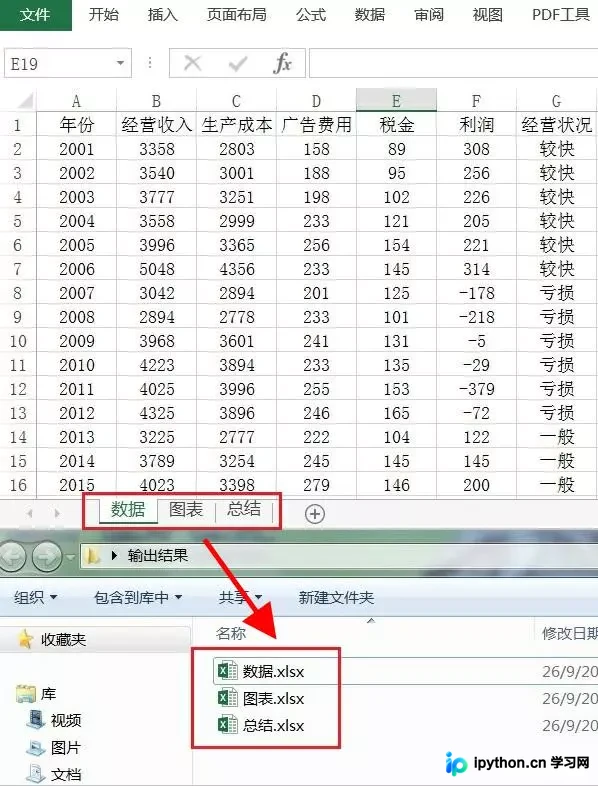
注意事项与排错
- 路径权限:确保代码运行账户对目标文件夹(如示例中的桌面路径)拥有写入权限,否则会在调用
SaveToFile时报UnauthorizedAccessException。 - 文件占用:如果指定的输出路径中已存在同名文件,且被其他程序打开,也会导致保存失败。建议每次运行前清理输出目录。
- 路径修正:示例中的
C:\\Users\\...仅为测试路径,实际部署时请修改为可访问的真实绝对路径或相对路径。
总结
通过上述 C# 或 VB.NET 代码,您可以高效地批量处理 Excel 工作表拆分任务,无需人工逐个保存。对于数据量庞大、工作表较多的报表系统,这种自动化处理方式能显著减轻服务器压力并优化数据流转效率。
以上就是使用C#/VB.NET将Excel工作表拆分为独立文件的详细内容,更多关于C# Excel自动化处理的操作技巧请关注本站其它相关文章!
本站声明
本文内容仅供参考,不代表本站观点。转载或引用请注明出处。如发现内容问题,请通过联系我们页面反馈。















