


Windows下MySQL 5.6版本安装及配置图解指南

如何在Windows系统中从零开始安装MySQL 5.6?本文提供详细的图文安装指南,涵盖下载MSI安装包、自定义安装路径、服务器参数配置、Root用户密码设置及Windows服务启动命令的全流程操作。
准备条件与软件版本选择
MySQL主要分为社区版(Community Server)和企业版(Enterprise Server)。对于本地开发和测试,完全免费但官方不提供技术支持的MySQL Community Server是理想选择。目前主流的稳定版本为MySQL 5.6,可通过官方网站 http://dev.mysql.com/downloads/ 获取。
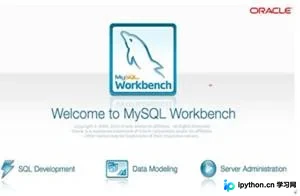
在页面中点击“Download”链接或侧边栏入口进入下载界面。注意选择正确的操作系统版本,此处以 Windows (x86, 32-bit), MSI Installer 为例进行演示。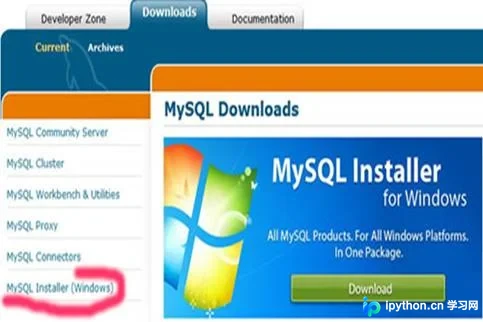
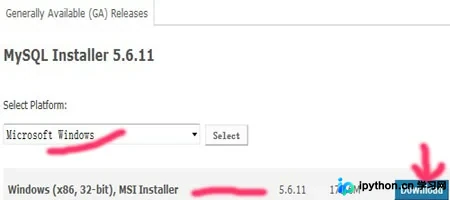
点击Download后可能会弹出注册提示,如果不想注册账号,通常可以忽略或点击左下角相关区域直接开始下载。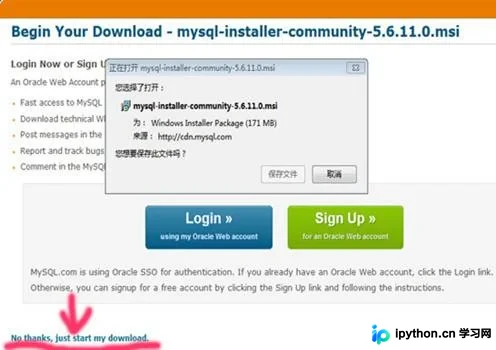
执行安装向导
第1步:启动安装程序并授权
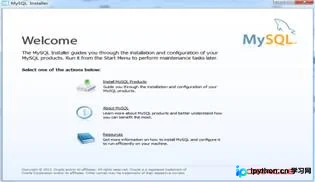
找到下载的 mysql-installer-community-5.6.x.x 文件并双击运行,进入欢迎界面。单击 “Install MySQL Products” 文字进入下一步。
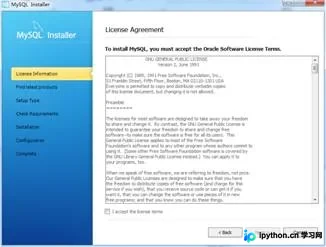
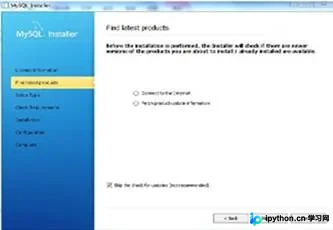
随后会弹出用户许可证协议窗口。选中复选框“I accept the license terms”同意条款,然后点击 Next 按钮。系统通常会检查是否有更新版本,可直接进入下一步。
第2步:选择安装类型与路径
在安装类型设置界面,推荐初学者选择 Custom(自定义),以便确认安装目录和组件。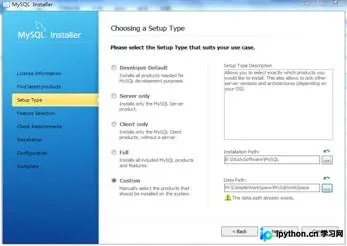
| 选项 | 含义 |
| Developer Default | 默认安装类型 |
| Server only | 仅作为服务器 |
| Client only | 仅作为客户端 |
| Full | 完全安装类型 |
| Custom | 自定义安装路径与组件 |
确认安装路径(Application Path)和数据存储路径(Data Path)后,点击 Next 进入功能选择。
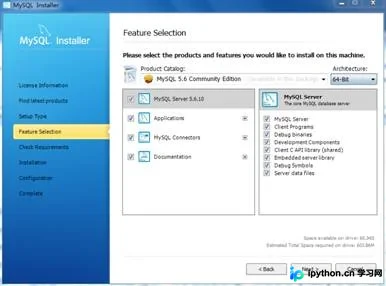
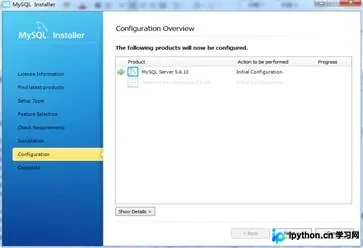
系统将自动进行前置条件检查(如是否已安装其他组件、端口占用情况等),确认无误后点击 Next 开始实际安装过程,点击 Execute 执行安装。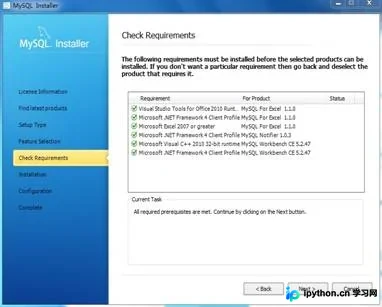
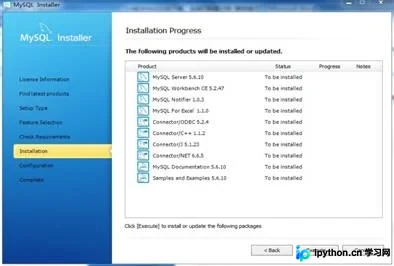
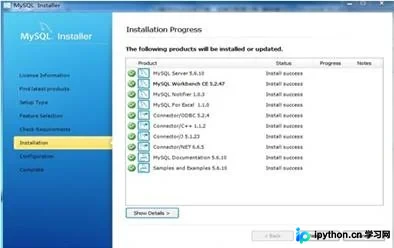
服务器核心配置
第3步:配置服务器类型与网络
安装完成后进入配置向导。首先进入服务器配置页面,选择服务器类型(Config Type):
- Developer Machine:开发者机器,适用于桌面环境,占用资源较少(推荐初学者)。
- Server Machine:服务器,适用于混合运行场景。
- Dedicated MySQL Server Machine:专用服务器,占用所有可用资源。
勾选 “Enable TCP/IP Networking” 以启用网络连接,默认端口号为 3306。如需更改端口,直接在文本框输入新值即可。
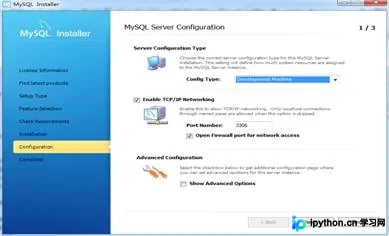
第4步:设置Root账户密码
在接下来的界面中设置数据库管理员(Root)的访问密码。请在 “MySQL Root password” 和 “Repeat Password” 中输入并确认一致的新密码。
注意:“Current Root Password” 应为空(除非之前已安装过并设置了旧密码)。如果在未安装前就在此处误填导致报错,请重新运行配置向导。
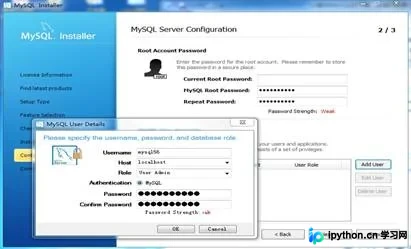
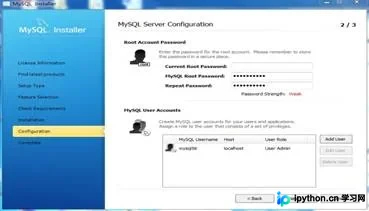
第5步:配置Windows服务名称
设置Windows服务名称(Service Name)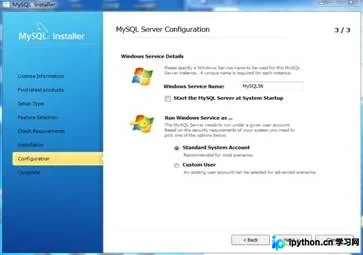 。这将是启动和停止数据库服务时在命令行调用的标识名(例如
 MySQL56)。建议保持默认或设为简短易懂的名称,并在后续使用命令行时牢记此名称。
验证与启动服务
最后核对配置信息,点击 Next 完成整个安装配置过程。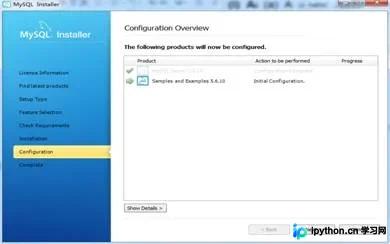
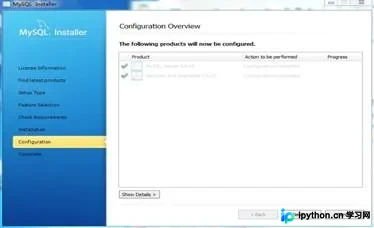
安装成功后,可通过任务管理器查看 mysqld.exe 进程是否存在,确认服务已在后台运行。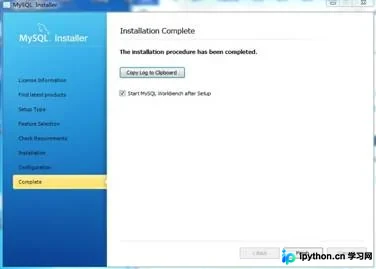
若需手动控制服务状态,可以右键开始菜单 -> 附件 -> 命令提示符 -> 以管理员身份运行,并使用以下命令:
启动服务:net start MySQL56(请根据实际设置的Service Name替换)
停止服务:net stop MySQL56
安装至此完成,现在可以连接数据库进行操作了。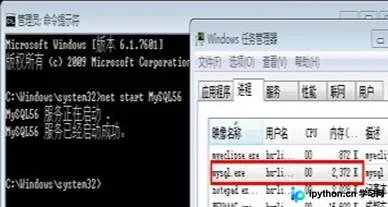
以上就是Windows下安装配置MySQL 5.6的详细全过程,更多关于Windows数据库开发的资料请关注本站其它相关文章!
本站声明
本文内容仅供参考,不代表本站观点。转载或引用请注明出处。如发现内容问题,请通过联系我们页面反馈。















