


Windows 7 手动配置安装 MySQL 5.6 解压版完整教程

在 Windows 7 系统中安装 MySQL 5.6 解压版,需手动完成环境变量配置、编写 my.ini 初始化文件,并通过命令行以管理员权限注册服务。本文将分步指导从解压到成功启动的全过程,解决常见的权限拒绝和服务找不到文件等错误。
准备条件与文件解压
MySQL 安装包通常提供 .msi 安装程序和 .zip 压缩包两种形式。对于 .zip 格式的解压版,需要用户自行进行后续的环境配置才能正常使用。
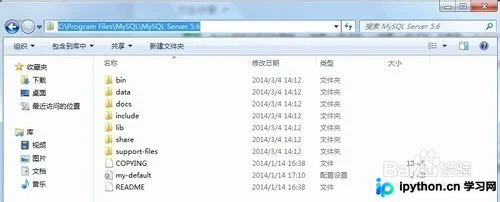
- 解压安装包:将下载的 MySQL zip 格式安装包解压到您选择的目录。为了管理方便,建议将文件夹重命名为
MySQL Server 5.6。 - 确定安装路径:个人建议将其放置在
C:\Program Files\MySQL目录下,当然也可以放在其他非中文路径下。
配置系统环境变量
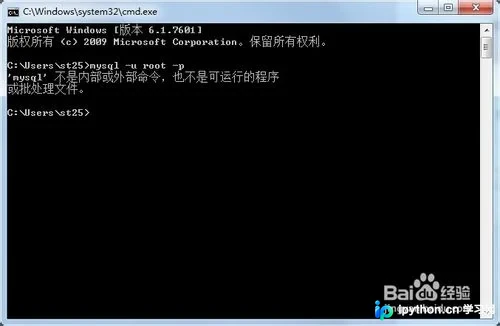
解压完成后,若直接尝试运行 MySQL 命令通常会报错,这是因为系统尚未识别 MySQL 的可执行文件位置。需要通过配置环境变量来解决。
第1步:添加 PATH 环境变量
- 入口:右键点击“我的电脑”或“计算机”,选择“属性” → “高级系统设置” → “环境变量”。
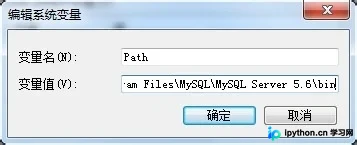
- 动作:在“系统变量”列表中找到
Path变量,选中后点击“编辑”。 - 参数:
在变量值的末尾追加 MySQL 的 bin 目录路径。注意是用英文分号;隔开,不要覆盖原有内容。例如:C:\Program Files\MySQL\MySQL Server 5.6\bin。
创建并配置 my.ini 文件
即使配置了环境变量,直接启动 MySQL 服务仍可能提示“错误2 系统找不到文件”。这是因为缺少基础的配置文件 my.ini。
第2步:建立 my.ini 配置文件
- 操作:进入 MySQL 的安装根目录(如
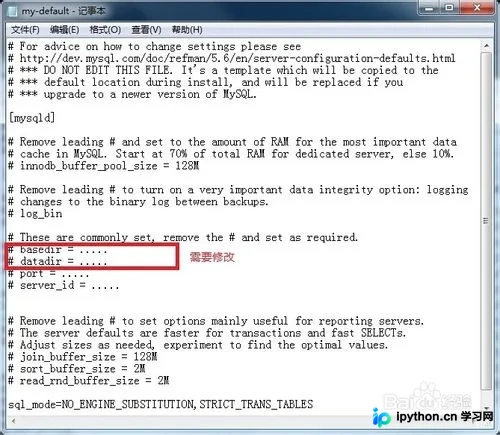
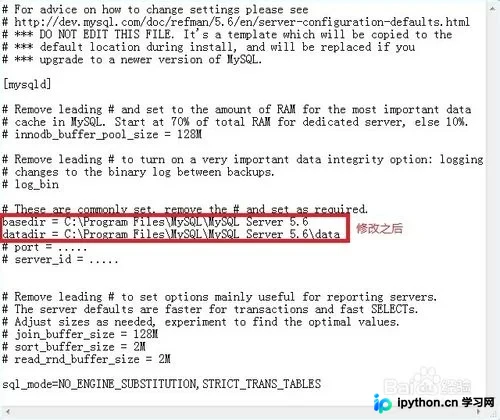
C:\Program Files\MySQL\MySQL Server 5.6),复制一份my-default.ini并重命名为my.ini;如果原文件中没有该文件,则新建一个空白文本文件命名为my.ini。 - 关键参数配置:使用记事本打开
my.ini,在文件中添加或修改以下配置,确保指向正确的安装目录和数据目录:
[mysqld]
basedir=C:\Program Files\MySQL\MySQL Server 5.6
datadir=C:\Program Files\MySQL\MySQL Server 5.6\data
注意:如果data目录不存在,请先手动创建一个名为data的空文件夹,否则后续初始化会失败。

风险提示:保存 my.ini 时请务必注意编码格式。Windows 记事本默认可能是 ANSI,若改为 UTF-8 保存,MySQL 可能无法正确读取中文注释导致启动失败。建议保持默认 ANSI 编码或无 BOM 头的纯 ASCII 字符集。
管理员权限下安装并启动服务
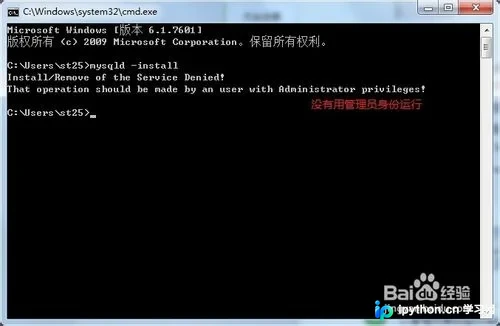
Windows 服务注册需要极高的系统权限,因此必须使用管理员身份运行命令提示符(CMD)。
第3步:注册 MySQL 为系统服务
- 入口:开始菜单搜索“cmd”,右键选择“以管理员身份运行”。
- 动作:
输入命令进入 MySQL 的 bin 目录:
cd C:\Program Files\MySQL\MySQL Server 5.6\bin - 执行安装:
输入mysqld -install。如果权限不足会出现“Install/Remove of the Service Denied!”错误。
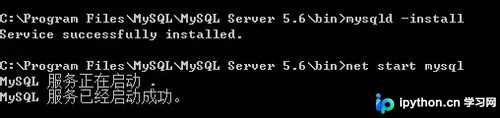
显示“Service successfully installed.”即表示安装成功。

第4步:启动 MySQL 服务
- 动作:继续在当前的管理员 CMD 中输入:
net start mysql
当看到“MySQL 服务已经启动成功”时,说明服务端已正常运行。
第5步:登录验证
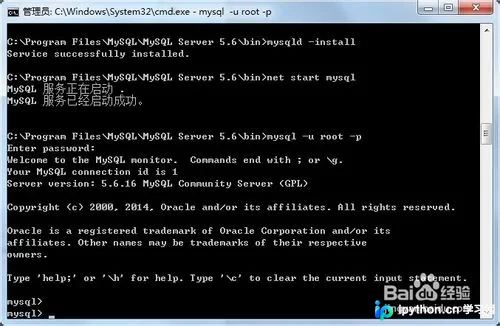
- 动作:输入命令
mysql -u root -p。由于是首次安装,root 用户默认密码为空,直接按回车键即可进入 MySQL 命令行界面。
常见问题排错与初始密码修改
在操作过程中,可能会遇到以下典型错误,请参考对应的解决方案:
- 错误2(系统找不到文件):通常是因为未进入
bin目录操作,或者my.ini中的路径配置错误。若配置无误,可先执行mysqld -remove卸载服务,然后重新执行mysqld -install。 - 错误1067(进程意外终止):绝大多数情况是因为
my.ini配置文件语法错误或路径指向不正确(如 data 目录缺失)。请仔细核对配置文件内容。
设置 Root 初始密码
为了安全起见,成功登录后应立即设置密码。请在 MySQL 命令行中依次执行以下 SQL 语句:
- 切换到系统数据库:
use mysql; - 更新 root 用户密码(假设新密码为 'root'):
update user set password=password('root') where user='root'; - 刷新权限使更改生效:
flush privileges; - 退出 MySQL:
exit;
此后再次登录时,需使用新设置的密码进行验证。
以上就是 Windows 7 配置安装 MySQL 5.6 解压缩版的详细内容,更多关于 MySQL 部署优化的资料请关注本站其它相关文章!
本站声明
本文内容仅供参考,不代表本站观点。转载或引用请注明出处。如发现内容问题,请通过联系我们页面反馈。















