


MySQL 安装与配置指南 (Windows x64)

本文指导用户在 Windows x64 操作系统上完成 MySQL 数据库的下载、安装以及初始环境配置流程。
获取并准备安装文件
MySQL 官方提供的安装介质通常包含两种格式:MSI 安装包和 ZIP 解压包。针对使用 Windows 操作系统的用户,推荐直接采用 MSI 格式的图形化安装程序以简化操作流程。ZIP 压缩包形式虽然便于部署到指定路径,但需手动处理环境变量与配置文件,适合进阶用户使用。
执行数据库安装
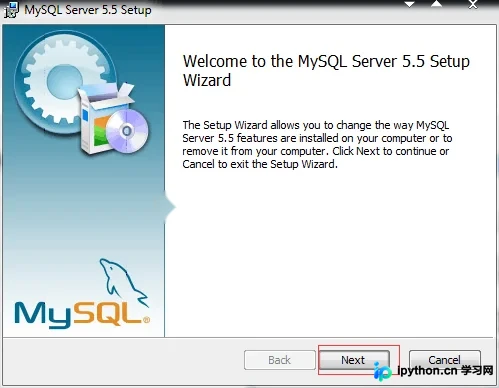
第 1 步:启动安装向导
双击下载的 .msi 格式安装文件(如 mysql-5.5.20-winx64.msi),系统将弹出安装引导界面并提示继续操作。

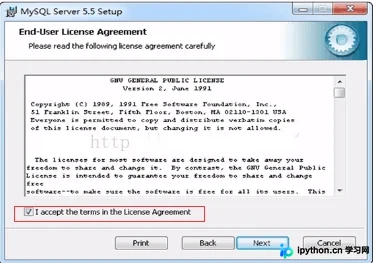
第 2 步:接受许可协议
阅读用户最终许可协议内容,勾选同意条款后,点击 “Next” 按钮进入下一步设定环节。
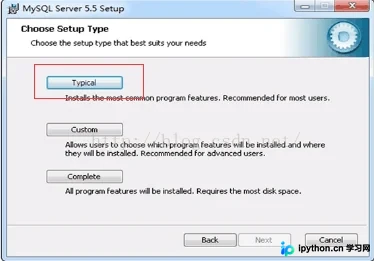
第 3 步:选择安装类型与目标路径
在安装模式中,根据需求可选择 Typical(典型)、Custom(自定义)等选项。默认情况下选择典型安装会按照操作系统约定路径进行存储,安装目录将默认为 C:\Program Files\MySQL\MySQL Server 5.5\bin。选定配置项后点击 “Next” 确认。
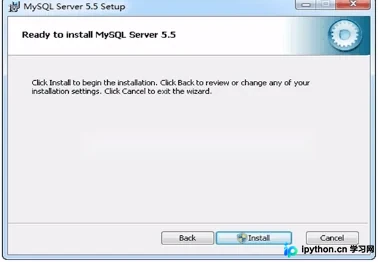
第 4 步:验证并开始安装
核对即将应用的安装路径及组件清单,无误后点击 “Install” 触发安装进程。随后等待进度条结束,完成后点击 “Next”。
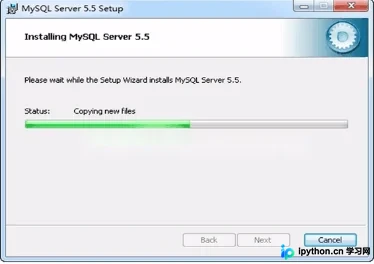
第 5 步:完成基础安装
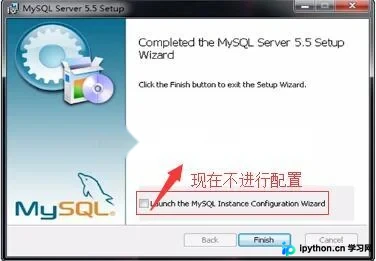
跳过相关推广信息页面。此时若暂不进行参数调整,可直接选择跳过配置向导,以 “Finish” 结束当前文件的写入过程。
初始化系统配置
为确保数据库作为 Windows 服务自动后台运行并能通过命令行快捷调用,需手动启动图形化配置工具对系统进行初始化设置。
第 6 步:启动配置向导
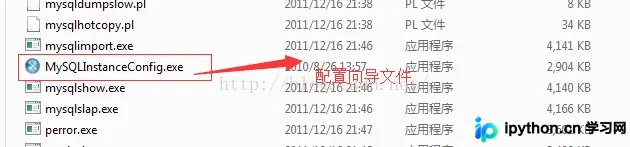
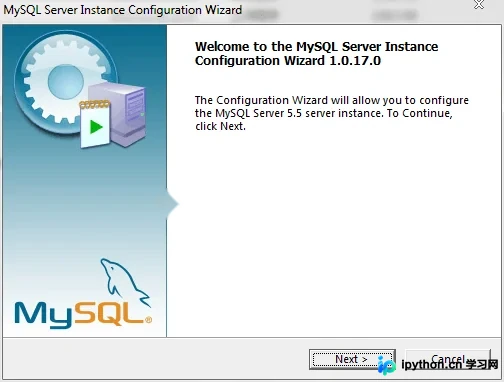
进入已安装的根目录,定位至 bin 文件夹下,找到并双击执行 MySQLInstanceConfig.exe 文件以唤醒配置界面。
第 7 步:选择详细或标准配置模式
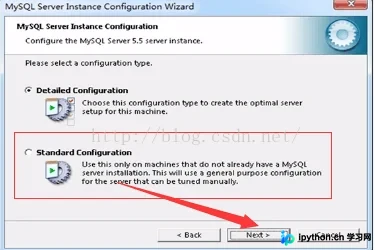
配置向导提供 Standard Configuration(标准配置)与 Detailed Configuration(详细配置)两个入口。初次使用者选择标准配置即可完成常规环境的搭建,点击 “Next” 继续。
第 8 步:设定服务与环境变量
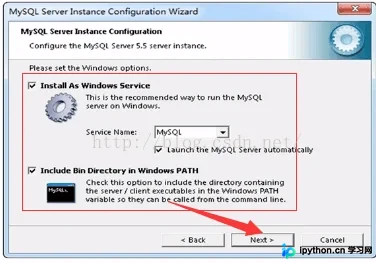
开启服务选项,勾选允许系统以后台服务方式运行该实例,同时勾选配置环境变量以便在任何目录下执行命令操作。
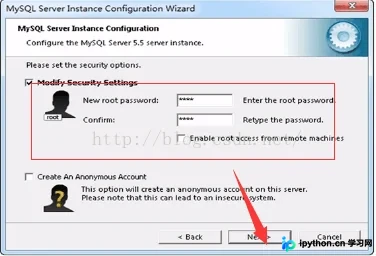
第 9 步:设置管理员密码并生效
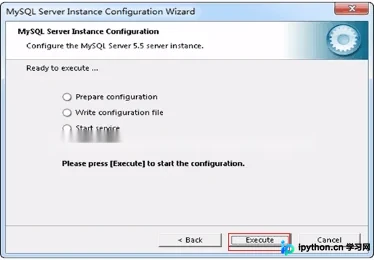
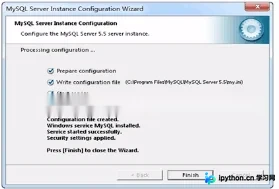
输入强密码以设置超级管理员账号(root)。必须确保两次输入的字符完全一致方可推进。全部参数检查完毕后,点击 “Execute” 执行更改。待提示成功后,点击 “Finish” 关闭窗口。
以上就是 Windows 环境下 MySQL 数据库安装和配置的详细内容,更多关于 SQL 的资料请关注本站其它相关文章!
本站声明
本文内容仅供参考,不代表本站观点。转载或引用请注明出处。如发现内容问题,请通过联系我们页面反馈。















